

Artikel & Shop
Bilder & Medien
Produktbilder und Dokumente wie Datenblätter oder Anleitungen kommen auf drei Wegen zum Artikel: automatisch aus einem zentralen Ordner, aus den Sammelmappen von Sage oder per Drag-and-Drop direkt am Artikel.
Drei Wege zum Bild
| Weg | Geeignet für |
|---|---|
| Zentraler Bildpfad | Große Sortimente mit einheitlicher Dateibenennung, z. B. 4711.jpg, 4711_2.jpg. |
| Sage-Sammelmappe | Bilder und Dokumente, die bereits in Sage am Artikel hinterlegt sind – auch je Sage-Variante. |
| Drag-and-Drop am Artikel | Einzelne Artikel, Ergänzungen, Sonderfälle. |
Hochgeladen wird mit Bilder & Medien hochladen im Bereich Artikel oder über den automatischen Medienupload.
Zentraler Bildpfad und Namensmuster
Unter Einstellungen › Bilder und Medien geben Sie einen Ordner an, in dem die Bilder liegen. maniacSeller sucht darin anhand von Namensmustern die Bilder zu jedem Artikel.
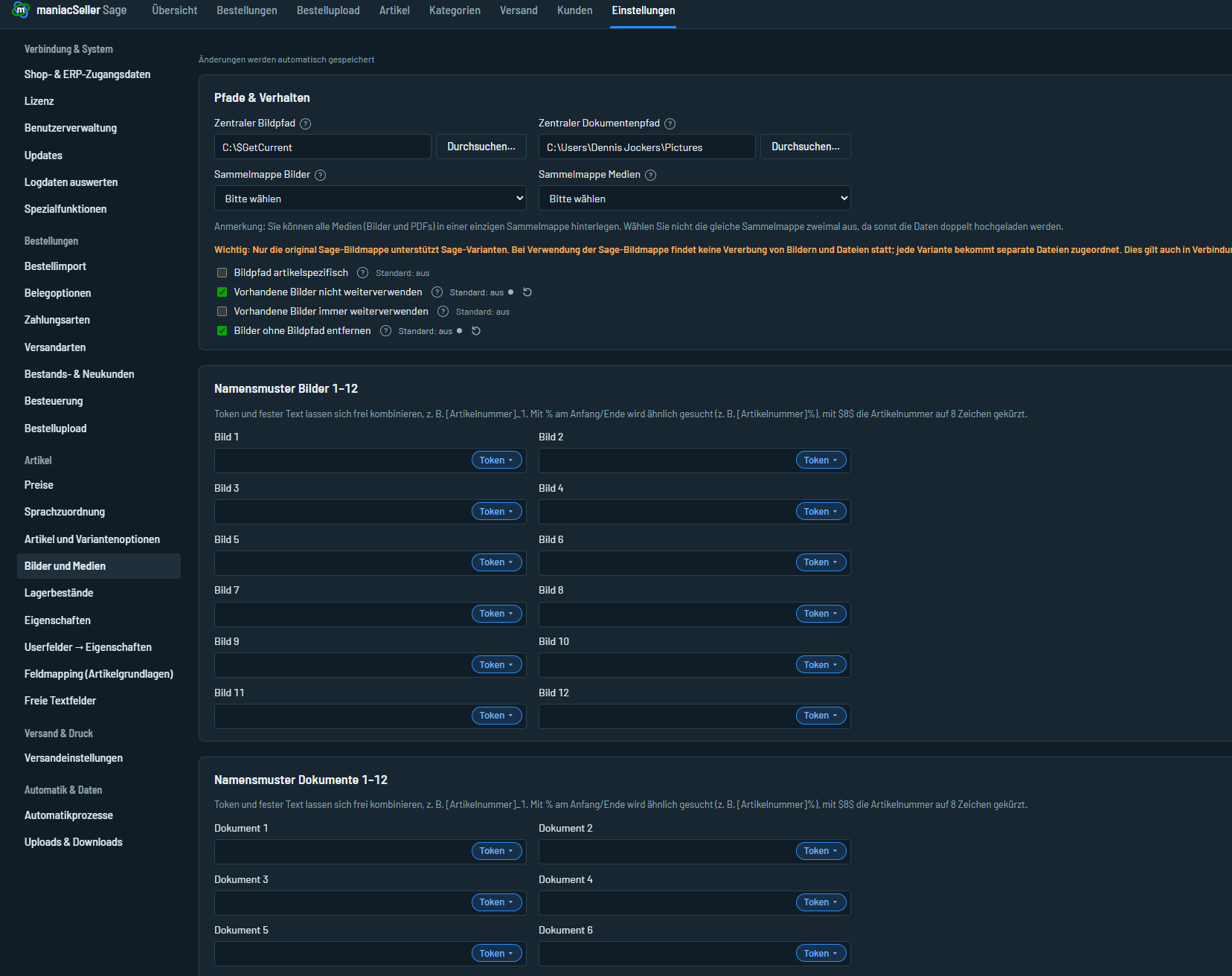
- Namensmuster Bild 1 bis 12
- Bis zu zwölf Muster, eines je Bildposition. Bild 1 ist das Coverbild (Vorschaubild im Listing). Bausteine:
[Artikelnummer],[EANNummer],[Matchcode]sowie Sage-Userfelder wie[USER_FotoWebshop]oder[USER_BildNr], ergänzt um festen Text.
Beispiel: Muster 1 =[Artikelnummer], Muster 2 =[Artikelnummer]_2→ für Artikel 4711 werden4711.jpgund4711_2.jpggesucht (ebenso.pngund.gif). - Bildpfad artikelspezifisch
- Die Bilder liegen in Unterordnern, die nach der Artikelnummer benannt sind (z. B.
\Bilder\4711\…). - Bilder nicht wiederverwenden / Bilder immer wiederverwenden
- Liegt ein Bild gleichen Namens bereits in der Shopware-Medienverwaltung, fragt maniacSeller, ob es wiederverwendet werden soll. Mit diesen Schaltern legen Sie die Antwort fest: immer ein neues Bild anlegen oder immer das vorhandene verwenden.
- Bildpfad ohne Bild entfernen
- In maniacSeller gespeicherte Bildverweise, zu denen keine Datei mehr gefunden wird, werden automatisch entfernt.
Alt-Text und Titel für Bilder
Alternativtext (wichtig für Barrierefreiheit und Suchmaschinen) und Bildtitel übergeben Sie mit einer Textdatei, die genauso heißt wie das Bild und im selben Ordner liegt – zu 4711_2.jpg also 4711_2.txt:
alt: Rotes Damenfahrrad, Seitenansicht
titel: Citybike Rosa 28 Zoll- Jede Angabe steht in einer eigenen Zeile, beginnend mit
alt:bzw.titel:(klein geschrieben). Eine der beiden Zeilen darf fehlen. - Die Datei wird beim Medienupload gelesen; ändern Sie nur die Textdatei, laden Sie die Medien des Artikels erneut hoch.
Dokumente
Für PDFs gibt es analog einen Zentraler Dokumentenpfad mit bis zu zwölf Namensmustern (Bausteine [Artikelnummer], [EANNummer], [USER_Datenblatt]). Beispiel: Muster [Artikelnummer]_Datenblatt findet 4711_Datenblatt.pdf.
Ist der automatische Medienupload eingerichtet, überwacht maniacSeller den Bild- und den Dokumentenpfad. Neue oder geänderte Dateien werden den passenden Artikeln zugeordnet und hochgeladen, ohne dass Sie etwas tun müssen (siehe Automatikprozesse).
Bilder und Medien aus der Sage-Sammelmappe
Hinterlegen Sie Bilder und Dokumente bereits in Sage am Artikel, wählen Sie unter Bilder-Sammelmappe und Medien-Sammelmappe die Sage-Mappen aus, deren Inhalte übertragen werden sollen.
- Sie können alle Medien in einer Mappe ablegen; maniacSeller trennt Bilder und PDFs nach Dateityp. Oder Sie verwenden je eine Mappe für Bilder und Dokumente.
- Wählen Sie nicht zweimal dieselbe Mappe, sonst werden die Dateien doppelt hochgeladen.
Nur die originale Sage-Bildmappe unterstützt Sage-Varianten. Dabei findet keine Vererbung statt: Jede Variante erhält ihre eigenen Dateien – auch in Verbindung mit einer weiteren Sammelmappe.
Bilder und Dokumente am Artikel
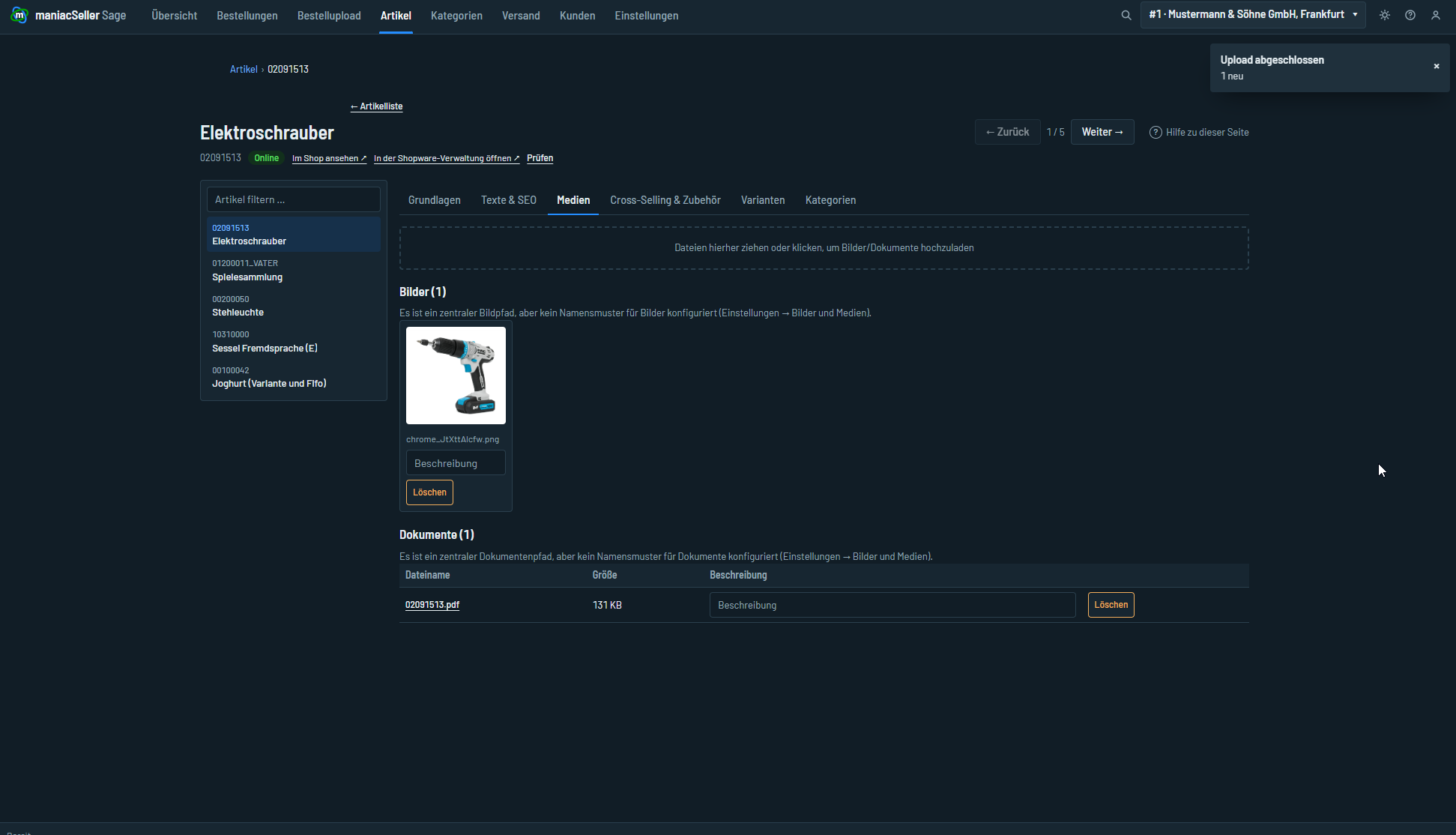
Im Reiter Medien eines Webshop-Artikels sehen Sie die zugewiesenen Bilder und Medien mit ihrer Quelle.
- Neue Bilder ziehen Sie per Drag-and-Drop in den Bereich Zugewiesene Bilder oder wählen sie über Dateien hinzufügen. Die Reihenfolge bestimmt die Bildposition; das erste Bild ist das Coverbild.
- Andere Medien (PDF, MP4, TXT, MP3 …) legen Sie im Bereich Zugewiesene Medien ab.
- Löschen entfernt die Zuordnung; Datei öffnen/ansehen zeigt die Datei.
Bilder aus externer Quelle herunterladen Zusatzmodul
Liefert Ihr Hersteller Bild-URLs, lädt maniacSeller die Bilder in den zentralen Bildpfad herunter. Unter Uploads & Downloads › Bilddownload:
- CSV-Datei auswählen
Trennzeichen Semikolon, Spalten
ArtikelnummerundUrls; mehrere URLs je Artikel durch|getrennt.Artikelnummer;Urls 4711;https://hersteller.example/4711_a.jpg|https://hersteller.example/4711_b.jpg 4712;https://hersteller.example/4712.jpg - Einlesen und prüfen
- Download starten
Nach Bestätigung, dass der Bildpfad gesichert ist. Vorhandene Dateien überspringen erlaubt das Fortsetzen eines abgebrochenen Downloads mit derselben Datei.
Der Download schreibt in den zentralen Bildpfad und kann vorhandene Dateien ersetzen. Sichern Sie den Ordner vorher.