

Artikel & Shop
Zusatzfelder & Sachmerkmale
Über Metafelder bringt Shopify zusätzliche Produktinformationen in den Shop – etwa Material, Pflegehinweise oder technische Daten. maniacSeller füllt sie aus Sage-Feldern und Sachmerkmalen. In der Gegenrichtung landen Metafelder und Positionsattribute der Bestellung in Feldern der Sage-Belegposition.
Artikelfelder → Shopify-Metafelder
Einstellungen › Anwendung › Freie Textfelder › Artikel Felder
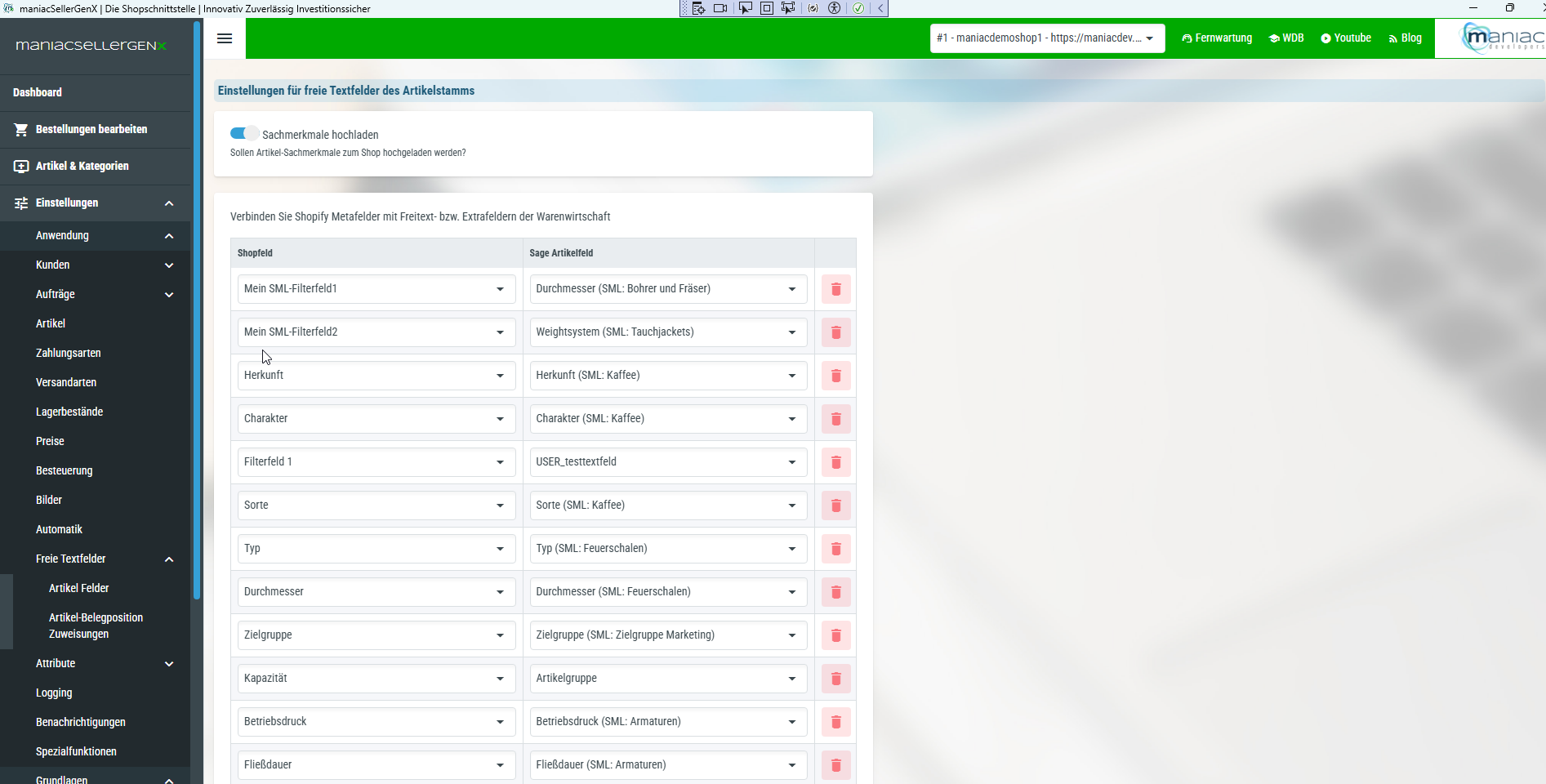
- Metafeld in Shopify anlegen
Legen Sie in Shopify unter den Einstellungen für benutzerdefinierte Daten eine Metafeld-Definition für Produkte an (Name, Typ, z. B. einzeiliger Text oder Zahl). Nur Metafelder mit Definition stehen in maniacSeller zur Auswahl.
- Zuordnung anlegen
Eintrag hinzufügen, links das Shopfeld und rechts das Sage Artikelfeld wählen. Zur Auswahl stehen die Felder des Sage-Artikelstamms (auch USER-Felder) und die Sachmerkmale (angezeigt als „Merkmal (SML: Klasse)“). Jedes Shopfeld kann nur einmal zugeordnet werden.
- Hochladen
Die Werte werden mit den Artikeldaten übertragen.
- Ist das Sage-Feld leer, entfernt maniacSeller das Metafeld am Produkt.
- Andere Metafelder am Produkt (z. B. von Apps) bleiben unberührt.
- Dezimalzahlen mit Komma werden mit Punkt übertragen, wie Shopify es erwartet.
- Ändern sich zugeordnete Sage-Felder, lädt der Artikeldatenupload die Metafelder automatisch neu hoch – unabhängig von den Schaltern für Grundlagen und Texte.
Sachmerkmale Zusatzmodul
Zugeordnete Sachmerkmale werden nur übertragen, wenn oben auf der Seite Sachmerkmale hochladen eingeschaltet ist. Dafür wird das Zusatzmodul „Eigenschaften“ benötigt; beim Einschalten prüft maniacSeller die Lizenz bzw. bietet die Testphase an. Fehlt die Lizenz später, schaltet maniacSeller die Einstellung beim nächsten Upload ab und lädt die Artikel ohne Sachmerkmale hoch.
Artikel-Metafelder → Belegposition
Einstellungen › Anwendung › Freie Textfelder › Artikel-Belegposition Zuweisungen
Hier verbinden Sie Produkt-Metafelder aus Shopify mit USER-Feldern der Sage-Belegposition (Spalte Sage Artikelfeld). Die Metafelder werden beim Bestellabruf gelesen und bei der Beleganlage in die Position geschrieben – z. B. eine Lieferantennummer, die nur im Shop gepflegt wird.
Attribute der Bestellpositionen
Einstellungen › Anwendung › Attribute › Bestellpositionen Attribute
Viele Shopify-Apps hängen Zusatzangaben direkt an die Bestellposition, z. B. einen Gravurtext, ein Wunschdatum oder eine Konfiguration (in Shopify: Positionseigenschaften). Tragen Sie den Attributname genau so ein, wie er in der Bestellung steht, und wählen Sie das Sage Belegpositionsfeld:
- ein USER-Feld der Belegposition oder
- ein Standardfeld:
Langtext,Dimensionstext,Bezeichnung1oderBezeichnung2.
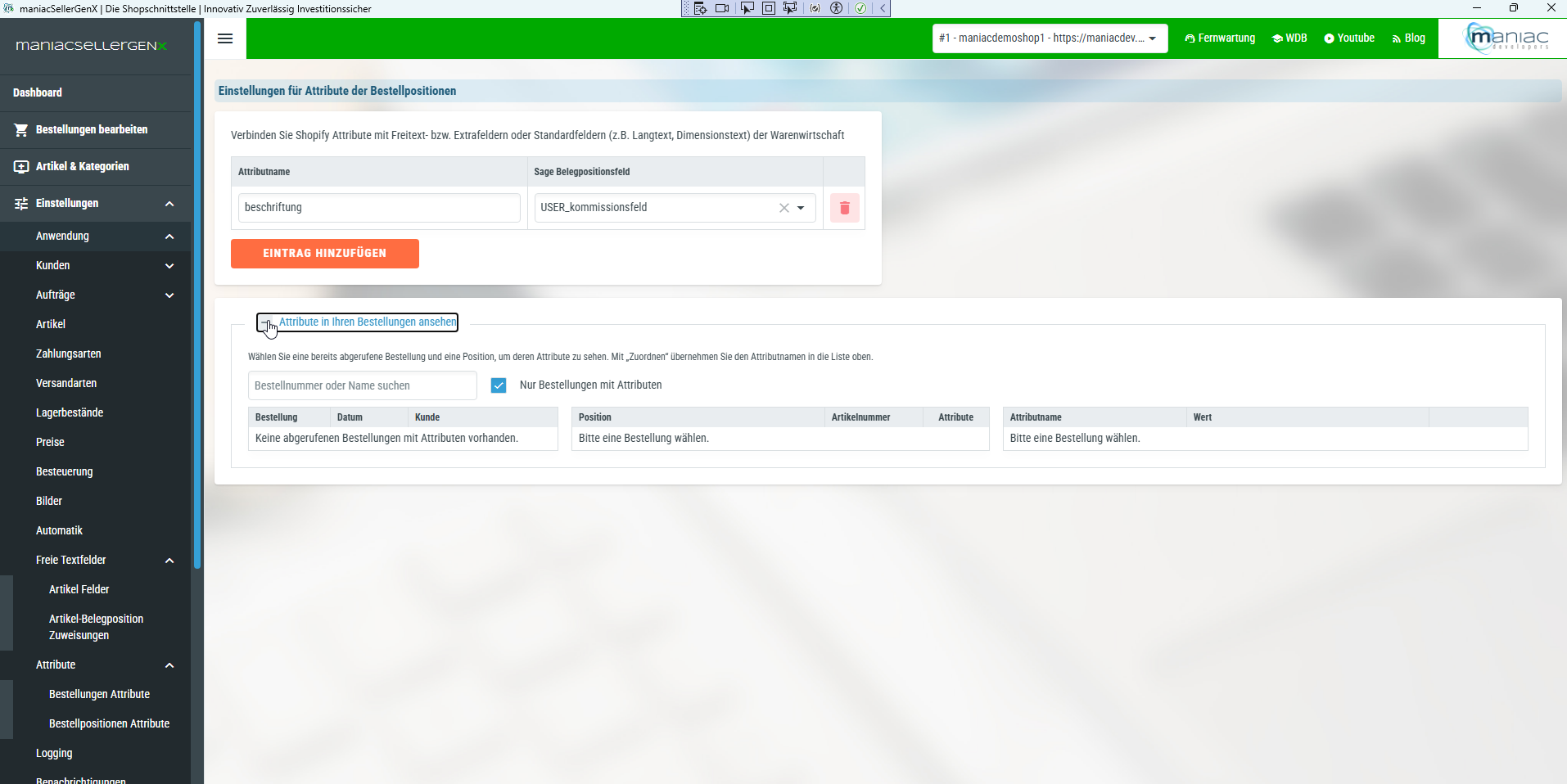
Der Wert muss zum Typ des Sage-Feldes passen: Ja/Nein-Felder erwarten „true“ oder „false“, Zahlen- und Datumsfelder einen passenden Wert, und Textfelder dürfen nicht länger sein als in Sage definiert. Sonst bricht die Beleganlage mit einer Meldung zum betroffenen Feld ab. Das gilt auch für die Attribute der Bestellung.
Attribute der Bestellung
Einstellungen › Anwendung › Attribute › Bestellungen Attribute
Manche Apps hängen Angaben an die ganze Bestellung (in Shopify: Zusätzliche Details). Typisch sind Marktplatz-Anbindungen, die die Bestellnummer des Marktplatzes mitgeben, z. B. OttoOrderNumber. Tragen Sie den Attributname genau so ein, wie er in der Bestellung steht (Groß- und Kleinschreibung beachten), und wählen Sie das Sage Belegfeld:
- Ihr Beleg (Referenznummer),
- Referenzzeichen oder
- ein USER-Feld des Belegs.
Sie können mehrere Attribute demselben Feld zuordnen, z. B. eines je Marktplatz. Übernommen wird das erste Attribut der Liste, das in der Bestellung einen Wert hat. Hat eine Bestellung keines der Attribute, steht in Ihr Beleg wie bisher die Shop-Bestellnummer bzw. die Transaktions-Id, wenn Sie diese dorthin schreiben lassen.
Ordnen Sie allgemeine Hinweis- oder Kommentar-Attribute, die bei jeder Marktplatz-Bestellung mitkommen, nicht demselben Feld zu wie die Bestellnummer. Sonst steht je nach Reihenfolge der Hinweis statt der Nummer in Ihr Beleg.
Ist ein Wert länger als das Sage-Feld, wird er gekürzt und ein Hinweis ins Log geschrieben.
Attribute in Ihren Bestellungen ansehen
Auf beiden Seiten finden Sie unter der Zuordnung den Bereich Attribute in Ihren Bestellungen ansehen. Damit sehen Sie, welche Attribute Ihre bereits abgerufenen Bestellungen enthalten, ohne im Shop suchen zu müssen:
- Bereich aufklappen und eine Bestellung wählen. Mit Nur Bestellungen mit Attributen (Standard) sehen Sie nur Bestellungen, die überhaupt Attribute haben; über das Suchfeld finden Sie eine Bestellung nach Nummer oder Name.
- Bei den Bestellpositionen zusätzlich die Position wählen.
- Rechts stehen Attributname und Wert. Mit Zuordnen übernehmen Sie den Attributnamen als neue Zeile in die Liste oben und wählen dort nur noch das Sage-Feld. Bereits zugeordnete Attribute sind als zugeordnet markiert.
Angeboten werden die zuletzt abgerufenen Bestellungen des aktiven Profils. Damit eine neue App-Angabe hier erscheint, muss mindestens eine Bestellung mit diesem Attribut abgerufen worden sein.