

Betrieb
Automatikdienste
Im Alltag läuft maniacSeller im Hintergrund: Bestellungen werden abgerufen und als Beleg angelegt, Bestände, Preise und Bilder aktualisiert, Lieferungen gemeldet – ohne dass jemand das Programm bedient. Jede dieser Aufgaben läuft als eigener Windows-Dienst, den maniacSeller selbst einrichtet.
So arbeiten die Automatikdienste
- Jeder Automatikdienst ist ein eigener Windows-Dienst mit einem Typ (der Aufgabe) und gehört zu dem Profil, in dem Sie ihn anlegen. Jeder Typ kann je Profil einmal verwendet werden.
- Die Dienste starten mit Windows und laufen auch ohne angemeldeten Benutzer. Richten Sie sie auf einem Rechner ein, der rund um die Uhr läuft und auf dem Sage installiert ist – wir empfehlen den Sage-Applikationsserver.
- Gleichzeitig laufende Dienste starten leicht versetzt, damit sie sich nicht gegenseitig ausbremsen.
- Sie können parallel zur Automatik mit maniacSeller arbeiten. Bestellabruf und Belegverarbeitung sind durch Verarbeitungssperren gegen gleichzeitige Ausführung geschützt.
- Bei Problemen können die Dienste Sie per E-Mail benachrichtigen, siehe Benachrichtigungen.
Automatikdienste einrichten
Einstellungen › Anwendung › Automatik. Starten Sie maniacSeller dafür als Administrator – sonst schlägt das Anlegen der Windows-Dienste fehl, und die Seite zeigt eine Warnung.
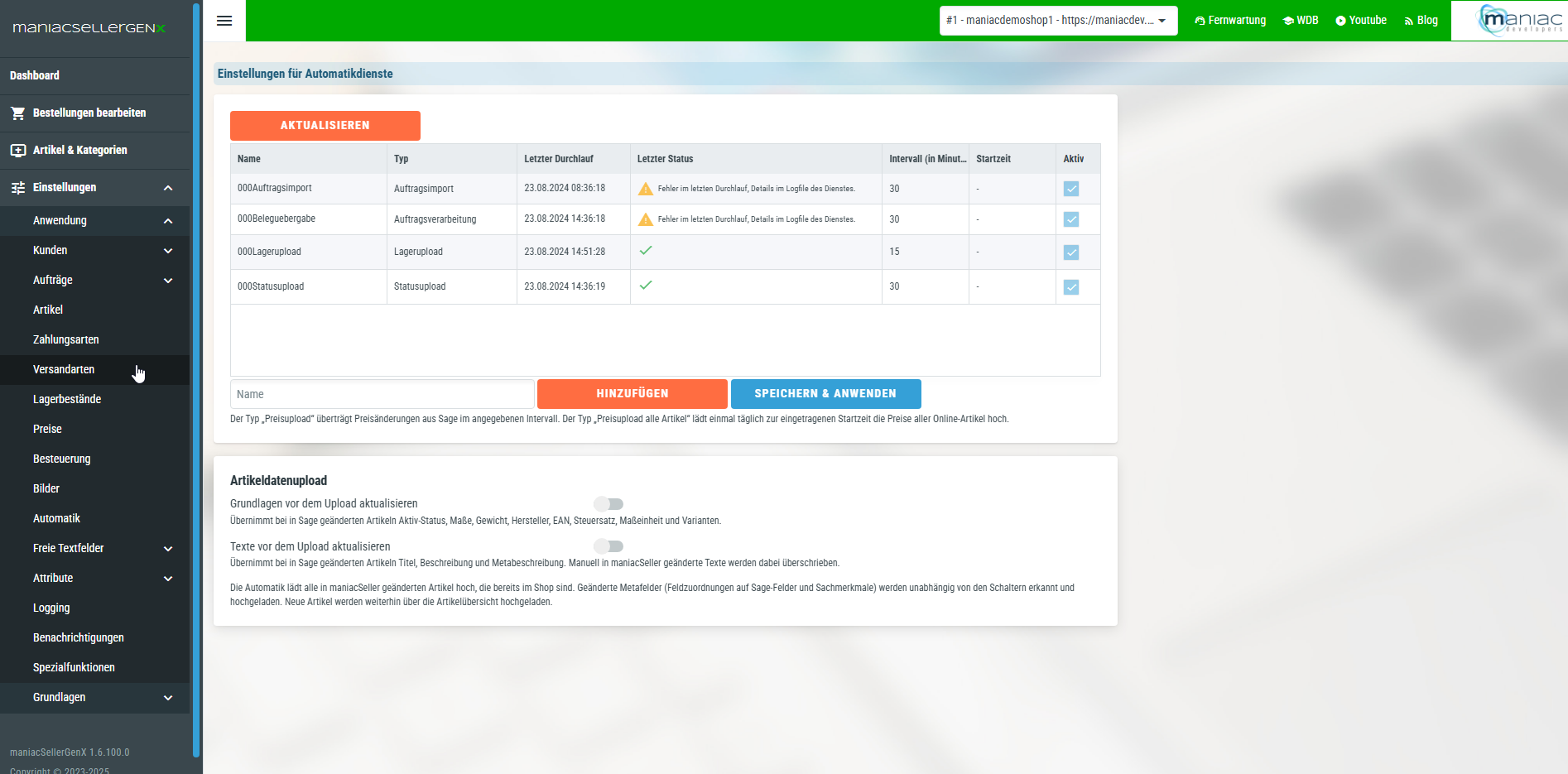
- Dienst hinzufügen
Namen eintragen und Hinzufügen klicken. Erlaubt sind Buchstaben, Zahlen,
-und_, keine Leerzeichen; der Name muss auf dem Rechner eindeutig sein (z. B.maniacSeller-Bestellungen). - Typ, Intervall, Aktiv
Die Zeile anklicken und Typ, Intervall (in Minuten) bzw. Startzeit und Aktiv festlegen. Ohne Intervall läuft der Dienst alle 30 Minuten.
- Speichern & Anwenden
Legt die Windows-Dienste an bzw. aktualisiert sie und startet aktive Dienste. Geänderte Dienste werden dafür kurz angehalten.
- Letzter Durchlauf und Letzter Status zeigen, wann der Dienst zuletzt lief und ob dabei Fehler auftraten. Ein Warnsymbol mit Text nennt das Problem (vollständig beim Darüberfahren). Aktualisieren lädt die Anzeige neu.
- Ein nicht aktiver Dienst bleibt eingerichtet, führt aber nichts aus.
- Per Rechtsklick › Automatikdienst löschen beenden und entfernen Sie einen Dienst.
Typen
| Typ | Aufgabe |
|---|---|
| Bestelldownload | Neue Bestellungen abrufen, beobachtete Bestellungen prüfen, Kunden und Artikel zuordnen – wie Bestellungen abrufen. |
| Auftragsverarbeitung | Alle offenen Bestellungen verarbeiten, deren Voraussetzungen erfüllt sind; ist Kunden automatisch anlegen eingeschaltet, vorher Neukunden anlegen. Unvollständige Bestellungen bleiben zur Bearbeitung in der Bestellliste. |
| Statusupload | Lieferungen, Sendungsnummern und Stornos melden – siehe Statusabgleich. |
| Lagerupload | Bestände der Artikel hochladen, deren Bestand sich in Sage oder in maniacSeller (manueller Bestand) geändert hat. Fehlgeschlagene Artikel werden beim nächsten Durchlauf erneut versucht. |
| Preisupload | Preise der Artikel hochladen, deren Preise sich in Sage geändert haben. |
| Preisupload alle Artikel | Einmal täglich zur eingestellten Startzeit die Preise aller Online-Artikel hochladen – z. B. für Beginn und Ende von Aktionen oder nach einem Wechsel der Preisliste. |
| Medienupload | Überwacht den zentralen Bildpfad und lädt Bilder neuer, geänderter, umbenannter oder gelöschter Dateien hoch; außerdem von Hand hinzugefügte Bilder und Bilder neu angelegter Artikel. |
| Artikeldatenupload | Lädt alle in maniacSeller geänderten Artikel hoch, die bereits im Shop sind – optional nach Übernahme der Änderungen aus Sage (siehe unten). |
Lager-, Preis-, Medien- und Artikeldatenupload merken sich beim allerersten Durchlauf nur den aktuellen Stand und übertragen erst ab dem nächsten Durchlauf die Änderungen. So löst das Einrichten keinen Massenupload aus. Für einen vollständigen Abgleich laden Sie die Artikel einmal von Hand hoch.
Artikeldatenupload
Unter der Dienstliste steuern zwei Schalter, was der Artikeldatenupload vor dem Hochladen aus Sage übernimmt:
- Grundlagen vor dem Upload aktualisieren
- Übernimmt bei in Sage geänderten Artikeln Aktiv-Status, Maße, Gewicht, Hersteller, EAN, Steuersatz, Maßeinheit und Varianten.
- Texte vor dem Upload aktualisieren
- Übernimmt bei in Sage geänderten Artikeln Titel, Beschreibung und Metabeschreibung. In maniacSeller oder im Shop von Hand geänderte Texte werden dabei überschrieben.
Geänderte Metafelder (Zuordnungen auf Sage-Felder und Sachmerkmale) erkennt und überträgt der Dienst unabhängig von den Schaltern. Neue Artikel legt er nicht im Shop an, und ist ein Artikel im Shop gelöscht worden, meldet er das, statt ihn neu anzulegen – laden Sie solche Artikel von Hand hoch.
Automatik im Betrieb
- Startet maniacSeller mit Administratorrechten, startet es aktive Automatikdienste und den SageConnector-Dienst, falls sie nicht laufen – z. B. nach einem Update.
- Laufen aktive Dienste nicht, warnt das Dashboard.
- Vor einem Sage-LiveUpdate oder einem maniacSeller-Update halten Sie alle Dienste an, siehe Dienste stoppen.
- Jeder Dienst schreibt ein eigenes Protokoll, siehe Protokolle.