

Einstieg
Programmoberfläche & Benutzer
maniacSeller besteht aus wenigen Arbeitsbereichen: dem Dashboard, der Bestellbearbeitung, der Artikelpflege und den Einstellungen. Welche davon ein Benutzer sieht, legen Sie über Rollen fest.
Aufbau des Programmfensters
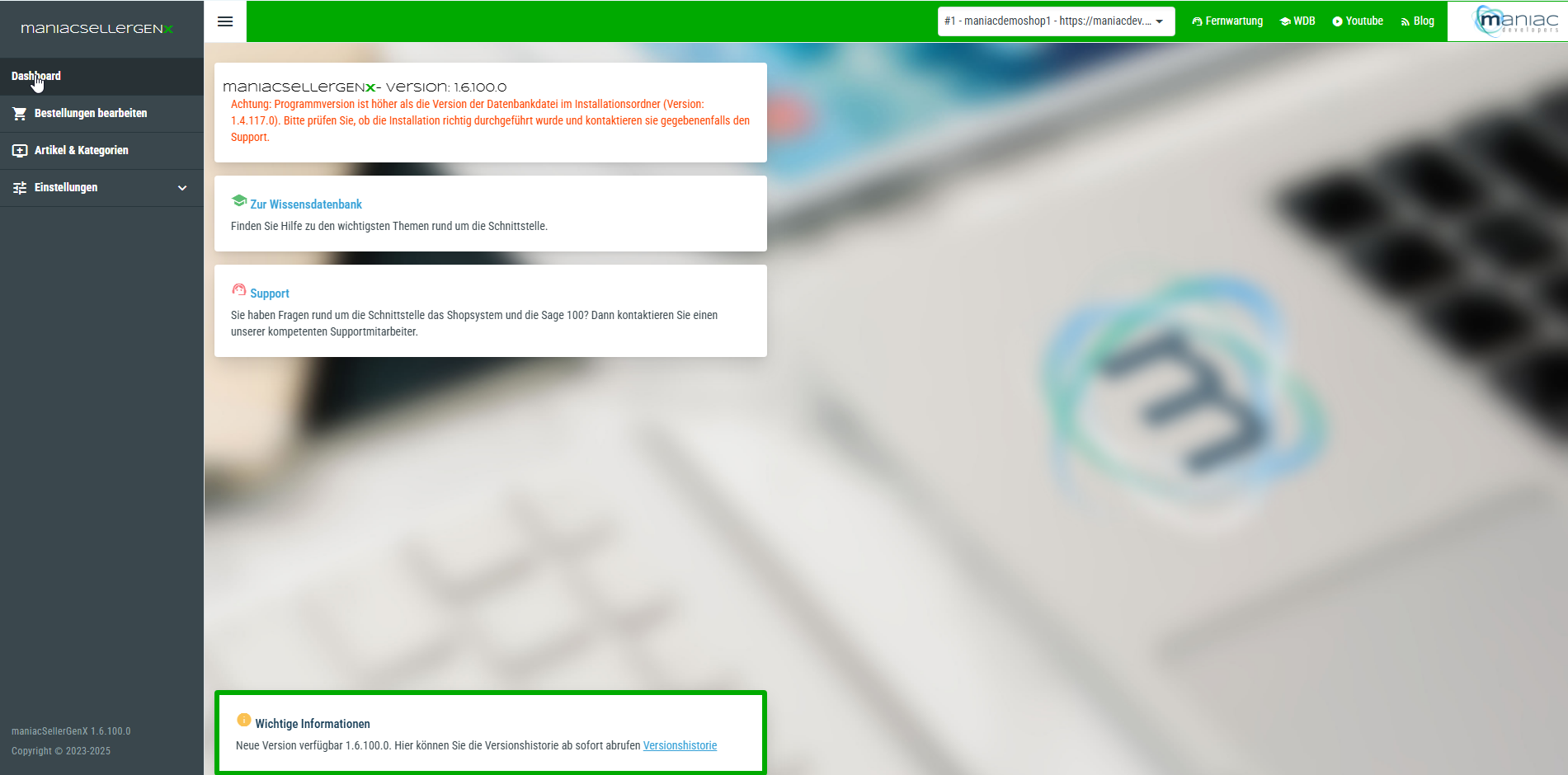
- Kopfzeile
- Oben rechts wählen Sie das Webshop-Profil („#1 – Profilname – Shop-Adresse“), mit dem Sie arbeiten. Ein Wechsel führt zurück zum Dashboard; alle Einstellungen, Artikel und Bestellungen gelten jeweils für das gewählte Profil. Daneben die Links Fernwartung, WDB (diese Hilfe), Youtube und Blog.
- Seitenleiste
- Das Hauptmenü mit Dashboard, Bestellungen bearbeiten, Artikel & Kategorien und Einstellungen. Unten steht die installierte Programmversion. Mit ☰ blenden Sie die Seitenleiste ein und aus.
Das Hauptmenü
| Menüpunkt | Inhalt | Kapitel |
|---|---|---|
| Bestellungen bearbeiten | Bestellungen abrufen, prüfen, zuordnen und als Sage-Beleg anlegen | Bestellungen |
| Artikel & Kategorien | Webshop-Artikel und Kategorien pflegen und hochladen | Artikel & Kategorien |
| Einstellungen › Anwendung | Kunden (Kundenanlage), Aufträge (Bestelldownload, Belegimport, Auftragsstatus), Artikel, Zahlungsarten, Versandarten, Lagerbestände, Preise, Besteuerung, Bilder, Automatik, Freie Textfelder, Attribute, Logging, Benachrichtigungen, Spezialfunktionen | jeweiliges Kapitel |
| Einstellungen › Grundlagen | Datenverbindungen, Profileinstellungen, Benutzer, Updates, Datenübernahme | Verbindungen & Profile, System |
Alle Einstellungen werden sofort beim Ändern gespeichert – einen eigenen Speichern-Knopf gibt es nur dort, wo er ausdrücklich angezeigt wird (z. B. Datenverbindungen, Profile, Automatik).
Dashboard
Das Dashboard zeigt die Programmversion, Links zu dieser Hilfe und zum Support sowie – falls vorhanden – Wichtige Informationen von maniac developers (z. B. Hinweise zu Shopify-Änderungen). Außerdem prüft es beim Öffnen:
- ob der Dienst maniacSeller SageConnector Service läuft,
- ob alle als aktiv markierten Automatikdienste laufen (Dienste, die auf diesem Rechner gar nicht eingerichtet sind, werden nicht gemeldet – z. B. wenn die Automatik auf dem Server läuft und Sie maniacSeller an einem Arbeitsplatz öffnen),
- ob die Datenbankdatei im Installationsordner zur Programmversion passt. Ist das Programm neuer als die Datenbankdatei, erscheint ein roter Hinweis – prüfen Sie dann die Installation.
Benutzer & Rollen
Unter Einstellungen › Grundlagen › Benutzer legen Sie Benutzer an und vergeben Rollen. Der Menüpunkt ist nur für Administratoren sichtbar.
- Benutzer anlegen
Namen in Neuer Benutzername eintragen und Neu klicken. Der erste angelegte Benutzer wird automatisch Administrator – ab dann ist beim Start eine Anmeldung nötig.
- Passwort und E-Mail
Benutzer in der Liste anklicken und Passwort bzw. E-Mail direkt in der Zeile eintragen. Ein Warnsymbol zeigt Benutzer ohne Passwort.
- Rollen vergeben
Rechts die Schalter für den ausgewählten Benutzer setzen.
- Rolle 'Admin'
- Darf Benutzer anlegen, bearbeiten und Rollen zuweisen und hat automatisch alle übrigen Rechte. Die eigene Admin-Rolle können Sie sich nicht entziehen.
- Rolle 'Bestellungen bearbeiten'
- Menüpunkt Bestellungen bearbeiten: Bestellungen abrufen und verarbeiten.
- Rolle 'Artikel & Kategorien'
- Menüpunkt Artikel & Kategorien: Webshop-Artikel und Kategorien pflegen und hochladen.
- Rolle 'Einstellungen'
- Menüpunkt Einstellungen (ohne Benutzerverwaltung).
- Benutzer wechseln öffnet den Anmeldedialog, ohne das Programm neu zu starten.
- Einen Benutzer löschen Sie per Rechtsklick › Ausgewählten Benutzer löschen. Den angemeldeten Benutzer bzw. den letzten Administrator können Sie nur löschen, wenn er der letzte verbleibende Benutzer ist.
- Beim Anmelden merkt sich maniacSeller das zuletzt genutzte Profil je Benutzer.
In der Benutzerliste sind die Passwörter für Administratoren lesbar. Vergeben Sie die Rolle Admin deshalb nur an Personen, die alle Zugänge verwalten sollen.