

Artikel & Shop
Artikel & Kategorien
Nicht jeder Sage-Artikel gehört in den Shop. Sie wählen die Artikel aus, die als Webshop-Artikel in maniacSeller angelegt werden, ergänzen dort Texte, Kategorien und Bilder und laden sie zu Shopify hoch.
Der Bereich „Artikel & Kategorien“
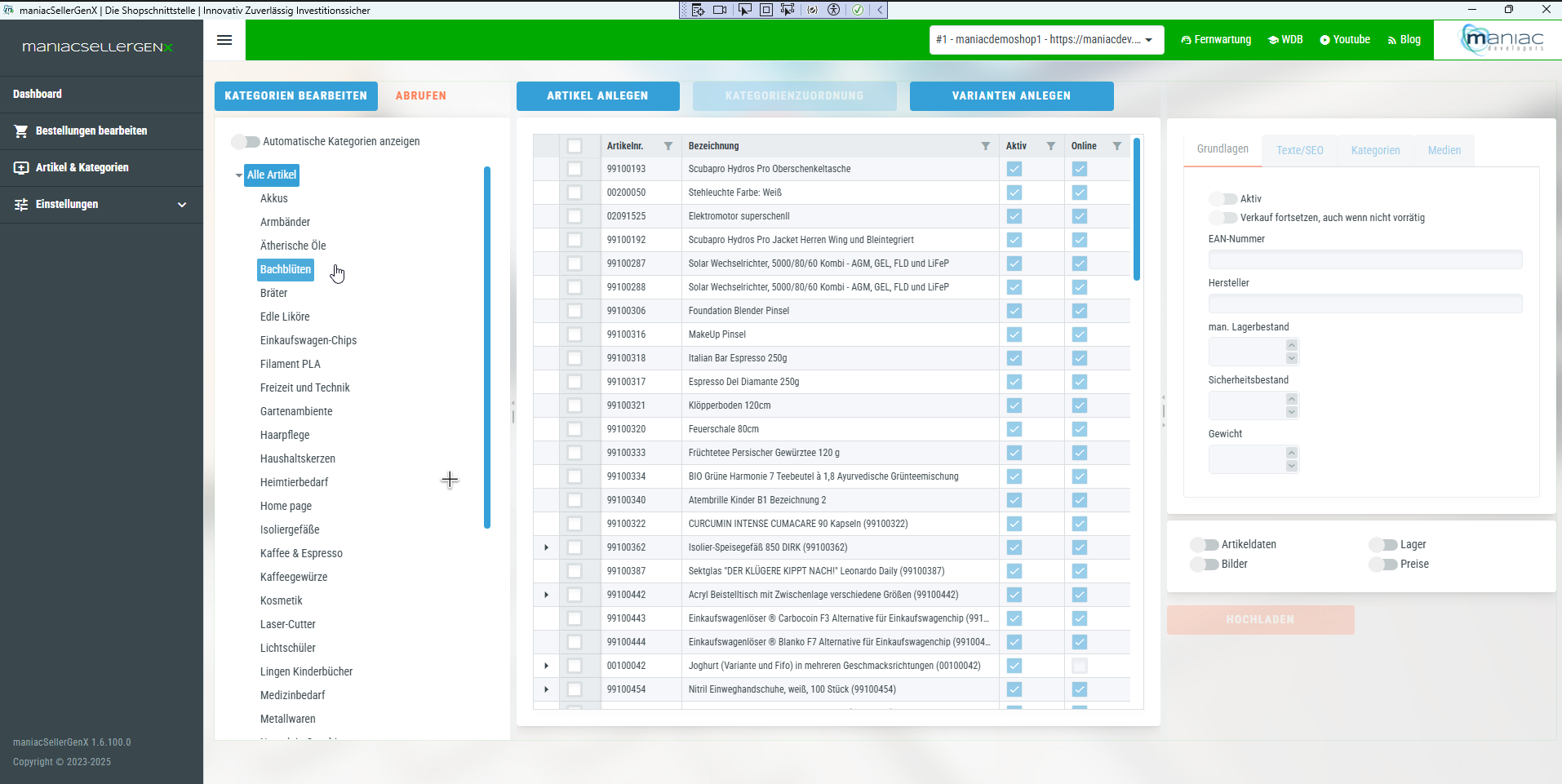
- Links: Kategorien
- Die Kategorien (in Shopify: Kollektionen) Ihres Shops. Ein Klick auf eine Kategorie filtert die Artikelliste auf die Artikel dieser Kategorie.
- Mitte: Webshop-Artikel
- Alle Webshop-Artikel des Profils mit Artikelnr., Bezeichnung, Aktiv und Online (Haken = im Shop vorhanden). Artikel mit Varianten lassen sich aufklappen. Mit den Kästchen links wählen Sie mehrere Artikel für Upload oder Kategoriezuordnung aus, das Kästchen im Kopf wählt alle sichtbaren Artikel. Alle Spalten lassen sich filtern und sortieren.
- Rechts: Details und Upload
- Die Reiter Grundlagen, Texte/SEO, Kategorien und Medien des angeklickten Artikels bzw. der angeklickten Variante sowie darunter der Upload.
Kategorien
Klicken Sie beim ersten Mal auf Kategorien abrufen. maniacSeller liest dann die Kollektionen aus Shopify. Danach stehen Kategorien bearbeiten und Abrufen zur Verfügung.
- Manuelle Kategorien (Shopify: manuelle Kollektionen) bekommen ihre Artikel von maniacSeller zugeordnet.
- Automatische Kategorien (Shopify: automatische Kollektionen) füllt Shopify selbst nach Regeln. Sie sind grau hinterlegt, mit „(Auto-Kategorie)“ gekennzeichnet und können keinen Artikeln zugeordnet werden. Mit Automatische Kategorien anzeigen blenden Sie sie ein.
Gibt es in maniacSeller eine Kategorie, die im Shop gelöscht wurde, entfernt maniacSeller sie beim Abrufen. Ist sie noch Artikeln zugeordnet, erscheint stattdessen die Warnung „Fehlerhafte Kategorie“ mit den betroffenen Artikeln – löschen Sie die Kategorie dann über Kategorien bearbeiten und legen Sie sie bei Bedarf neu an.
Kategorien bearbeiten
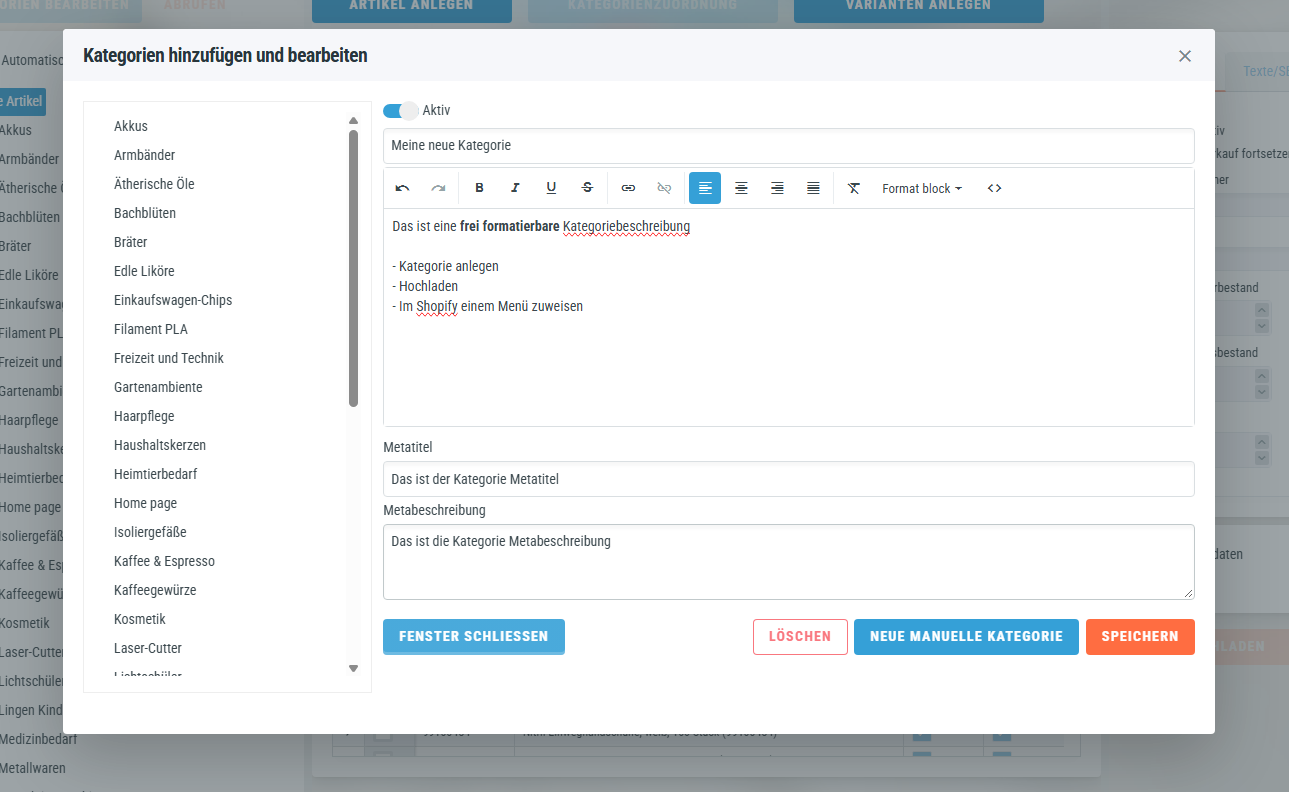
Kategorien bearbeiten öffnet den Dialog „Kategorien hinzufügen und bearbeiten“. Links wählen Sie eine Kategorie, rechts bearbeiten Sie Aktiv, Kategoriename, Beschreibung, Metatitel und Metabeschreibung.
- Speichern schreibt die Kategorie sofort in den Shop. Aktive Kategorien werden im Verkaufskanal „Online Store“ veröffentlicht.
- Neue manuelle Kategorie leert die Felder für eine neue Kategorie.
- Löschen löscht die Kategorie im Shop und in maniacSeller.
Artikel anlegen
- Dialog öffnen
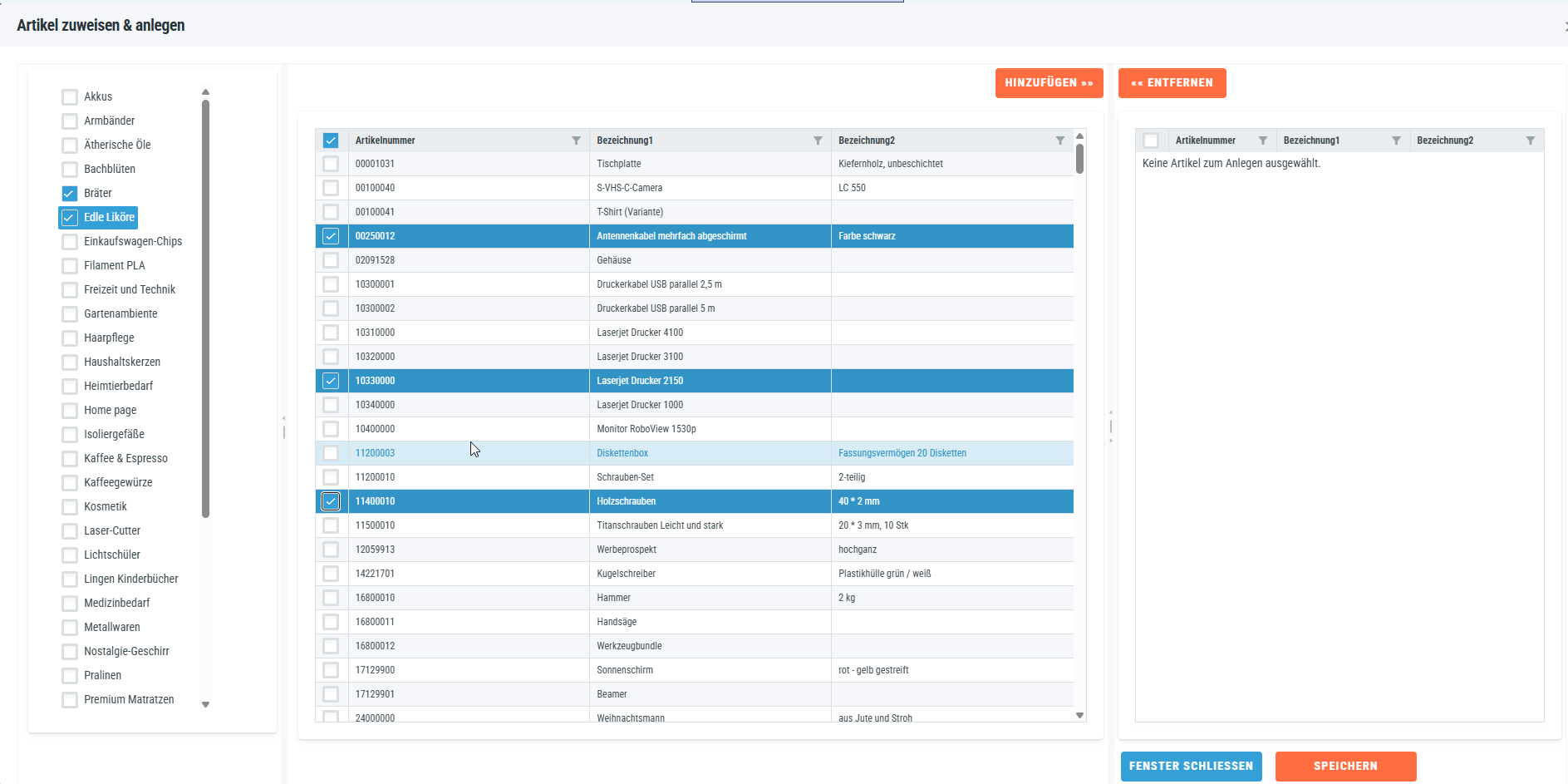
Artikel anlegen zeigt in der Mitte alle Sage-Artikel, die noch kein Webshop-Artikel sind. Ist unter Filter für Artikelanlage ein USER-Feld gewählt, erscheinen nur Artikel, bei denen dieses Feld angehakt ist.
- Kategorien wählen
Links die Kategorien anhaken, die die Artikel bekommen sollen (optional).
- Artikel übernehmen
Artikel anhaken und Hinzufügen »» klicken – sie wandern mit den gewählten Kategorien nach rechts. Mit «« Entfernen nehmen Sie sie zurück. Für weitere Artikel mit anderen Kategorien wiederholen Sie den Schritt.
- Speichern
Speichern legt die Artikel rechts als Webshop-Artikel an. Dabei übernimmt maniacSeller aus Sage die Grundlagen (Aktiv, Gewicht, Maße, Hersteller, EAN, Steuersatz, Einheit) und baut Titel, Beschreibung und Metabeschreibung nach dem eingestellten Textaufbau. Sage-Artikel mit Varianten erhalten ihre Varianten automatisch.
Angelegte Artikel sind noch nicht im Shop – dafür laden Sie sie hoch.
Artikeldaten bearbeiten
Alle Änderungen in den Reitern speichert maniacSeller sofort. In den Shop gelangen sie mit dem nächsten Upload der Artikeldaten (bzw. der Bilder oder des Lagers).
Reiter „Grundlagen“
- Aktiv
- Aktive Artikel stehen in Shopify auf „Aktiv“ und werden im Online Store veröffentlicht, inaktive auf „Entwurf“. Bei Varianten gilt der Status des Hauptartikels.
- Verkauf fortsetzen, auch wenn nicht vorrätig
- Entspricht der gleichnamigen Shopify-Einstellung: Der Artikel bleibt bei Bestand 0 bestellbar. Bei Artikeln mit Varianten stellen Sie das je Variante ein.
- EAN-Nummer
- Wird in Shopify als Barcode übertragen.
- Hersteller
- Wird in Shopify als Hersteller (Vendor) übertragen.
- man. Lagerbestand
- Fester Bestand, der statt des Sage-Bestands in den Shop geht. Nur für Artikel, die bereits online sind; Feld leeren, um wieder den Sage-Bestand zu nutzen. Siehe Manueller Lagerbestand.
- Sicherheitsbestand
- Wird vom Sage-Bestand abgezogen, siehe Sicherheitsbestand.
- Gewicht
- Versandgewicht in Kilogramm.
Bei Artikeln mit Varianten sind EAN, Lager, Sicherheitsbestand und Gewicht am Hauptartikel gesperrt – Sie pflegen sie je Variante.
Reiter „Texte/SEO“
Titel, Beschreibung (mit Editor für Fett, Kursiv, Links, Listen, Überschriften und HTML-Code), Metatitel und Metabeschreibung für Suchmaschinen. Mit Diktieren sprechen Sie Text per Mikrofon in die Beschreibung.
Ändern Sie Texte in maniacSeller oder im Shop, überschreibt Artikel-Texte aktualisieren (auch in der Automatik) sie wieder mit den Daten aus Sage. Siehe Artikel aus Sage aktualisieren.
Reiter „Kategorien“
Die Kategorien des Artikels. Per Rechtsklick › Ausgewählte Kategoriezuordnung entfernen nehmen Sie den Artikel aus einer Kategorie. Mehrere Artikel ordnen Sie über Kategorienzuordnung zu.
Reiter „Medien“
Bilder des Artikels hinzufügen, sortieren und entfernen – siehe Bilder & Medien.
Kategorienzuordnung für mehrere Artikel
Artikel anhaken und Kategorienzuordnung klicken. Im Dialog haken Sie die gewünschten Kategorien an.
- Speichern speichert die Zuordnung in maniacSeller (in den Shop mit dem nächsten Artikeldaten-Upload).
- Speichern & Hochladen überträgt die Zuordnung zusätzlich sofort in den Shop.
Bestehende Kategoriezuordnungen der gewählten Artikel werden dabei ersetzt: Jeder Artikel hat danach genau die hier angehakten Kategorien.
Hochladen
Wählen Sie die Artikel aus (Kästchen oder ein angeklickter Artikel), schalten Sie rechts unten ein, was übertragen werden soll, und klicken Sie Hochladen.
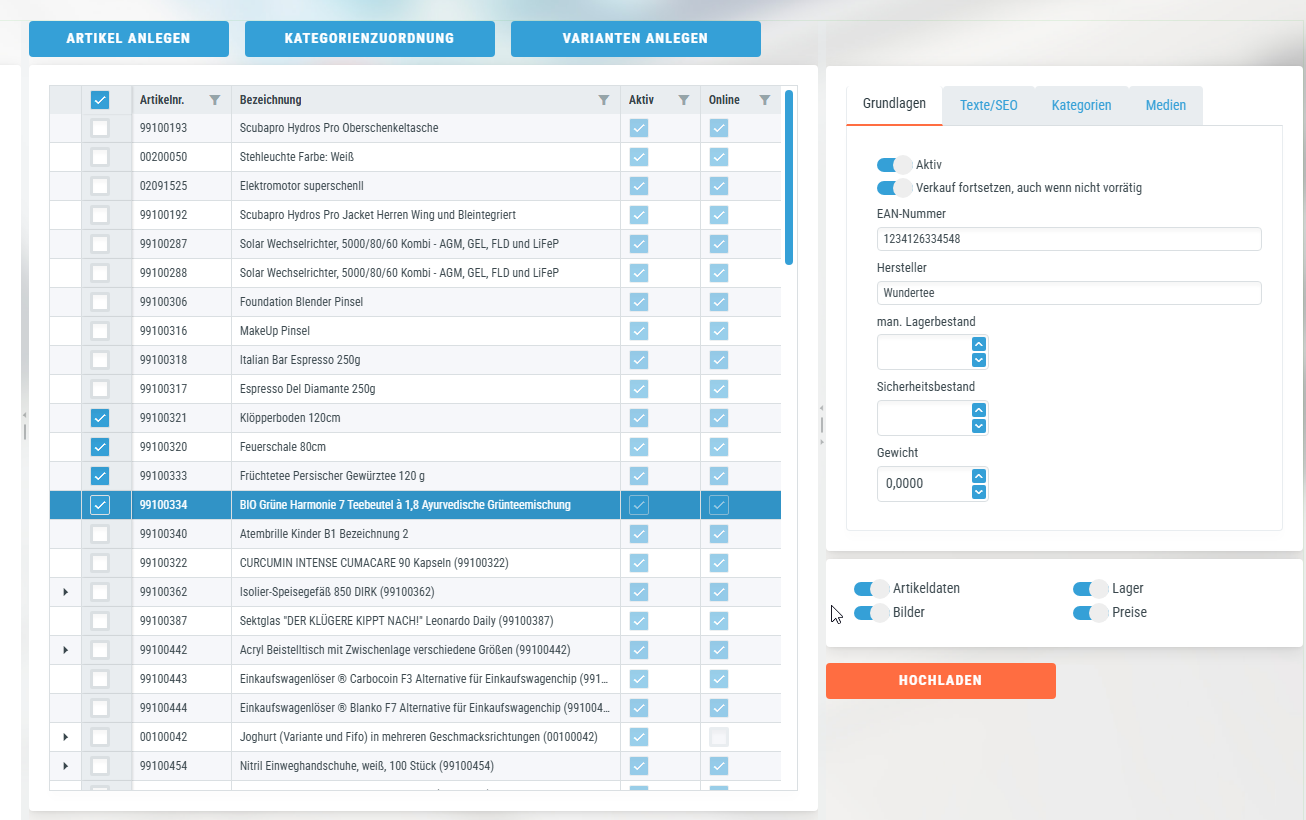
| Schalter | Was übertragen wird |
|---|---|
| Artikeldaten | Legt das Produkt an oder aktualisiert es: Titel, Beschreibung, Hersteller, Status (Aktiv/Entwurf), Metatitel/-beschreibung, Varianten mit Optionen, Artikelnummer (SKU), EAN, Gewicht, „Verkauf fortsetzen“, Zusatzfelder (Metafelder) und Kategorien. Aktive Artikel werden im Online Store veröffentlicht. |
| Bilder | Bilder aus dem zentralen Bildpfad und manuell hinzugefügte Bilder, siehe Bilder & Medien. |
| Lager | Bestand je Artikel bzw. Variante, siehe Lagerbestände. |
| Preise | Verkaufspreis und Vergleichspreis, siehe Preise. |
- Beim ersten Upload sucht maniacSeller im Shop nach einem Produkt mit derselben Artikelnummer (SKU) und verknüpft es, statt ein zweites anzulegen.
- Preise, Lager und Bilder lassen sich nur für Artikel hochladen, die bereits online sind. Laden Sie neue Artikel deshalb zuerst (oder gleichzeitig) mit Artikeldaten hoch.
- Wurde ein verknüpftes Produkt im Shop gelöscht, ordnet maniacSeller es beim nächsten Upload über die SKU neu zu bzw. legt es beim manuellen Upload neu an.
- Für Artikel mit Varianten wird das Zusatzmodul „Varianten“ benötigt.
Im laufenden Betrieb übernehmen die Automatikdienste Preise, Bestände, Bilder und geänderte Artikeldaten. Neue Artikel legt die Automatik nicht im Shop an – das geschieht immer über diesen Upload.
Kontextmenü der Artikelliste
Rechtsklick auf einen Artikel (bzw. auf die angehakten Artikel):
- Varianten des Artikels bearbeiten
- Öffnet den Variantendialog. Bei Artikeln mit Sage-Varianten heißt der Eintrag Options(-wert) Reihenfolge bearbeiten (Sage Varianten).
- Ausgewählte Artikel löschen
- Löscht die Artikel im Shop und in maniacSeller. In Sage bleiben sie unverändert und können später neu angelegt werden.
- Ausgewählte Artikel nur im Webshop löschen
- Löscht die Produkte nur im Shop; die Webshop-Artikel mit allen Texten, Bildern und Kategorien bleiben in maniacSeller erhalten und lassen sich wieder hochladen.
- Artikel-Grundlagen aktualisieren / Artikel-Texte aktualisieren / Grundlagen & Texte aktualisieren
- Übernimmt die aktuellen Daten aus Sage, siehe Artikel aus Sage aktualisieren.