

Artikel & Shop
Bilder & Medien
Bilder kommen auf zwei Wegen zu einem Artikel: automatisch aus einem zentralen Bildordner, in dem die Dateien nach einem festen Muster benannt sind, oder von Hand per Drag & Drop in maniacSeller.
Zentraler Bildpfad und Namensmuster
Einstellungen › Anwendung › Bilder
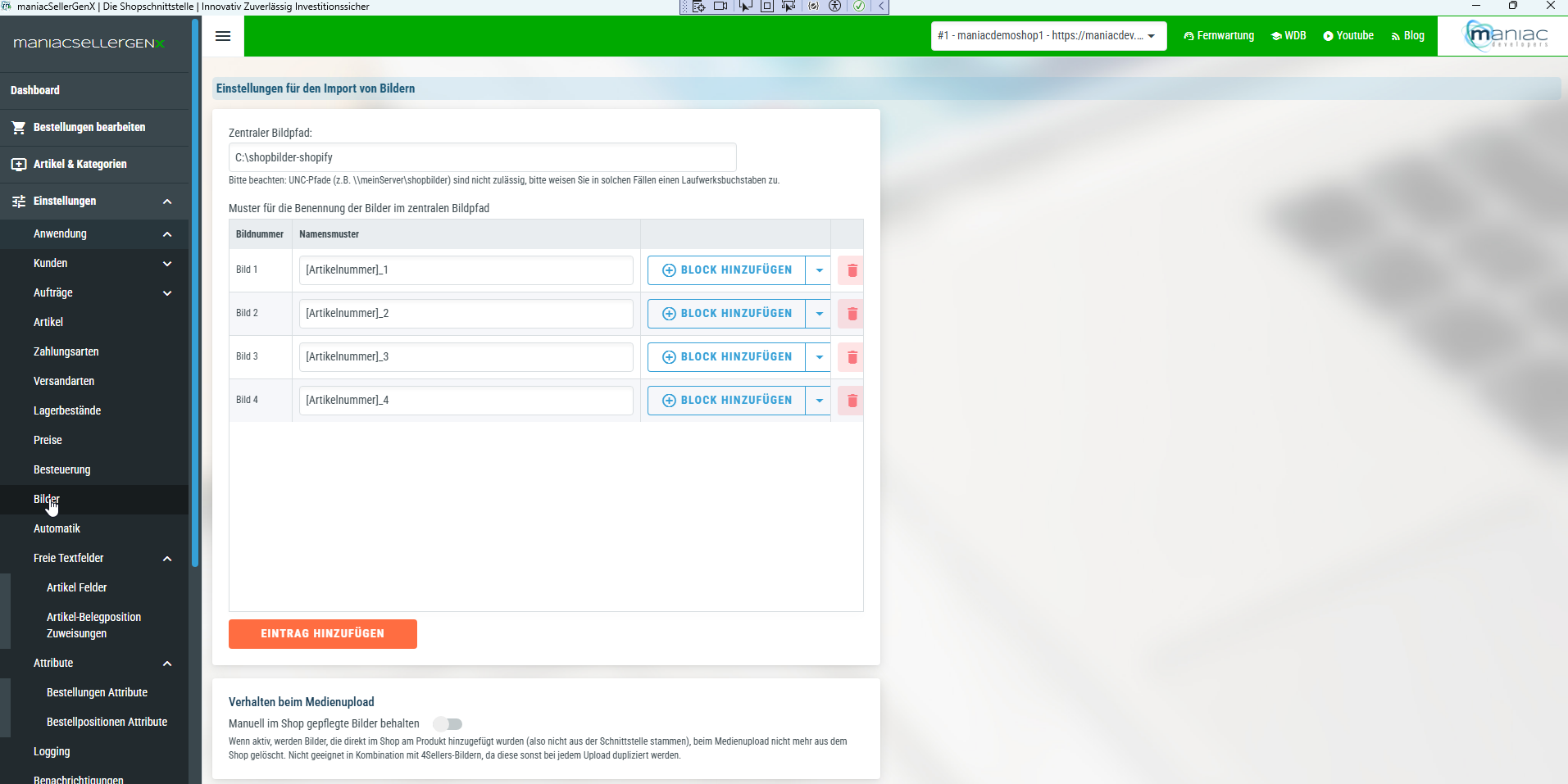
- Zentraler Bildpfad
- Ordner mit allen Artikelbildern, z. B.
C:\shopbilder. Netzwerkpfade in UNC-Schreibweise (\\server\freigabe) sind nicht zulässig – verbinden Sie die Freigabe in diesem Fall mit einem Laufwerksbuchstaben. Der Pfad muss für den Windows-Benutzer erreichbar sein, unter dem die Automatikdienste laufen. - Muster für die Benennung der Bilder
- Je Zeile ein Muster: Zeile 1 für Bild 1 (Hauptbild), Zeile 2 für Bild 2 usw. Über Block hinzufügen fügen Sie
[Artikelnummer]oder[EANNummer]ein; Eintrag hinzufügen legt eine weitere Zeile an.
So funktionieren die Muster
- Verglichen wird der Dateiname ohne Endung, Groß-/Kleinschreibung spielt keine Rolle. Berücksichtigt werden die Dateitypen
.jpg,.jpeg,.pngund.gif. - Beispiel: Muster
[Artikelnummer]für Bild 1 und[Artikelnummer]_2für Bild 2 – zu Artikel 4711 gehören dann4711.jpgund4711_2.jpg. - Ein
%am Anfang oder Ende des Musters steht für beliebige Zeichen:[Artikelnummer]_%findet4711_front.jpg,4711_hinten.pngusw. - Schrägstriche in Artikelnummern werden im Dateinamen als
_erwartet. - Muster mit
[EANNummer]greifen nur bei Artikeln mit EAN.
Variantenbilder
Jede Variante kann ein Bild haben. Für Varianten gilt nur das Muster von Bild 1, wobei [Artikelnummer] die Artikelnummer der Variante im Shop ist: bei Sage-Varianten z. B. 4711_V.12, bei manuellen Varianten die Sage-Artikelnummer.
Bilder in maniacSeller hinzufügen
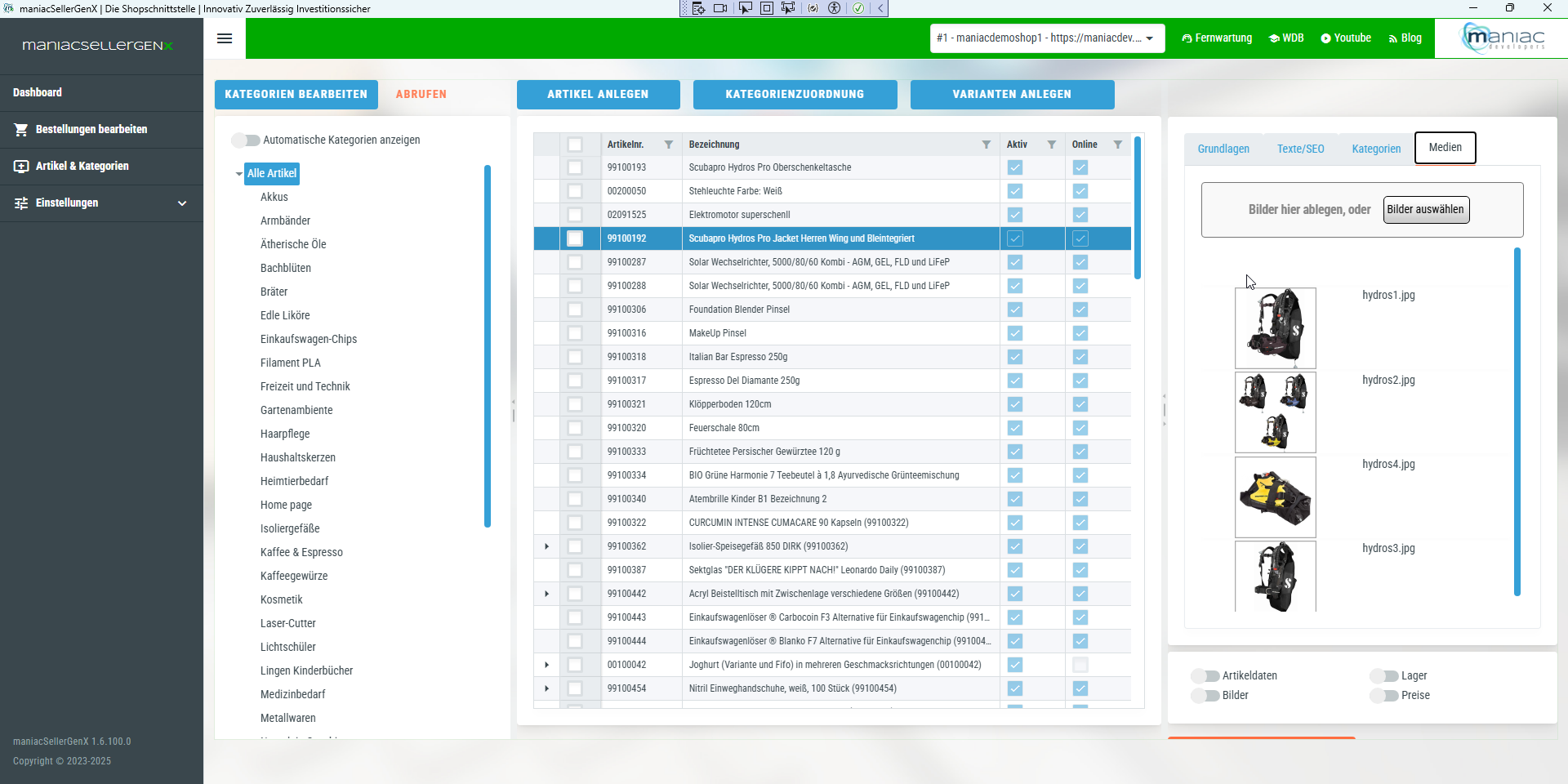
Im Reiter Medien eines Artikels ziehen Sie Bilddateien in das Ablagefeld oder wählen sie über den Knopf aus.
- Die Reihenfolge ändern Sie per Drag & Drop – das oberste Bild ist das Hauptbild im Shop.
- Per Rechtsklick › Ausgewähltes Bild entfernen löschen Sie ein Bild.
- Einer Variante fügen Sie genau ein Bild hinzu; hat sie schon eins, entfernen Sie es zuerst. Ein Bild, das schon am Hauptartikel hängt, wird beim Zuweisen zur Variante dorthin verschoben.
- Gleichnamige Bilder werden nicht doppelt angelegt.
Medienupload
Mit dem Schalter Bilder beim Hochladen gleicht maniacSeller für die gewählten Artikel zuerst den Bildpfad ab, bereinigt den Shop und lädt dann neue und geänderte Bilder hoch. Der Automatikdienst „Medienupload“ überwacht den Bildpfad und erledigt das für neue, geänderte, umbenannte oder gelöschte Dateien selbstständig.
- Manuell im Shop gepflegte Bilder behalten
- Standardmäßig entfernt der Medienupload Bilder, die nicht aus maniacSeller stammen, aus dem Shop – der Shop zeigt dann genau die Bilder aus maniacSeller. Mit diesem Schalter bleiben Bilder, die Sie direkt in Shopify am Produkt hinzugefügt haben, erhalten. Nicht zusammen mit 4Sellers-Bildern verwenden, da diese sonst bei jedem Upload doppelt angelegt werden.
4Sellers-Bilder
Ist unter Einstellungen Artikel eine Base-Url für 4Sellers Bilder eingetragen, lädt maniacSeller zusätzlich die in 4Sellers hinterlegten Bilder der Artikel hoch. Der Automatikdienst „Medienupload“ erkennt Änderungen an den 4Sellers-Bildern und lädt die betroffenen Artikel neu hoch.