

Grundeinrichtung
Verbindungen & Profile
Ein Webshop-Profil verbindet genau einen Shopify-Shop mit genau einem Sage-Mandanten. Alle übrigen Einstellungen, Artikel und Bestellungen hängen am Profil – mehrere Shops oder Mandanten betreiben Sie über mehrere Profile.
Datenverbindungen
Einstellungen › Grundlagen › Datenverbindungen
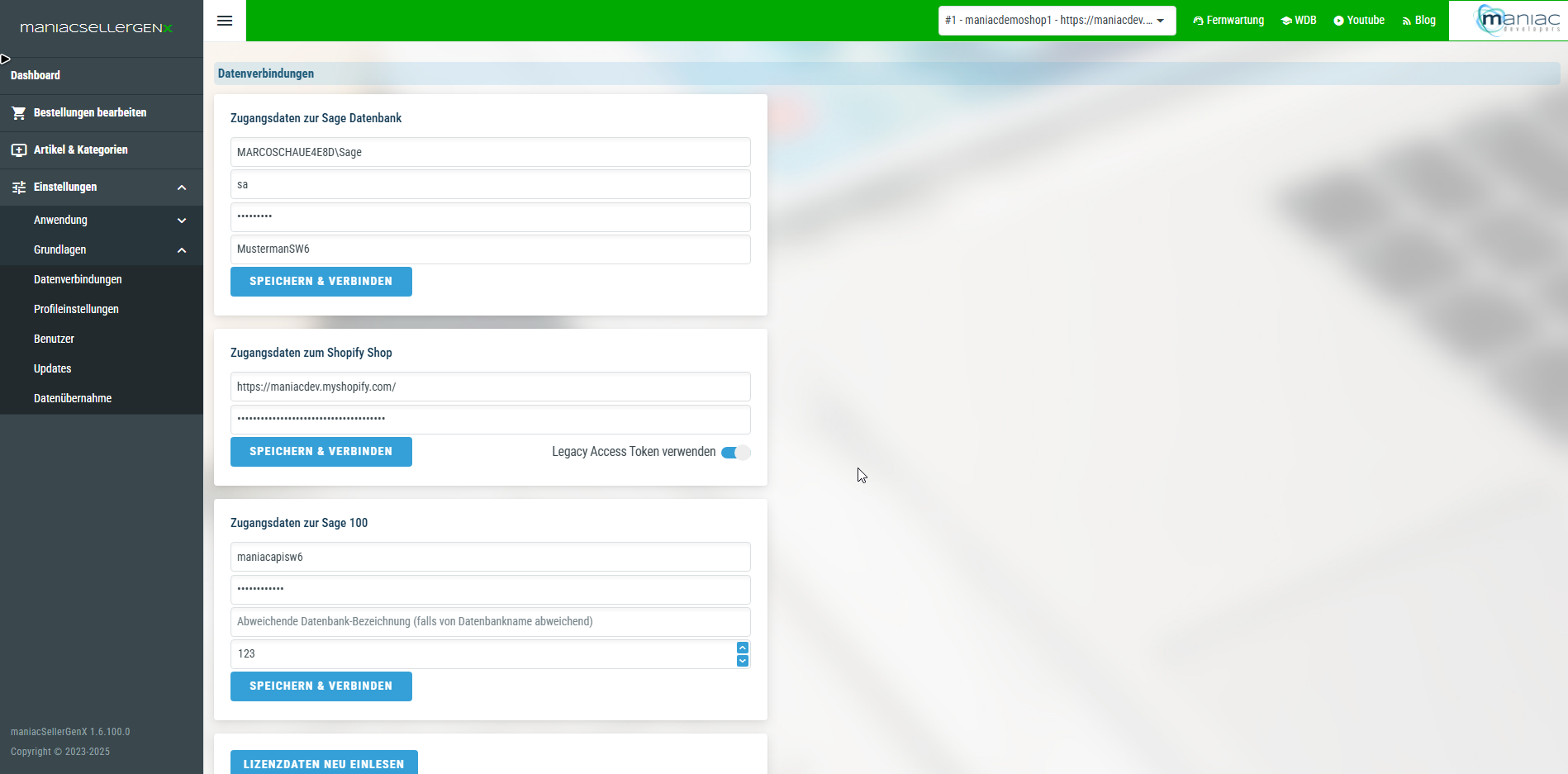
Zugangsdaten zur Sage Datenbank
- Sage-SQL-Servername inkl. Instanz
- z. B.
MEINSERVER\SAGE100. - SQL-Server Benutzer / Passwort
- Ein SQL-Benutzer mit Rechten auf die Sage-Datenbank und zum Anlegen der maniacSeller-Datenbank.
- Datenbankname
- Name der Sage-Mandantendatenbank im SQL Server.
Speichern & Verbinden testet die Verbindung, speichert die Zugangsdaten verschlüsselt auf diesem Rechner und legt die Datenbank maniacSellerGenX auf demselben SQL Server an bzw. bringt sie auf den Stand der installierten Programmversion. Diese Datenbank enthält alle Einstellungen, Webshop-Artikel, Bestellungen und Zuordnungen – nehmen Sie sie in Ihre Datensicherung auf.
Zugangsdaten zum Shopify Shop
- Shopify-URL (*.myshopify.com)
- Die interne Shop-Adresse, z. B.
ihr-shop.myshopify.com. Andere Adressen werden mit „Falsches URL Format“ abgelehnt. - Client-Id / Client-Secret
- Aus Ihrer Shopify-App. maniacSeller holt sich damit bei jedem Verbinden einen neuen Zugriffsschlüssel, sodass geänderte Berechtigungen der App sofort greifen.
- Legacy Access Token verwenden
- Nur für ältere, direkt im Shopify-Adminbereich angelegte Apps mit einem festen Zugriffstoken. Mit dem Schalter erscheint statt Client-ID und Secret das Feld Shopify-Accesstoken.
Beim Verbinden liest maniacSeller den ersten Standort (Lagerort) des Shops. Dorthin werden später die Bestände geschrieben. Schlägt der Test fehl, steht der Grund unter dem Knopf – z. B. eine fehlende Berechtigung der App oder „Im Shop wurde kein Lagerort gefunden.“
Zugangsdaten zur Sage 100
- Sage-Benutzer / Sage-Passwort
- Der Sage-Anwender, unter dem Kunden und Belege angelegt werden. Er erscheint im Beleg als Bearbeiter. Das Passwort darf leer sein, wenn der Benutzer keins hat.
- Abweichende Datenbank-Bezeichnung
- Nur ausfüllen, wenn die Datenbank in der Sage-Anmeldung anders heißt als ihr Name im SQL Server.
- Sage MandantenId
- Nummer des Sage-Mandanten. Name und Land des Mandanten liest maniacSeller beim Verbinden aus Sage; das Land ist die Grundlage für Besteuerung und Vorlagekonten.
Ganz unten liest Lizenzdaten neu einlesen die Lizenz erneut vom Lizenzserver, z. B. nach dem Kauf eines Zusatzmoduls.
Webshop-Profile
Einstellungen › Grundlagen › Profileinstellungen zeigt das aktuell gewählte Profil.
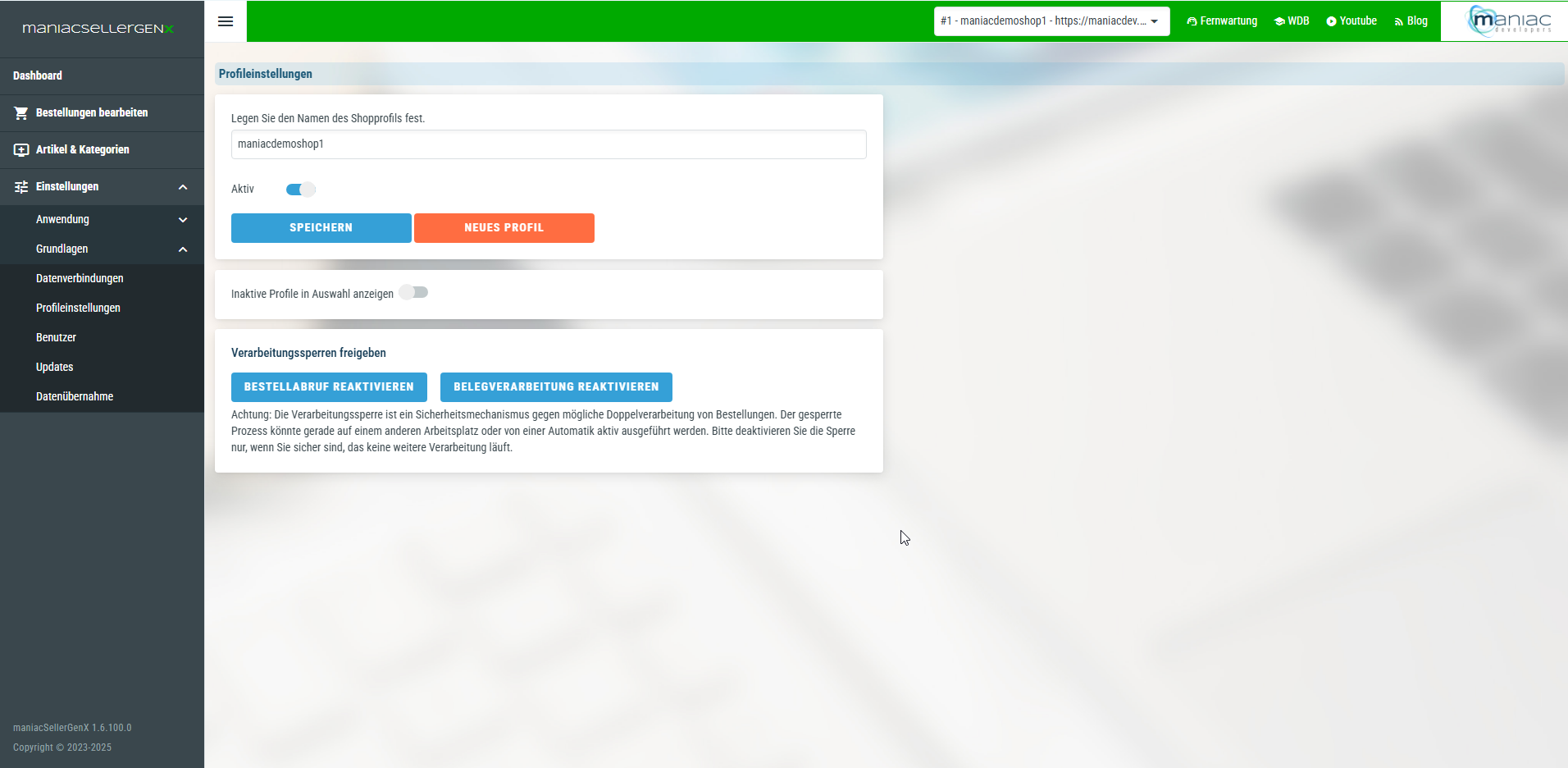
- Name des Shopprofils
- Erscheint in der Profilauswahl oben rechts und im Anmeldedialog.
- Aktiv
- Inaktive Profile werden in der Profilauswahl ausgeblendet, sofern Inaktive Profile in Auswahl anzeigen nicht eingeschaltet ist.
- Speichern
- Speichert Name und Aktiv-Status.
Weiteren Shop oder Mandanten anbinden
- Neues Profil
In den Profileinstellungen Neues Profil klicken, einen eindeutigen Namen vergeben (z. B. „Shop Österreich“ oder „Mandant 2“), Aktiv eingeschaltet lassen und Speichern. maniacSeller legt das Profil mit allen Standardeinstellungen an und wechselt zum Dashboard.
- Profil auswählen
Oben rechts das neue Profil wählen.
- Verbindungen hinterlegen
Unter Datenverbindungen Shop-Zugang und Sage-Zugang (Mandant) des neuen Profils eintragen und alle Einstellungen wie beim ersten Profil vornehmen.
Automatikdienste gehören immer zu dem Profil, in dem Sie sie anlegen. Für jedes Profil richten Sie deshalb eigene Automatikdienste ein.
Verarbeitungssperren
Damit eine Bestellung nie doppelt abgerufen oder doppelt als Beleg angelegt wird, sperrt maniacSeller den Bestellabruf und die Belegverarbeitung, solange ein Arbeitsplatz oder ein Automatikdienst sie gerade ausführt. Wer gleichzeitig startet, erhält die Meldung „Bestellabruf wird bereits ausgeführt“ bzw. „Bestellverarbeitung wird bereits ausgeführt“.
Bricht ein Vorgang hart ab (Absturz, Stromausfall, beendeter Dienst), bleibt die Sperre zunächst stehen. maniacSeller gibt sie automatisch wieder frei: sofort beim nächsten Versuch, wenn der abgebrochene Vorgang auf demselben Rechner lief, sonst nach 30 Minuten. Ein laufender Vorgang meldet sich regelmäßig, solange er vorankommt; lange Läufe (z.B. viele Bestellungen auf einmal) behalten ihre Sperre deshalb, ein hängender Vorgang verliert sie nach 30 Minuten ohne Fortschritt und bricht dann ab. Wer nicht so lange warten möchte, gibt sie in den Profileinstellungen unter Verarbeitungssperren freigeben mit Bestellabruf reaktivieren bzw. Belegverarbeitung reaktivieren von Hand frei.
Geben Sie eine Sperre nur frei, wenn Sie sicher sind, dass weder ein Automatikdienst noch ein anderer Arbeitsplatz den Vorgang gerade ausführt – sonst droht eine Doppelverarbeitung.