

Einstieg
Installation & Erstanmeldung
Nach der Installation verbinden Sie maniacSeller mit der Sage-Datenbank, mit Ihrem Shopify-Shop und mit Sage 100. Dieses Kapitel führt Sie in der richtigen Reihenfolge durch die Ersteinrichtung.
Installation
- Setup ausführen
Installieren Sie maniacSeller mit dem Setup
maniacSellerGenX-Setup.exeauf einem Rechner, auf dem Sage 100 installiert ist. Für den Betrieb der Automatik eignet sich ein Rechner, der dauerhaft läuft – wir empfehlen den Sage-Applikationsserver. - .NET Desktop Runtime 8
maniacSeller benötigt die .NET Desktop Runtime 8 von Microsoft. Fehlt sie, installieren Sie sie von der Microsoft-Website.
- Als Administrator starten
Starten Sie maniacSeller beim ersten Mal mit Administratorrechten (Rechtsklick › Als Administrator ausführen). maniacSeller startet dann selbst den Windows-Dienst maniacSeller SageConnector Service, über den alle Zugriffe auf Sage laufen, sowie alle aktiven Automatikdienste.
Fast alle Funktionen (Lizenzprüfung, Kundenanlage, Beleganlage, Lagerbestand von Stücklisten) laufen über den Dienst maniacSeller SageConnector Service. Läuft er nicht, zeigt das Dashboard eine Warnung und bietet an, maniacSeller zu beenden. Starten Sie das Programm dann als Administrator neu oder starten Sie den Dienst in der Windows-Dienstverwaltung.
Erstanmeldung
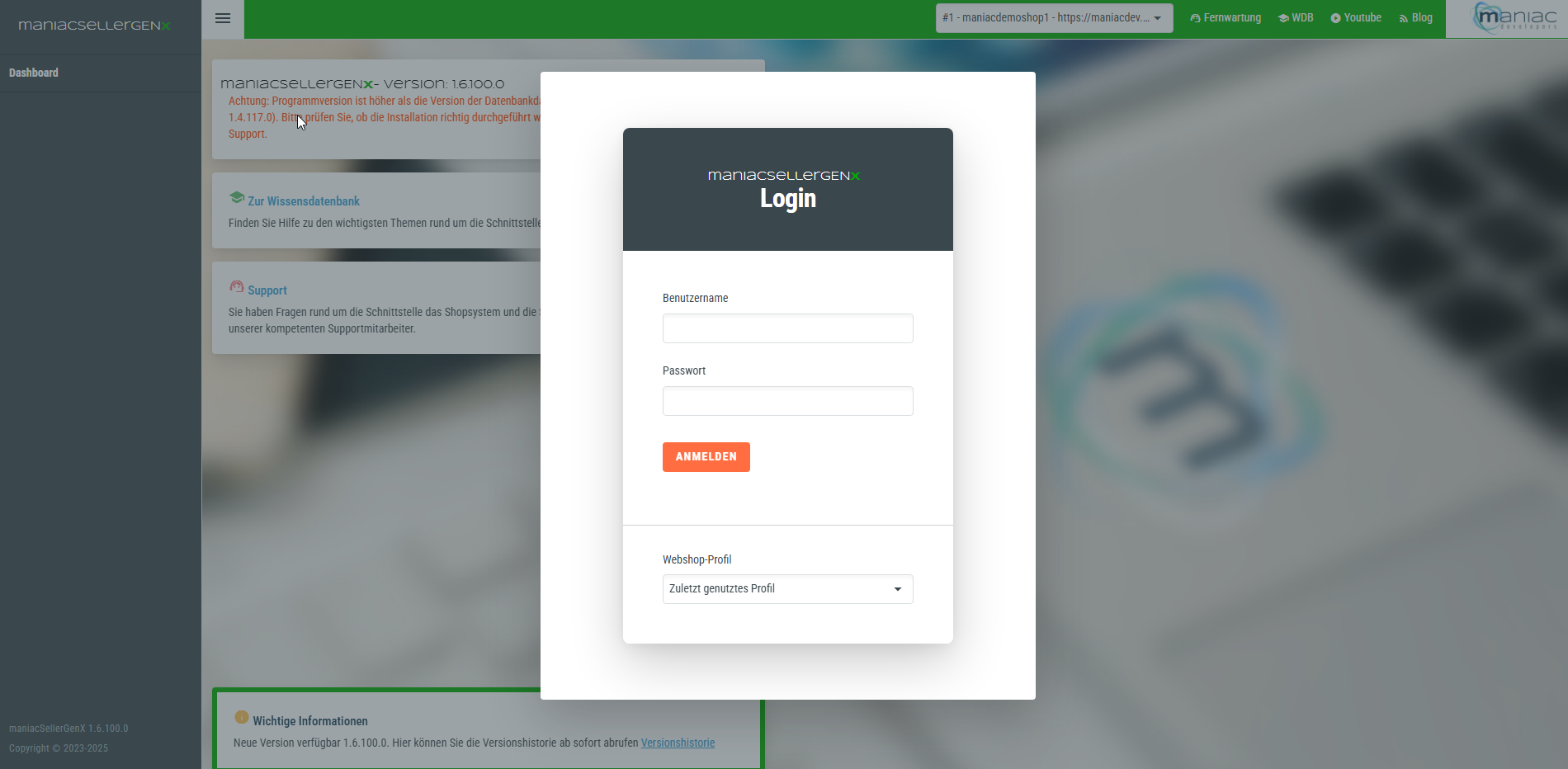
Solange noch kein Benutzer mit Administratorrechten angelegt ist, öffnet maniacSeller ohne Anmeldung mit vollen Rechten. Sobald es Benutzer gibt, erscheint beim Start der Anmeldedialog mit Benutzername, Passwort und der Auswahl Webshop-Profil (Vorbelegung: Zuletzt genutztes Profil). Benutzer legen Sie unter Benutzer & Rollen an.
Shopify-App anlegen
maniacSeller greift über die Shopify Admin API auf Ihren Shop zu. Dafür legen Sie für Ihren Shop eine eigene App an und geben ihr die nötigen Berechtigungen.
- App anlegen
Legen Sie im Shopify Dev Dashboard eine eigene App für Ihren Shop an, z. B. mit dem Namen „maniacSeller“.
- Berechtigungen (Access Scopes) eintragen
Tragen Sie in der App-Konfiguration genau diese Berechtigungen ein (kommagetrennt):
read_products,write_products,read_publications,write_publications,read_files,write_files,read_inventory,write_inventory,read_locations,read_orders,write_orders,read_all_orders,read_customers,write_customers,read_merchant_managed_fulfillment_orders,write_merchant_managed_fulfillment_orders,read_third_party_fulfillment_orders,write_third_party_fulfillment_orders - App im Shop installieren
Veröffentlichen Sie die App-Version und installieren bzw. bestätigen Sie sie in Ihrem Shop.
- Zugangsdaten übernehmen
Notieren Sie Client-ID und Client-Secret der App. Diese tragen Sie gleich unter Datenverbindungen ein.
| Berechtigung | Wofür maniacSeller sie braucht |
|---|---|
read_products, write_products | Artikel, Varianten, Preise, Bilder, Kategorien und Zusatzfelder (Metafelder) anlegen und ändern; Datenübernahme |
read_publications, write_publications | Artikel und Kategorien im Verkaufskanal „Online Store“ veröffentlichen |
read_files, write_files | Bilddateien aktualisieren und löschen |
read_inventory, write_inventory | Lagerbestände setzen |
read_locations | Standort (Lagerort) des Shops lesen – wird beim Verbindungstest geprüft |
read_orders, write_orders | Bestellungen abrufen, stornieren und archivieren |
read_all_orders | Bestellungen, die älter als 60 Tage sind (Einzelabruf, Abruf ab einer älteren Bestellnummer) |
read_customers, write_customers | Kundendaten der Bestellung lesen, Sage-Kundennummer am Shop-Kunden speichern |
read_/write_merchant_managed_fulfillment_orders | Versandmeldung mit Sendungsnummer für Bestellungen an eigenen Standorten |
read_/write_third_party_fulfillment_orders | Versandmeldung, wenn die Bestellung einem Fulfillment-Dienst einer anderen App zugewiesen ist |
Shopify meldet eine fehlende Berechtigung nicht in jedem Fall als Fehler, manche Daten kommen einfach leer zurück. Ohne read_customers fehlt z. B. der Kunde an der Bestellung (die Kundenerkennung schlägt fehl), ohne die Fulfillment-Berechtigungen findet der Statusupload keine Sendungen. Ergänzen Sie fehlende Berechtigungen in der App, bestätigen Sie die neue App-Version im Shop und verbinden Sie anschließend erneut.
Verbindungen einrichten
Öffnen Sie Einstellungen › Grundlagen › Datenverbindungen und richten Sie die drei Verbindungen in dieser Reihenfolge ein. Jede Karte hat einen eigenen Knopf Speichern & Verbinden und zeigt darunter, ob die Verbindung steht.
- Zugangsdaten zur Sage Datenbank
SQL-Servername inklusive Instanz (z. B.
MEINSERVER\SAGE100), SQL-Benutzer, Passwort und den Namen der Sage-Mandantendatenbank. Beim Verbinden legt maniacSeller auf demselben SQL Server seine eigene DatenbankmaniacSellerGenXan bzw. aktualisiert sie. - Zugangsdaten zum Shopify Shop
Die Shop-Adresse im Format
ihr-shop.myshopify.comsowie Client-ID und Client-Secret der App. Eine eigene Domain (z. B. www.ihr-shop.de) funktioniert nicht, maniacSeller meldet dann „Falsches URL Format“. - Zugangsdaten zur Sage 100
Sage-Benutzer, Sage-Passwort, die Mandantennummer und – nur falls die Datenbank in Sage anders bezeichnet ist als ihr Name im SQL Server – die abweichende Datenbank-Bezeichnung.
Details zu allen Feldern stehen unter Datenverbindungen.
Lizenz und Testphase
maniacSeller prüft die Lizenz beim ersten Bestellabruf bzw. Artikelupload. Liegt für ein Modul noch keine Lizenz vor, bietet maniacSeller eine 30-tägige Testphase an. Mehr unter Lizenz.
Empfohlene Reihenfolge der Einrichtung
- Datenverbindungen herstellen.
- Besteuerung und Preislisten festlegen.
- Bestandsermittlung einstellen.
- Textaufbau der Artikel und ggf. den Bildpfad einrichten.
- Kategorien abrufen, Artikel anlegen und hochladen – oder vorhandene Artikel per Datenübernahme übernehmen.
- Neukundenanlage (Kundennummer-Maske, Vorlagekonten) und Beleganlage (Belegart) einstellen.
- Erste Bestellungen abrufen und dabei Zahlungs- und Versandarten zuordnen.
- Wenn alles passt: Automatikdienste einrichten.