

Bestellungen
Bestellungen hochladen (Sage → Shop) Zusatzmodul
Aufträge, die per Telefon, E-Mail oder im Außendienst in Sage erfasst wurden, erscheinen normalerweise nicht im Shop. Mit dem Bestellupload legt maniacSeller solche Sage-Aufträge als Bestellung im Kundenkonto des Shops an – der Kunde sieht dort alle seine Bestellungen an einer Stelle und erhält Status und Sendungsnummer wie bei einer Shop-Bestellung.
Voraussetzungen
- Am Sage-Verkaufsbeleg ist das Benutzerfeld
USER_maniacUpload(Typ Text) angelegt. Darin vermerkt maniacSeller, ob und wann ein Beleg hochgeladen wurde; so wird kein Beleg doppelt übertragen. Fehlt das Feld, weist maniacSeller beim Öffnen darauf hin. - Der Kunde existiert im Shop. Gesucht wird er über die E-Mail-Adressen aus Sage: Adresse des Kundenkontos, Rechnungs- und Lieferanschrift des Belegs und weitere Ansprechpartner.
- Die Artikel des Belegs sind im Shop vorhanden.
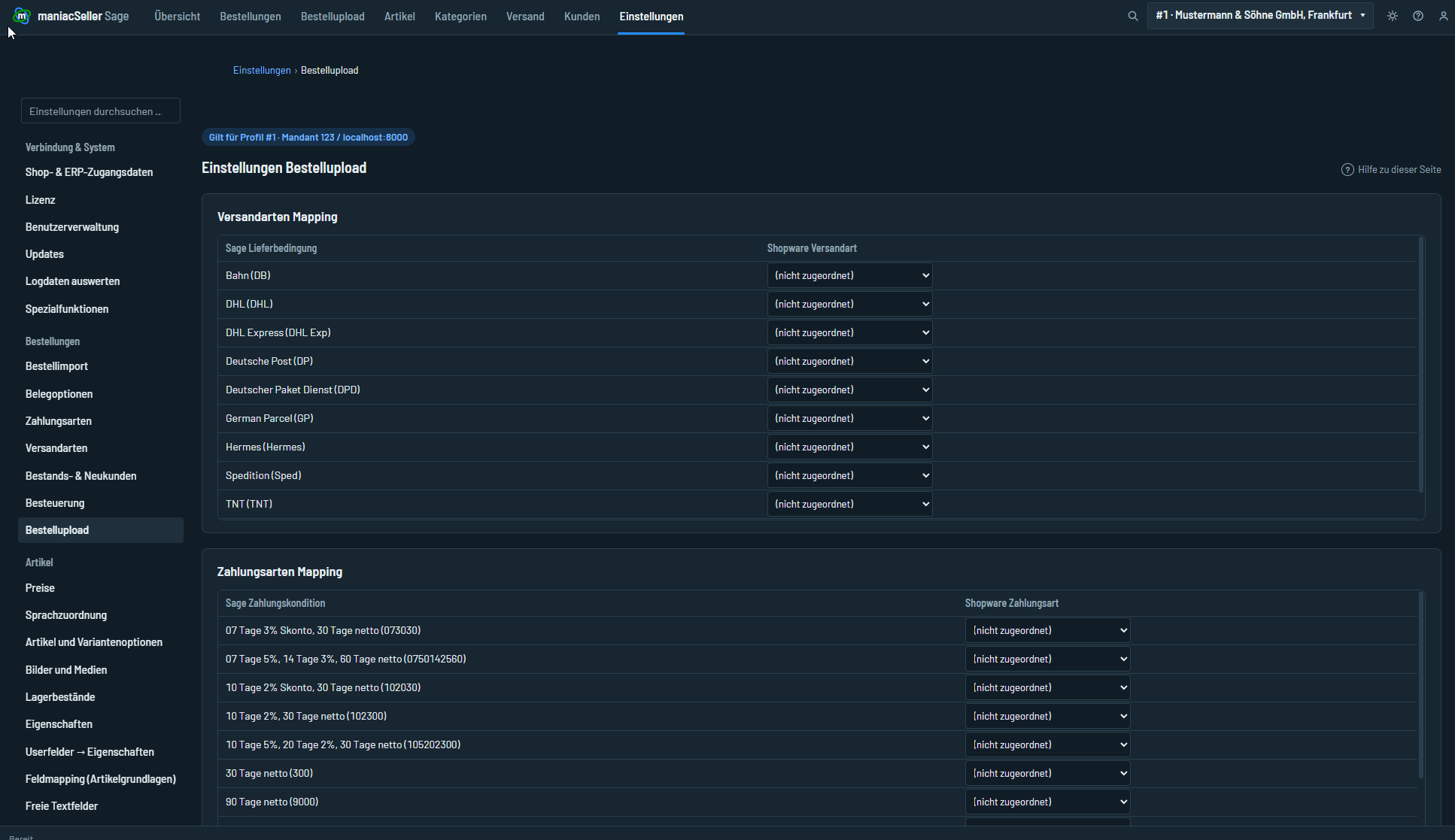
- Die Zuordnungen für Versand- und Zahlungsart sind gepflegt (siehe unten).
Zuordnungen
Unter Einstellungen › Bestellupload:
| Tabelle | Sage | → Shopware |
|---|---|---|
| Versandarten Mapping | Lieferbedingung | Versandart |
| Zahlungsarten Mapping | Zahlungskondition | Zahlungsart |
Die Mengeneinheit der Positionen wird aus dem jeweiligen Shop-Produkt übernommen.
Bestellungen hochladen
- Bereich öffnen
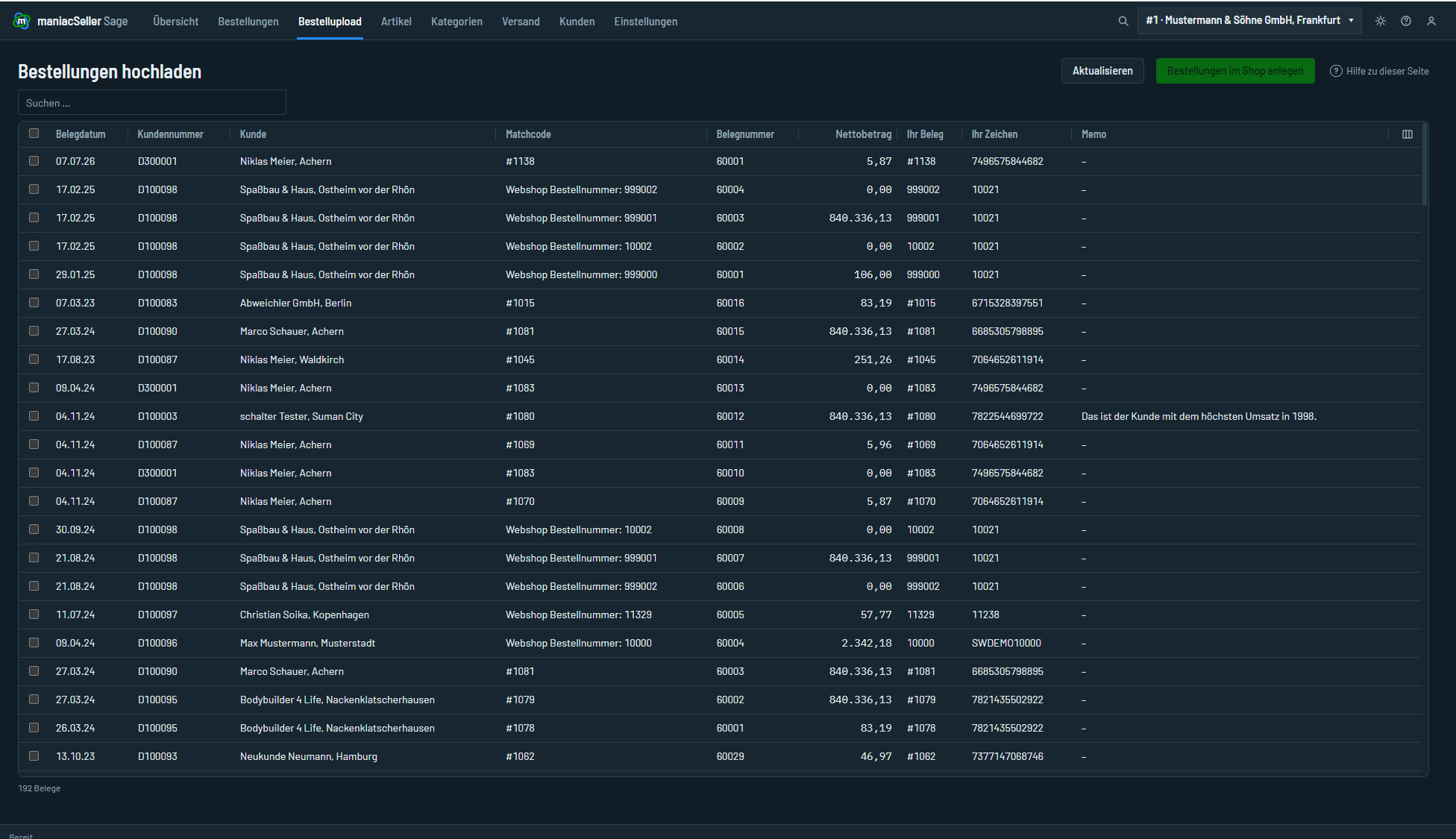
Im Hauptmenü Bestellungen hochladen. Die Liste zeigt offene Sage-Aufträge, die nicht aus dem Shop stammen und noch nicht (oder nur mit Fehler) hochgeladen wurden – mit Belegdatum, Kunde, Belegnummer, Nettobetrag, Ihr Beleg und Ihr Zeichen.
- Belege markieren
- Bestellungen im Shop anlegen
maniacSeller legt je Beleg eine Bestellung mit Positionen, Zuschlägen, Steuern, Adressen, Versand- und Zahlungsart an. Die Bestellung steht im Shop auf „In Bearbeitung“, Lieferung und Zahlung auf „Offen“. Den weiteren Status meldet der Statusabgleich.
Kann ein Beleg nicht übertragen werden – etwa weil kein passender Shop-Kunde gefunden wurde –, vermerkt maniacSeller „Fehler“ im Benutzerfeld des Belegs. Der Beleg bleibt in der Liste und kann nach der Korrektur erneut hochgeladen werden. Die Ursache steht im Protokoll.