

Betrieb
Protokolle & Fehlersuche
maniacSeller protokolliert alle Abgleiche. Mit den Protokollen finden Sie schnell heraus, warum eine Bestellung nicht verarbeitet oder ein Artikel nicht übertragen wurde – und können uns im Supportfall gezielt Informationen schicken.
Logdaten auswerten
Unter Einstellungen › Logdaten auswerten filtern Sie die Protokolleinträge nach Thema, Datum und Werten wie Bestell-, Artikel- oder Kundennummer.
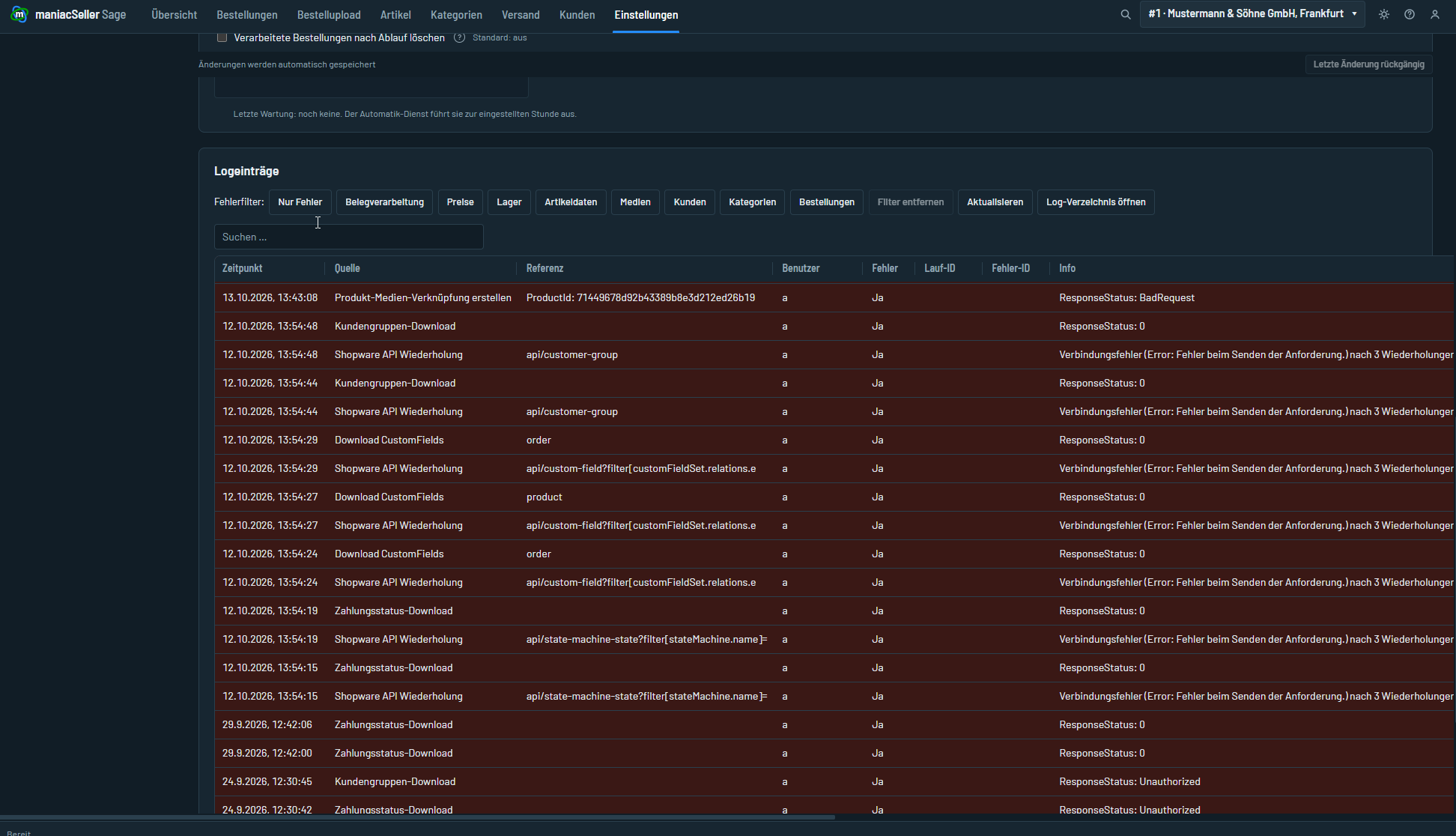
- Zeige nur Fehler zu …
- Schnellfilter für Bestelldownload, Belegverarbeitung, Artikel-Grunddaten, Artikelpreise, Artikelbestände, Bilder & Medien, Webshop-Kategorien und Kundenupload; Alle anzeigen hebt den Filter auf.
- Quelle, Zeitpunkt
- Wo und wann der Eintrag entstanden ist – damit ordnen Sie ihn einem Vorgang zu.
- Request
- Die Daten, die maniacSeller an den Shop bzw. an Sage gesendet hat.
- Antwort
- Die Antwort des Shops bzw. von Sage. Hier steht meist die eigentliche Ursache, z. B. ein fehlendes Pflichtfeld. Schicken Sie bei Supportanfragen vor allem Request und Antwort mit.
- In Zwischenablage kopieren
- Kopiert die markierten Einträge, etwa für eine E-Mail an den Support.
- Funktionslog erzeugen
- Schreibt ein ausführliches Protokoll, mit dem der Support Probleme genauer analysieren kann. Nur auf Anweisung aktivieren und danach wieder abschalten.
- Shoplogging
- Zeichnet zusätzlich die Kommunikation mit dem Shop auf.
- Log-Verzeichnis öffnen
- Öffnet den Ordner mit den Protokolldateien. Jeder Automatikprozess schreibt eine eigene Datei.
Fehlermeldungen per E-Mail
Unter E-Mail-Adressen hinterlegen Sie Empfänger (mehrere durch Komma getrennt), die bei Problemen erweiterte Informationen erhalten – besonders wichtig für die Automatikprozesse, die ohne Bildschirm laufen. Mit E-Mail-Versand nur im Automatikmodus gehen E-Mails nur aus den Automatikprozessen heraus, nicht bei der Arbeit am Bildschirm.
Häufige Fragen
Eine Bestellung wird nicht verarbeitet
Gelb markierte Bestellungen erfüllen eine Grundvoraussetzung nicht. Prüfen Sie in dieser Reihenfolge:
- Wawi KdNr leer – kein Kunde zugeordnet und automatische Kundenanlage aus: Kunde anlegen oder Kunde zuweisen.
- Wawi KdNr „Dublette“ – mehrere Sage-Kunden mit derselben E-Mail-Adresse: den richtigen von Hand zuweisen (siehe Kundenerkennung).
- ZKD Wawi oder Versand Wawi leer – Zahlungs- bzw. Versandart nicht zugeordnet (siehe Zahlungs- & Versandarten).
- Position ohne Artikel – Artikel, Versandkosten oder Gutschein nicht zugeordnet (siehe Artikelerkennung).
Eine Bestellung wird nicht abgerufen
Erscheint eine Shop-Bestellung gar nicht in maniacSeller, oder meldet der Abruf „Shop-Bestelldaten unvollständig“, kommen diese Ursachen in Frage:
- Zahlungsstatus: Die Bestellung hat einen Zahlungsstatus, der laut Einstellung nicht abgerufen wird (siehe Bestellungsimport).
- Verkaufskanal oder Tag: Die Bestellung stammt aus einem Verkaufskanal, den das Profil nicht abruft, oder ihr fehlt ein erforderlicher Tag (siehe Verkaufskanalkonfiguration).
- Kunde im Shop gelöscht: Wird ein Kunde nach seiner Bestellung im Shop gelöscht, liefert Shopware keine Adressen mehr zur Bestellung – sie kann nicht übernommen werden. Löschen Sie keine Kunden, die bereits bestellt haben.
- Plugins: Einzelne Shop-Plugins verändern die Bestelldaten so, dass Pflichtangaben fehlen. Deaktivieren Sie testweise kürzlich installierte Plugins und informieren Sie uns, welches Plugin betroffen war.
„Die Summe der Rabatte1-3 sind höher als die Rabattbasis“
Diese Sage-Meldung bei der Beleganlage hat meist eine dieser Ursachen:
- Die Bestellung enthält mehr als drei Rabatte.
- Shopware rabattiert auch die Versandkosten, Sage nimmt Zuschläge dagegen vom Rabatt aus – die Rabattsumme übersteigt dann den rabattfähigen Warenwert.
- Die Bestellung enthält Artikel, die in Sage nicht rabattfähig sind.
Fehler nach dem Löschen eines Zusatzfelds im Shop
Wurde ein Zusatzfeld (Custom Field) in Shopware gelöscht, kann es beim Zuordnen unter Freie Textfelder zu einer Fehlermeldung kommen, solange das Feld noch im Zwischenspeicher des Shops steht. Leeren Sie in der Shopware-Administration unter Einstellungen › System › Caches & Indizes den Cache und laden Sie die Felder in maniacSeller erneut. Entfernen Sie außerdem Zuordnungen, die noch auf das gelöschte Feld verweisen.
Abruf oder Verarbeitung startet nicht (Sperre)
Ein anderer Arbeitsplatz oder ein Automatikprozess verarbeitet gerade – oder ein Vorgang wurde unterbrochen. Prüfen Sie das und geben Sie die Sperre ggf. frei (siehe Verarbeitungssperren).
Ein Artikel kostet im Shop 999.999,99 €
Für den Standardpreis wurde in Sage kein Preis gefunden (siehe Kein Standardpreis). Prüfen Sie die Preisliste, die der Preisregel „Standard“ zugeordnet ist, und deren Gültigkeit.
Ein Kunde sieht falsche Preise
Prüfen Sie im Shop die Kundengruppe des Kunden und in maniacSeller, welche Kundengruppe sich aus seiner Sage-Preisliste ergibt. Der Reiter Preise am Artikel zeigt die ermittelten Preise je Kundengruppe.
Preise, Bestände oder Bilder kommen nicht im Shop an
Ist der Artikel Online? Preise, Bestände und Medien können erst übertragen werden, wenn der Artikel im Shop angelegt ist (siehe Hochladen). Bei Varianten prüfen Sie zusätzlich die Lizenz für das Variantenmodul.
Neuer Kunde kann nicht angelegt werden
Meist ist der Nummernkreis erschöpft oder im Bereich des Kundennummer-Musters existiert noch keine Nummer (siehe Kundennummer).
Bei der Meldung „Es wurde kein Vorlagekonto gefunden“ fehlt für den Fall des Kunden (Inland, EU, Drittland) ein Vorlagekonto. Hinterlegen Sie es unter Bestellungsimport (siehe Vorlagekonten).
Keine Verbindung zum Shop
Prüfen Sie unter Zugangsdaten mit Testen die Anmeldung. Häufige Ursachen: geänderter Sicherheitsschlüssel der Integration, ein Kennwortschutz (htaccess) vor der Shop-URL oder eine Firewall.
Die Meldung „Die Verbindung mit dem Remoteserver kann nicht hergestellt werden“ bedeutet, dass der Shop gar nicht erreicht wird: Internetverbindung unterbrochen, Firewall sperrt Port 443 (https) bzw. 80 (http) oder der Shop selbst ist nicht erreichbar. Rufen Sie den Shop auf demselben Rechner im Browser auf; erscheint er dort auch nicht, wenden Sie sich an Ihren Provider bzw. Ihre IT.
Meldung „JsonReaderException: Unexpected character encountered while parsing value: <“
Der Shop antwortet mit einer HTML-Seite statt mit Daten. Meist ist in Shopware das erweiterte Debugging bzw. Logging eingeschaltet (Entwicklermodus). Bitten Sie Ihre Shop-Agentur, es auszuschalten.
Fehler beim Artikelupload wegen Mindestabnahme oder Staffelmenge
Sind Mindestabnahme oder Staffelmenge über Freie Textfelder mit Sage-Feldern verbunden, darf dort nie 0 stehen – Shopware lehnt den Wert ab. Hinterlegen Sie für diese Sage-Felder einen Standardwert von mindestens 1 und korrigieren Sie vorhandene Artikel mit 0.
Geänderter Steuersatz kommt nicht im Shop an
Ohne Zuordnung der Steuerklassen übernimmt maniacSeller den Steuersatz beim Anlegen des Webshop-Artikels und ändert ihn danach nicht mehr. Wechselt ein Artikel in Sage z. B. von 19 % auf 7 %:
- Ordnen Sie unter Steuerklassen jeder Sage-Steuerklasse einen Shopware-Steuersatz zu – dann gilt bei jedem Upload die aktuelle Steuerklasse aus Sage.
- Oder löschen Sie den Artikel im Shop und als Webshop-Artikel, legen ihn neu an und laden ihn hoch.
- Ist Kein Steuerupload bei Artikelupdate aktiv, wird der Steuersatz bei Aktualisierungen grundsätzlich nicht übertragen.
HTML-Inhalte in Texten fehlen im Shop
Fehlen im Shop Piktogramme, eingebettete Elemente oder bestimmte Formatierungen aus den Artikeltexten, entfernt meist der HTML-Sanitizer von Shopware diesen Code beim Speichern. Ihre Shop-Agentur kann ihn für die betroffenen Felder anpassen oder ausschalten.
Terminalserver: Logdateien oder Einstellungen „verschwinden“
Auf Terminal- oder Cloud-Servern legt Windows für jeden Benutzer eine eigene Kopie des Ordners ProgramData an. Dann zeigt Log-Verzeichnis öffnen nicht die aktuellen Logdateien, oder das Löschen der Konfigurationsdatei setzt die Datenbankverbindung nicht zurück. Die Dateien liegen in diesem Fall unter:
C:\Users\<Benutzer>\AppData\Local\VirtualStore\ProgramData\maniacDevelopers\maniacSellerSageGen2Datenbank neu einrichten: Version zurücksetzen
Wurde die maniacSeller-Datenbank gelöscht und soll neu angelegt werden, kann SQL Server noch die alte Datenbankversion kennen; die Einrichtung überspringt dann Schritte. Ihr Administrator setzt die Version im SQL Server Management Studio zurück:
SELECT * FROM msdb.dbo.sysdac_instances WHERE instance_name = 'maniacSellerGen2'
UPDATE msdb.dbo.sysdac_instances SET type_version = '0.0.0.0' WHERE instance_name = 'maniacSellerGen2'
Nur ausführen, wenn die Datenbank tatsächlich gelöscht wurde – im Zweifel vorher den Support fragen.
Support
- Support im Hauptmenü öffnet eine Supportanfrage, WDB die Wissensdatenbank.
- Bei Problemen mit einer bestimmten Bestellung schicken Sie uns die Bestelldaten direkt aus der Auftragsliste: Rechtsklick › Web-Bestellung an Support senden.
- Hilfreich sind außerdem: Programmversion (siehe Updates), betroffene Bestell- oder Artikelnummer, Zeitpunkt und die kopierten Protokolleinträge.