

Grundeinrichtung
Verbindungen, Sprachen & Stammdaten
Die Grundlage jeder Synchronisation: die Zugänge zu Sage und Shopware, die Verkaufskanäle des Shops, die Zuordnung der Sprachen und der erste Abgleich der Stammdaten.
Alle Einstellungen finden Sie unter Einstellungen. Die Einstellungsseiten sind in der linken Leiste nach Themen gruppiert.
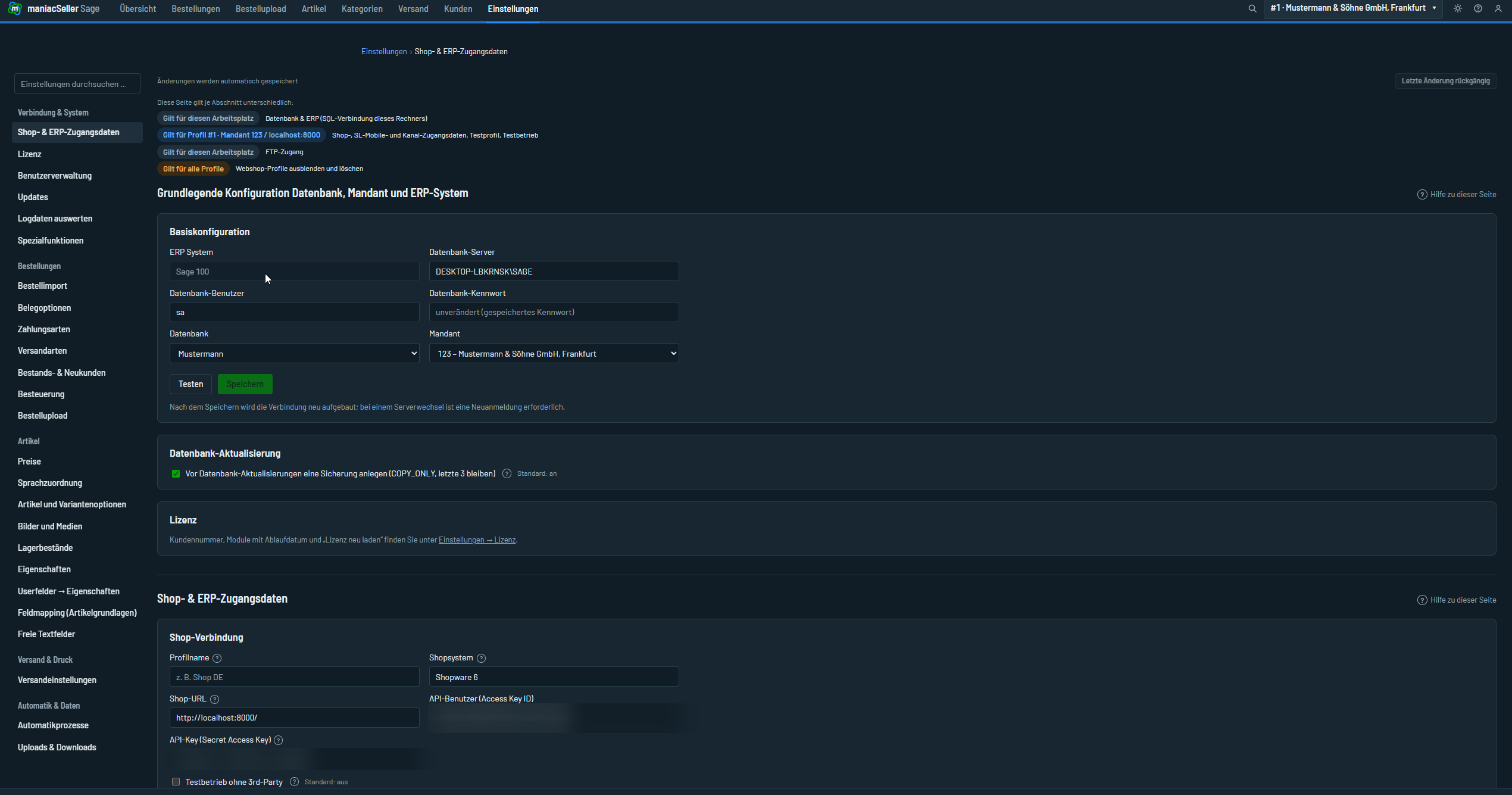
Shop- & ERP-Zugangsdaten
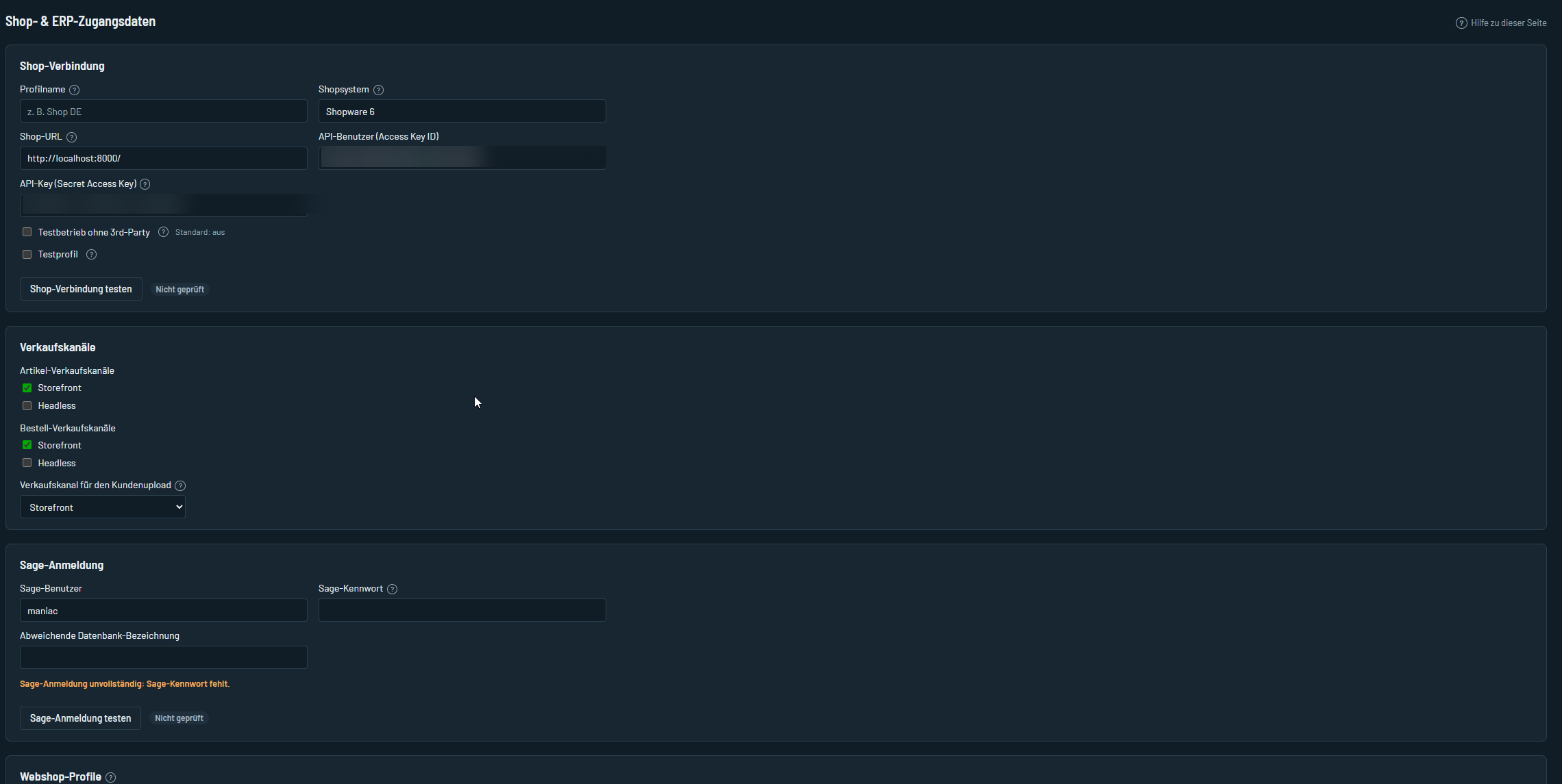
Webshop-Zugangsdaten
- Webshop-URL
- Adresse des Shops, z. B.
https://www.ihr-shop.de. - Zugangs-ID und Sicherheitsschlüssel
- Die Daten der Integration, die Sie in der Shopware-Administration unter Einstellungen › System › Integrationen angelegt haben. Mit Testen prüft maniacSeller die Anmeldung beim Shop.
- Testprofil
- Markiert das Profil intern als Testprofil; es wird dann bei einigen Auswertungen nicht berücksichtigt. Sinnvoll für Staging- oder Testshops.
Sage-Zugangsdaten
- Sage-Benutzername und Sage-Kennwort
- Benutzer, mit dem sich die Schnittstelle bei Sage anmeldet. Belege, die maniacSeller anlegt, tragen diesen Benutzer als Bearbeiter.
- Abweichende DB-Bezeichnung
- Nur auf Anweisung Ihres Sage-Partners ausfüllen.
- Testbetrieb ohne 3rd-Party-Lizenz
- Erlaubt den Testbetrieb, solange in Sage die Lizenz „Sage 3rd-Party Lizenz Webshop“ noch nicht aktiviert ist. Für den Livebetrieb muss diese Sage-Lizenz aktiv sein.
- Lizenz neu einlesen
- Ruft Ihre maniacSeller-Lizenz neu ab, z. B. nachdem Sie ein Zusatzmodul erworben haben (siehe Lizenz).
Verkaufskanalkonfiguration
Shopware unterscheidet Verkaufskanäle (z. B. Storefront DE, Storefront AT, B2B-Shop). Für jedes Profil legen Sie fest:
| Bereich | Wirkung |
|---|---|
| Artikelupload | In welchen Verkaufskanälen neu hochgeladene Artikel sichtbar sind. Abweichend können Artikel über ein Sage-Userfeld einzelnen Kanälen zugeordnet werden (siehe USER-Feld für Verkaufskanalzuordnung). |
| Auftragsdownload | Aus welchen Verkaufskanälen Bestellungen abgerufen werden. Bestellungen anderer Kanäle ignoriert dieses Profil. |
| Kundenupload | Welchem Verkaufskanal hochgeladene Kunden zugeordnet werden (siehe Kunden an Verkaufskanal binden). |
Einen neuen Verkaufskanal anbinden
- Kanal in Shopware anlegen
Mit Sprache, Währung, Domain und Kategorie-Einstiegspunkt.
- Artikel zuordnen
In der Verkaufskanalkonfiguration (Artikelupload) oder per USER-Feld für Verkaufskanalzuordnung; anschließend die Artikel hochladen.
- Preise festlegen
Sollen im neuen Kanal andere Preise gelten, legen Sie in Shopware eine neue Preisregel an und ordnen sie unter Preise einer Sage-Preisliste zu. Damit die Regel nur im neuen Kanal greift, schränken Sie sie in Shopware auf diesen Verkaufskanal ein.
- Bestellungen abrufen
Den Kanal unter Auftragsdownload ergänzen.
Rufen zwei Profile Bestellungen aus demselben Verkaufskanal ab, kann eine Bestellung doppelt importiert werden. Trennen Sie die Profile dann über Shopware-Tags (siehe Tags für den Bestellimport).
Verarbeitungssperren freigeben
Während Bestellungen abgerufen oder verarbeitet werden, setzt maniacSeller eine Sperre. Sie verhindert, dass ein zweiter Arbeitsplatz oder ein Automatikprozess dieselben Bestellungen gleichzeitig bearbeitet und z. B. doppelte Belege entstehen. Wurde ein Vorgang unterbrochen (Absturz, Stromausfall), bleibt die Sperre bestehen. Mit Belegverarbeitung reaktivieren bzw. Bestelldownload reaktivieren geben Sie sie wieder frei.
Prüfen Sie vorher, ob der Vorgang nicht gerade an einem anderen Arbeitsplatz oder in einem Automatikprozess aktiv ist.
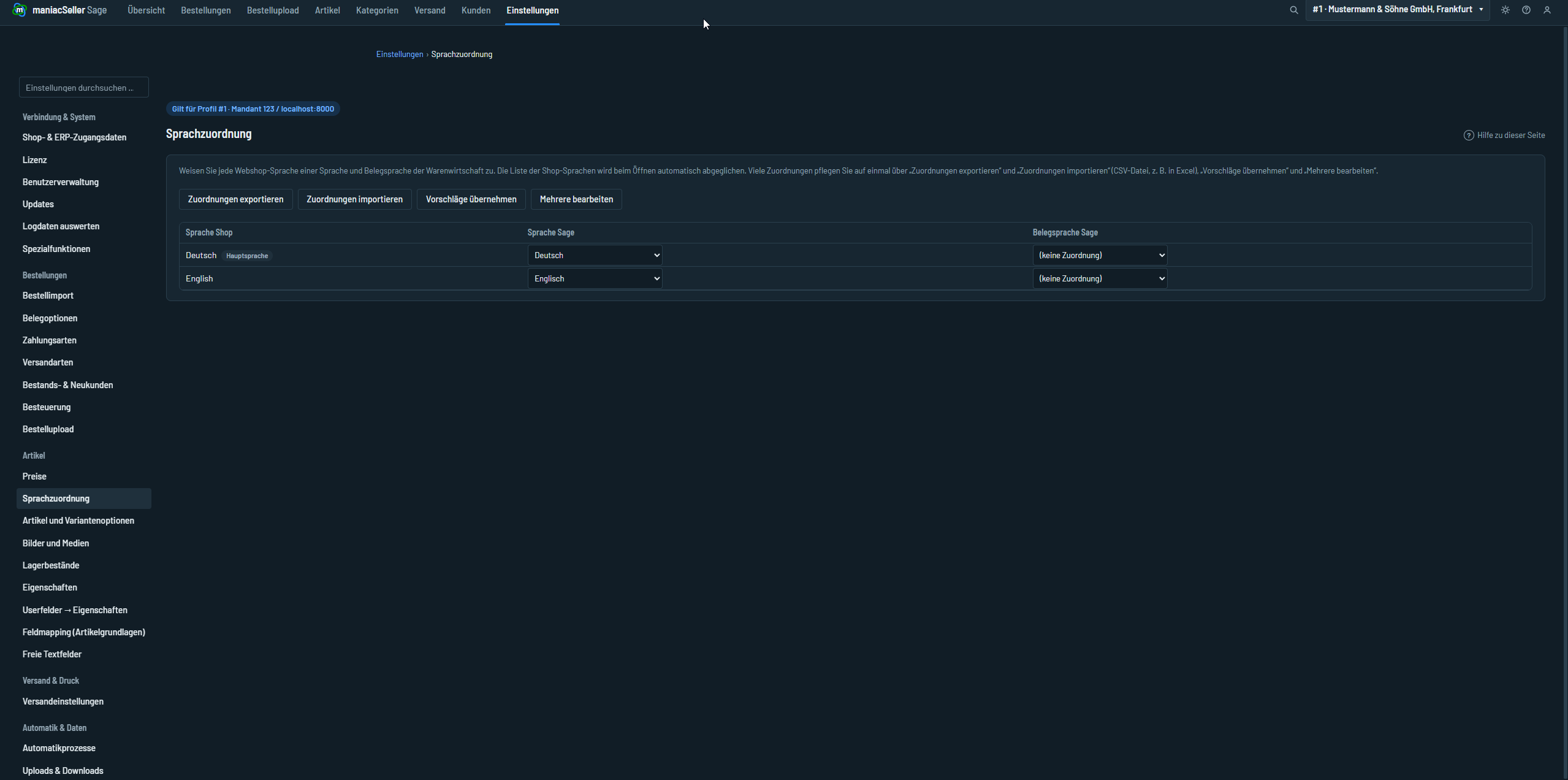
Sprachzuordnung
Unter Sprachzuordnung weisen Sie jeder Sprache des Shops eine Sprache aus Sage zu. Die Zuordnung wirkt an mehreren Stellen:
- Artikeltexte: Übersetzungen aus Sage werden in die zugeordnete Shop-Sprache hochgeladen. Shop-Sprachen ohne zugeordnete Sage-Sprache lässt der Artikelupload aus, dort im Shop gepflegte Texte bleiben erhalten. Um gar keine Übersetzungen zu übertragen, nutzen Sie den Schalter Keine Übersetzungen (siehe Uploads bestimmter Werte unterdrücken).
- Belegsprache: Ein Beleg zu einer englischsprachigen Bestellung erhält die zugeordnete Sage-Sprache – es sei denn, Sprache aus Kundenstamm ist aktiv (siehe Beleganlage).
- Neukunden: Neu angelegte Kunden erhalten die Sprache ihrer Bestellung. Fehlt eine Zuordnung, wird die Hauptsprache verwendet.
Stammdatenabgleich und initiale Downloads
Unter Uploads & Downloads › Stammdaten finden Sie Funktionen für die Ersteinrichtung.
Grunddaten aus dem Shop
Kundengruppen, Preisregeln, Währungen, Sprachen und Verkaufskanäle ruft maniacSeller beim Öffnen der jeweiligen Einstellungsseite direkt aus dem Shop ab („Daten werden abgerufen …“). Neu im Shop angelegte Einträge stehen damit sofort zur Auswahl. Zahlungs- und Versandarten erscheinen in ihren Zuordnungstabellen, sobald die erste Bestellung damit abgerufen wurde (siehe Zahlungs- & Versandarten).
Vorhandene Shop-Artikel übernehmen Zusatzmodul
Haben Sie bereits Artikel im Shop, verbindet Webshop Artikel jetzt abgleichen und anlegen diese mit Ihren Sage-Artikeln. Abgeglichen werden Artikel, die im Shop und in Sage dieselbe Artikelnummer haben. Sie werden dabei in maniacSeller als Webshop-Artikel angelegt.
- Kategoriezuordnung importieren
- Übernimmt die Kategorien, in denen die Artikel im Shop stehen.
- Sage-Varianten importieren
- Versucht, die Varianten mit zu übernehmen. Voraussetzung: Der Hauptartikel hat im Shop dieselbe Artikelnummer wie in Sage.
- Variantenplatzhalter Fremdsystem
- maniacSeller kennzeichnet Varianten in der Artikelnummer mit
_V.(z. B.4711_V.12). Verwendete Ihr bisheriges System ein anderes Trennzeichen, tragen Sie es hier ein. Es wird beim Artikelupload und beim Bestellimport bei Bedarf durch_V.ersetzt, damit Artikel wiedererkannt werden. - Varianten Mapping Datei
- Optionale CSV-Datei, die abweichende Shop-Artikelnummern (z. B.
C51.01.35.98) Sage-Variantennummern (z. B.C51_V.7711) zuordnet. Erste Zeile mit den SpaltennamenShopArtikelnummerundSageArtikelnummer, Trennzeichen Semikolon (;).
Der Abgleich ist für die Ersteinrichtung gedacht, solange in maniacSeller noch keine Webshop-Artikel angelegt sind. Erstellen Sie vorher unbedingt eine Sicherung der maniacSeller-Datenbank. Weil Artikel in Shopware sehr unterschiedlich angelegt sein können, lässt sich keine Vollständigkeit garantieren – prüfen Sie das Ergebnis stichprobenartig.
Weitere Optionen
- Live Indexierung (Steuerung der SyncAPI-Indexierung)
- Shopware baut nach Massenänderungen seine Suchindizes neu auf. Ist der Schalter aktiv, geschieht das sofort beim Upload; sonst übernimmt Shopware die Indexierung im Hintergrund. Bei großen Datenmengen kann die Hintergrund-Indexierung den Upload beschleunigen; die Änderungen erscheinen dann mit Verzögerung im Shop.
- Filter „Shopartikel“ vorbelegen
- Legt fest, ob in der Sage-Artikelliste automatisch der Filter auf das Kennzeichen „Shopartikel“ aus Sage gesetzt ist, sodass zunächst nur Shopartikel angezeigt werden. Eine eigene Vorfilterung über ein Ja/Nein-Feld ist zusätzlich möglich (siehe USER-Feld für Artikelfilter).
Die Schalter Uploads bestimmter Werte unterdrücken auf derselben Seite sind im Kapitel Einstellungen Artikel beschrieben.