

Bestellungen
Beleganlage in Sage
Aus jeder verarbeiteten Bestellung entsteht ein Sage-Verkaufsbeleg. Welche Belegart verwendet wird und wie Kopf, Adressen, Texte und Positionen befüllt werden, legen Sie unter Bestellungsimport, Belegoptionen und Spezialfunktionen fest.
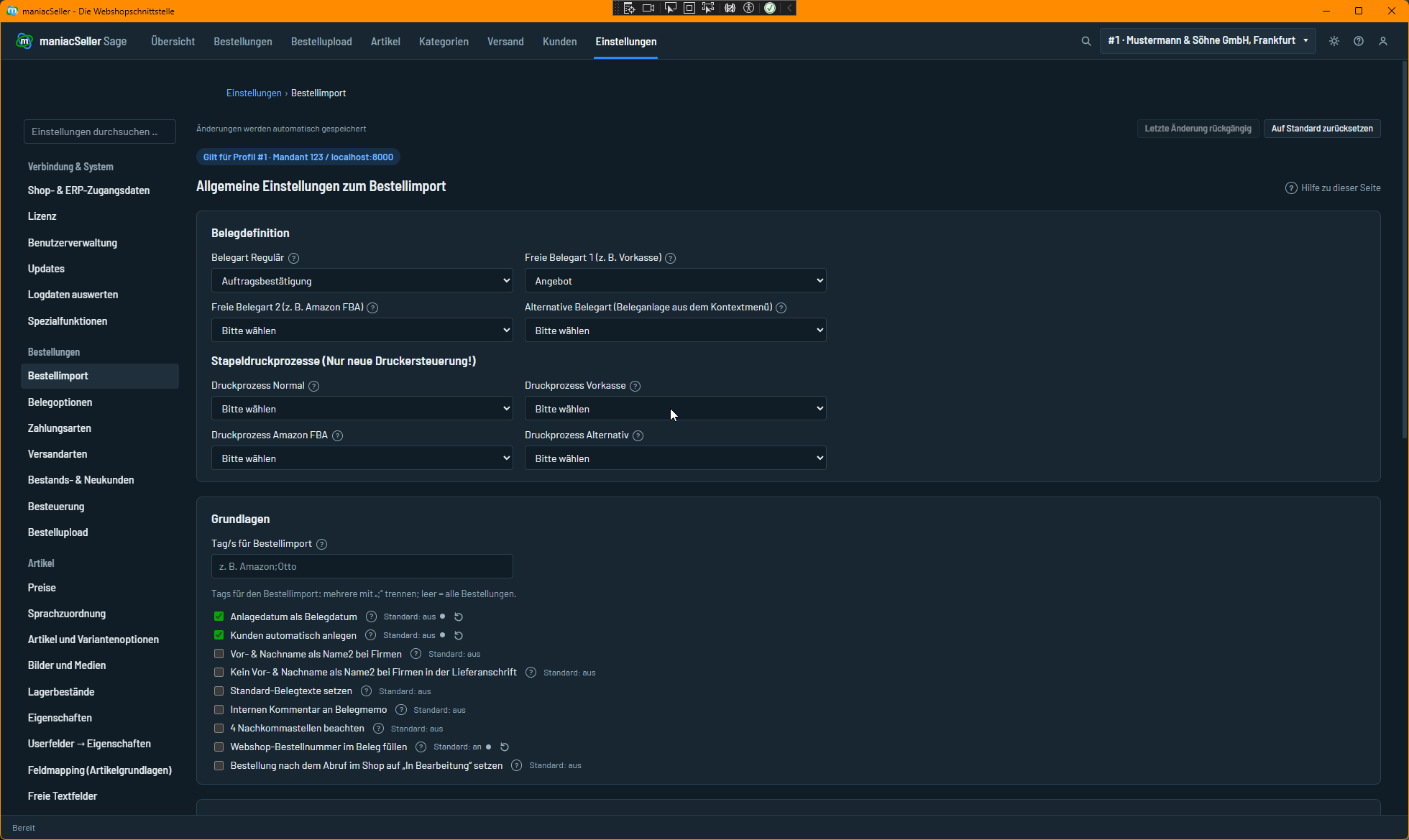
Welche Belegart?
maniacSeller wählt die Belegart in dieser Reihenfolge – die erste zutreffende Regel gewinnt:
- Belegart nach Shopware-Kundengruppe
Ist unter Erweiterte Einstellungen › Belegarten nach Shopware-Kundengruppe für die Kundengruppe des Bestellers eine Belegart hinterlegt, gilt diese – z. B. „Angebot“ für Händleranfragen.
- Alternative Belegart
Wenn Sie in der Auftragsliste Selektierte mit alternativer Belegart verarbeiten wählen.
- Freie Belegart 1
Wenn die Zahlungsart als Freie Belegart 1 markiert ist (typisch Vorkasse).
- Freie Belegart 2
Wenn die Zahlungsart als Freie Belegart 2 markiert ist (z. B. Amazon FBA).
- Belegart Regulär
In allen anderen Fällen.
Je Belegart können Sie einen Stapeldruckprozess hinterlegen. Neue Belege werden dann dem Druckstapel hinzugefügt und lassen sich in Sage gesammelt drucken (nur mit der neuen Sage-Druckersteuerung).
Belegkopf
| Sage-Feld | Inhalt | Einstellungen |
|---|---|---|
| Kunde | Zugeordnetes Kundenkonto | Kundenerkennung |
| Ansprechpartner | Zugeordneter Ansprechpartner der Bestellung | Auftragsliste, B2B-Plugins |
| Bearbeiter | Sage-Benutzer der Schnittstelle | Zugangsdaten |
| Belegdatum | Bestelldatum im Shop – oder mit Anlagedatum als Belegdatum das Datum der Verarbeitung | Bestellungsimport |
| Liefertermin | Mit Spätestes Lieferdatum übernehmen das späteste Lieferdatum der Bestellung | Belegoptionen |
| Zahlungskondition | Laut Zuordnung der Zahlungsart, bei ZKD aus Konto aus dem Kundenkonto | Zahlungsarten |
| Versandart | Laut Zuordnung der Versandart; mit Versandart aus Kundenstamm aus dem Kundenkonto | Versandarten |
| Besteuerung, EU-Land, USt-ID | Steuerfall der Bestellung | Besteuerung |
| Brutto-/Nettopreise | Wie in der Bestellung, optional aus dem Kundenkonto | Preise im Beleg |
| Sprache | Sprache der Bestellung; mit Sprache aus Kundenstamm die des Kunden | Sprachzuordnung |
| Währung, Kurs | Währung der Bestellung mit dem Kurs aus dem Shop; mit Keine Währungskursübergabe der in Sage gepflegte Kurs | Spezialfunktionen |
| Ihr Beleg (Referenznummer) | Bestellnummer aus dem Shop | |
| Ihr Zeichen | siehe unten | Belegoptionen |
| Web-Bestellnummer, Web-E-Mail | Shop-Bestellnummer (mit WSBestellnummer füllen) und E-Mail des Kunden | Bestellungsimport |
| Kostenstelle | Standard-Kostenstelle, falls hinterlegt | Belegoptionen |
| Kommissionierung | Belege werden ohne Kommissionierfreigabe angelegt |
Beleg- und Vorgangsmatchcode
- Belegmatchcode: Text für Belegmatchcode + Bestellnummer, z. B. „Webshop 10045“. Alternativ ein Muster für Belegmatchcode aus
[Vorname],[Nachname],[Bestellnummer Shop]. - Vorgangsmatchcode: die Bestellnummer oder ein Muster für Vorgangsmatchcode mit denselben Bausteinen.
Beide Matchcodes sind auf 50 Zeichen begrenzt.
Ihr Zeichen
Das Feld Ihr Zeichen wird so befüllt (die spätere Regel überschreibt die frühere):
- Standard
Kundennummer aus dem Shop (bei eBay-Bestellungen ergänzt um den eBay-Benutzernamen).
- Kunden-Email in Ihr Zeichen
Die E-Mail-Adresse des Kunden.
- ZahlungstransaktionsId in Ihr Zeichen
Die Transaktions-ID der Zahlung, hilfreich für den Zahlungsabgleich.
- Nur Paypal ZahlungstransaktionsId in Ihr Zeichen
Die Transaktions-ID nur bei PayPal-Zahlungen.
Mit 'Ihr Zeichen' nicht setzen (Spezialfunktionen) bleibt das Feld unangetastet, z. B. damit der Wert aus dem Kundenstamm erhalten bleibt. Bei aktiven Viosys-Plugins steht dort der Name des Vertreters bzw. Mitarbeiters (siehe Plugins).
Transaktions-ID
- Je Zahlungsart legen Sie fest, was als Web-Transaktions-ID in Vorgang und offenen Posten geschrieben wird (siehe TransaktionsID).
- Für einige Zahlungsanbieter (z. B. PayPal) wird automatisch deren eigene Referenz verwendet. Mit Amazon Pay: Charge Permission ID verwenden wird bei Amazon Pay die Charge-Permission-ID statt der Charge-ID übernommen.
- Abw. User-Feld für die Shop-TransaktionsId speichert die Transaktions-ID zusätzlich in einem freien Feld des Verkaufsbelegs. Sind Klarna Kunden Account und Klarna Kunden Region eingetragen, wird dort bei Klarna-Zahlungen „Account;Region;Klarna-Bestell-ID“ abgelegt.
Die Web-Transaktions-ID steht in Vorgang und offenem Posten (Sage-Feld WSWebTransaktionsID). Programme für den Zahlungsabgleich (z. B. Girostar) können eingehende Zahlungen – etwa die PayPal-Auszahlungen – darüber automatisch dem richtigen offenen Posten zuordnen.
Adressen
- Rechnungsadresse aus Kundenstamm
- Die Rechnungsadresse der Bestellung wird ignoriert; der Beleg erhält die Adresse aus dem Sage-Kundenstamm. Sinnvoll bei Firmenkunden mit fester Rechnungsanschrift.
- Lieferanschrift nur, wenn abweichend
- Die Lieferanschrift wird nur gesetzt, wenn sie sich von der Rechnungsadresse unterscheidet.
- Vor- & Nachname als Name2 bei Firmen / Kein Vor- & Nachname als Name 2 bei Firmen in Lieferanschrift
- Steuern, ob bei Firmenbestellungen der Name des Bestellers als Name 2 in Rechnungs- bzw. Lieferanschrift erscheint.
- Alternative Befüllung der Lieferanschrift 1–3
- Bei Firmen wird die Lieferanschrift nach einem festen Muster aufgebaut, ohne Vor- und Nachname:
- 1: Firma → Liefer-Name 1, Adresszusatz 1 → Name 2, Adresszusatz 2 → Zusatz
- 2: Firma → Name 1, Abteilung → Name 2, Adresszusatz 1 → Zusatz
- 3: Firma → Name 1, Adresszusatz 1 → Name 2, Abteilung → Zusatz
- Keine Anrede füllen
- Weder Beleg noch Neukunde erhalten eine Anrede.
Texte und Kommentare
- Standard-Belegtexte setzen
- Die in Sage für die Belegart hinterlegten Textbausteine werden übernommen.
- Kundenkommentar
- Der Kommentar des Kunden steht immer im Belegmemo – am Ende oder mit Kundenkommentar als erste Zeile im Memo am Anfang. Zusätzlich kann er an den Kopftext angehängt (Kundenkommentar an Kopftext anhängen) oder als erste bzw. letzte Textposition eingefügt werden.
- Internen Kommentar an Belegmemo
- Der interne Kommentar aus Shopware wird zusätzlich ins Belegmemo geschrieben.
- Artikelbezeichnung, Langtext, Dimensionstext aus Artikelstamm
- Standardmäßig übernimmt die Belegposition die Bezeichnung aus dem Shop, aber weder Langtext noch Dimensionstext. Mit diesen Schaltern kommen die Texte stattdessen aus dem Sage-Artikelstamm – sinnvoll, wenn die Shop-Texte für Marketingzwecke geändert wurden.
Positionen
- Artikel und Mengen laut Artikelerkennung; Varianten mit ihrer Ausprägung.
- Preise aus der Bestellung, siehe Preise im Beleg.
- Zuschläge und Rabatte (Versandkosten, Gutscheine) als Belegzuschläge bzw. Belegrabatte, siehe Zuschläge.
- Lagerplatz: das Standardlager für die Beleganlage, bei FBA-Aufträgen der FBA-Lagerplatz.
- Zusatzfelder der Bestellung und der Positionen, siehe Zusatzfelder.
- Verpackungseinheiten: Mit PositionsME = VKME bei abw. VPME (Spezialfunktionen) erhält die Position die Verkaufsmengeneinheit, wenn sich die Verpackungseinheit des Artikels davon unterscheidet.
Chargen
Für chargenpflichtige Artikel weist maniacSeller die Charge automatisch zu, nach dem FiFo-Prinzip (älteste zuerst). Standardmäßig wird nur eine Charge verwendet, die die Menge vollständig abdeckt. Mit Chargen aufteilen wird zuerst die älteste Charge komplett leergebucht und der Rest auf die nächstjüngeren verteilt.
Übergabe an die Finanzbuchhaltung
Auf Wunsch übergibt maniacSeller neu angelegte Belege direkt an das Sage-Rechnungswesen. Rechnungen aus dem Shop werden dann gebucht, ohne dass jemand sie in Sage noch einmal anfassen muss. Das schalten Sie je Webshop-Profil unter Einstellungen › Bestellungsimport mit Belege an die Finanzbuchhaltung übergeben ein; der Standard ist aus.
Übergeben wird ein Beleg, wenn alles davon zutrifft:
- Die Belegart sieht in Sage die Fibu-Übergabe vor, z. B. Rechnung. Aufträge und Lieferscheine gehören nicht dazu.
- Die Rechnungsübergabe an das Rechnungswesen ist in Sage für den Mandanten eingeschaltet.
- Der Beleg ist nicht geparkt und sein Betrag ist nicht 0.
- Am Beleg steht noch keine Buchung. So wird kein Beleg doppelt gebucht.
Gebucht wird mit dem Belegdatum. Die Web-Transaktions-ID (siehe Transaktions-ID) geht danach an den offenen Posten, den die Buchung angelegt hat.
Belege, deren Belegart keine Fibu-Übergabe vorsieht, bleiben ohne Hinweis unverändert. Wird ein schon vorhandener Beleg ohne Buchung mit der Bestellung verknüpft, statt neu angelegt zu werden, holt maniacSeller die Übergabe nach.
Wenn die Übergabe nicht klappt
Der Beleg bleibt in jedem Fall bestehen und die Bestellung gilt als verarbeitet. Die Bestellung zeigt einen gelben Hinweis:
| Hinweis | Bedeutung und Lösung |
|---|---|
| „… weil in Sage die Rechnungsübergabe an das Rechnungswesen für diesen Mandanten ausgeschaltet ist.“ | Der Schalter in maniacSeller ist an, in Sage aber nicht. Schalten Sie die Rechnungsübergabe für den Mandanten in Sage ein und holen Sie die Übergabe der betroffenen Belege in Sage nach. |
| „… konnte nicht an die Finanzbuchhaltung übergeben werden (Grund). Bitte holen Sie die Übergabe in Sage nach.“ | Sage hat die Buchung abgelehnt; der Grund steht in der Klammer. Beheben Sie die Ursache und holen Sie die Übergabe in Sage nach. Die Meldung steht auch in den Logdaten. |
| „… Sage hat keine Buchung angelegt. Bitte holen Sie die Übergabe in Sage nach.“ | Sage meldet keinen Fehler, am Beleg steht aber keine Buchung, z. B. weil eine Sage-Anpassung die Übergabe abgebrochen hat. Holen Sie die Übergabe in Sage nach. |
Dort heißt der Schalter An Finanzbuchhaltung übergeben. Klappt die Übergabe nicht, steht der Fehler in den Logdaten; einen gelben Hinweis an der Bestellung gibt es nicht.
Nach der Beleganlage
- Belegnummer, Vorgang und Belegart werden an der Bestellung gespeichert; die Bestellung gilt als verarbeitet.
- Der Shop erhält den Status „In Bearbeitung“.
- Ist die Übergabe an die Finanzbuchhaltung eingeschaltet, wird der Beleg gebucht, wenn seine Belegart das vorsieht.
- Über das Kontextmenü öffnen oder drucken Sie den Beleg direkt aus maniacSeller.
- Den weiteren Weg – Lieferschein, Rechnung, Sendungsnummer – meldet der Statusabgleich an den Shop.