

Bestellungen
Aufträge importieren & verarbeiten
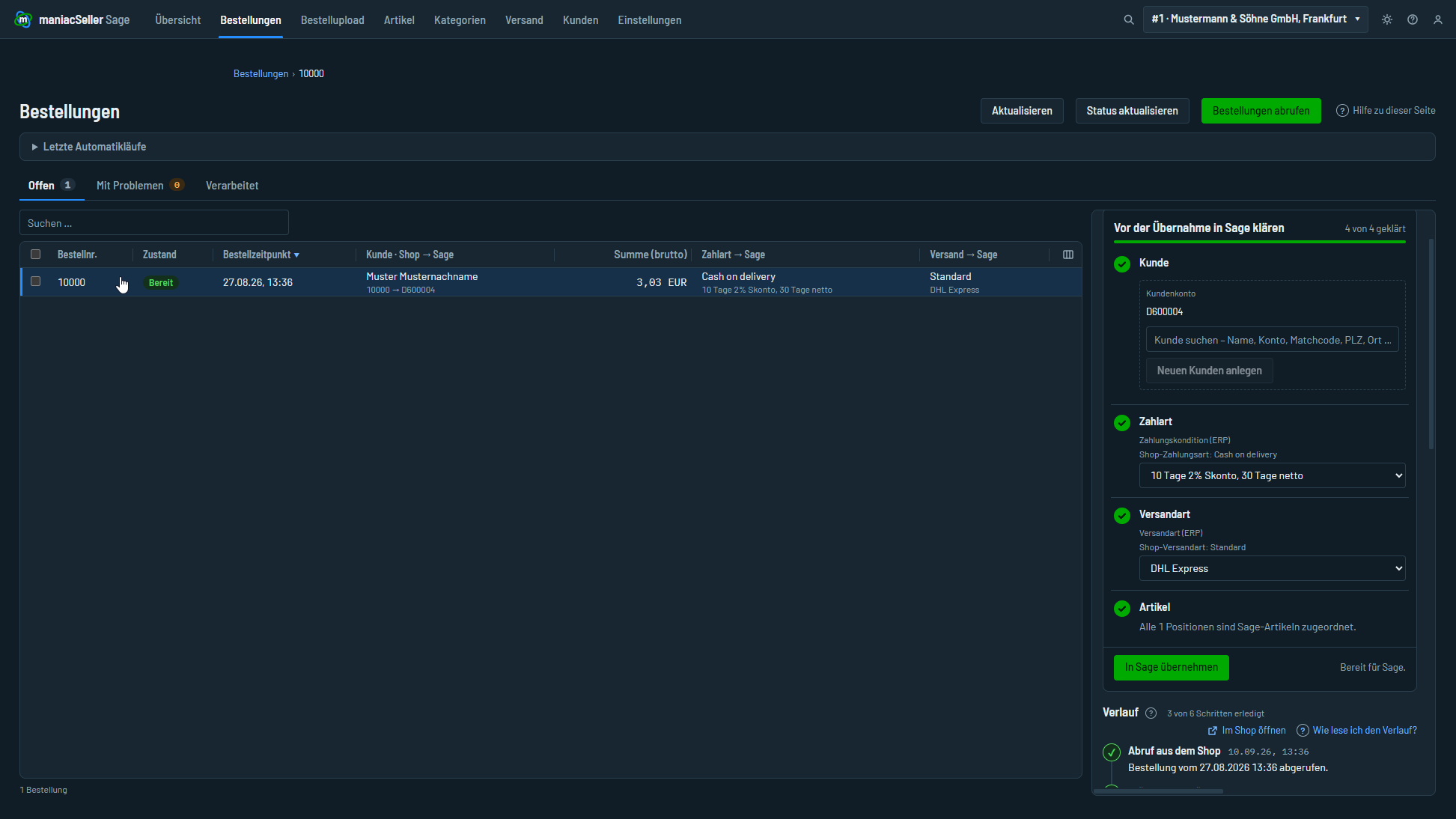
Vom Bestelleingang im Shop bis zum Sage-Beleg: maniacSeller ruft die Bestellungen ab, ordnet Kunde, Artikel, Zahlungs- und Versandart zu und legt daraus den Verkaufsbeleg an. Was sich nicht automatisch zuordnen lässt, markiert es zur Klärung.
Der Ablauf im Überblick
- Bestellungen abrufen
Neue Bestellungen werden aus dem Shop geladen – gefiltert nach Verkaufskanal, Zahlungsstatus und optional Tags.
- Automatisch zuordnen
Kunde (Sammeldebitor, Bestandskunde oder neu), Artikel, Versandkosten, Zuschläge und Rabatte werden zugeordnet.
- Prüfen und ergänzen
Gelb markierte Bestellungen oder Positionen brauchen eine Zuordnung von Hand. Einmal getroffene Zuordnungen merkt sich maniacSeller.
- Bestellungen verarbeiten
Für jede vollständige Bestellung wird ein Sage-Beleg angelegt (siehe Beleganlage).
- Status zurückmelden
Bearbeitungs-, Liefer- und Zahlungsstatus sowie Sendungsnummern gehen an den Shop (siehe Statusabgleich).
Alle Schritte können auch die Automatikprozesse übernehmen.
Bestellungen abrufen
Unter Aufträge importieren klicken Sie auf Aufträge abrufen. Die neuen Bestellungen erscheinen in der Liste; mit Verarbeitete Aufträge anzeigen blenden Sie auch bereits verarbeitete ein.
Welche Bestellungen importiert werden
Unter Einstellungen › Bestellungsimport legen Sie je Shopware-Zahlungsstatus fest, was mit einer Bestellung passiert:
| Einstellung | Wirkung | Typisch für |
|---|---|---|
| Importieren | Die Bestellung wird übernommen. | Bezahlt; Offen bei Rechnungskauf oder Vorkasse |
| Beobachten | Die Bestellung wird zurückgestellt und bei jedem Abruf erneut geprüft, bis ihr Status auf „Importieren“ wechselt – standardmäßig 14 Tage lang (Beobachtungsdauer in Tagen). | Zahlung in Bearbeitung, z. B. bei Online-Zahlarten |
| Verwerfen | Die Bestellung wird nicht importiert. | Abgebrochen, fehlgeschlagen |
Je Zahlungsart lässt sich abweichend ein bestimmter Zahlungsstatus verlangen (Abw. Zahlungsimportstatus).
Weitere Filter
- Verkaufskanäle
- Es werden nur Bestellungen der Verkaufskanäle abgerufen, die unter Verkaufskanalkonfiguration › Auftragsdownload ausgewählt sind.
- Ist ein Shopware-Tag hinterlegt, werden nur Bestellungen mit diesem Tag abgerufen. Mehrere Tags trennen Sie mit Semikolon. Nutzen mehrere Profile denselben Verkaufskanal, brauchen alle einen Tag, sonst drohen doppelte Importe.
- Auftragsimport ab Bestellnummer
- Startwert: Ältere Bestellungen werden ignoriert. Beispiel: 4711 → nur Bestellungen ab Nummer 4711.
- Marktplatzbestellungen Zusatzmodul
- Bestellungen, die über magnalister oder eBay in den Shop gelangen, werden nur mit dem Modul MultiChannel importiert; ohne Lizenz werden sie zurückgestellt.
- Bestellungen zum Auftragsbackup hinzufügen
- (Belegoptionen) Tragen Sie eine Bestellnummer ein, wird diese Bestellung beim nächsten Abruf erneut heruntergeladen – etwa nachdem sie versehentlich gelöscht wurde.
Die Auftragsliste
| Spalte | Bedeutung |
|---|---|
| Shop KdNr / Wawi KdNr | Kundennummer im Shop bzw. das zugeordnete Sage-Kundenkonto. Leer = noch kein Kunde zugeordnet; „Dublette“ = mehrere passende Sage-Kunden gefunden. |
| Kundenmatchcode, Bestellnummer, Netto, Brutto | Angaben zur Bestellung. |
| ZKD Wawi, Versand Wawi | Zugeordnete Sage-Zahlungskondition und -Versandart. Leer = Zuordnung fehlt. |
| Kommentar, Interner Kommentar | Kommentar des Kunden bzw. interner Kommentar aus Shopware. |
Unter der Liste sehen Sie Auftraggeber, Lieferanschrift und Kommentare der markierten Bestellung sowie ihre Positionen.
Aktionen im Kontextmenü der Bestellung
- Kunde anlegen / Kunde zuweisen
- Legt aus der Bestellung einen neuen Sage-Kunden an oder ordnet einen bestehenden zu (Suche nach Kundennummer oder Name). Die Zuordnung gilt auch für künftige Bestellungen dieses Shop-Kunden.
- Ansprechpartner anlegen / zuweisen
- Legt den Besteller als Ansprechpartner beim Sage-Kunden an bzw. wählt einen vorhandenen aus; er erscheint im Beleg.
- Beleg in Warenwirtschaft öffnen / Beleg drucken
- Für bereits verarbeitete Bestellungen.
- Web-Bestellung im Shop stornieren
- Setzt die Bestellung im Shop auf „storniert“ und blendet sie in maniacSeller aus.
- Web-Bestellung löschen
- Markiert die Bestellung in maniacSeller als gelöscht und blendet sie aus. Im Shop bleibt sie unverändert.
- Web-Bestellung an Support senden
- Übermittelt die Bestelldaten an den maniacSeller-Support, wenn eine Bestellung Probleme macht.
- Selektierte mit alternativer Belegart verarbeiten
- Verarbeitet die markierten Bestellungen mit der alternativen Belegart, z. B. als Angebot statt Auftrag.
Artikelerkennung: Reihenfolge
Für jede Bestellposition sucht maniacSeller den passenden Sage-Artikel in dieser Reihenfolge:
- Gespeicherte Artikelzuordnung
Wurde die Shop-Artikelnummer schon einmal von Hand zugeordnet (Artikel aus Warenwirtschaft zuweisen), gilt diese Zuordnung. Eine Zuordnung kann auch „ignorieren“ lauten; die Position wird dann nicht in den Beleg übernommen.
- Gleiche Artikelnummer in Sage
Inklusive Varianten (
4711_V.12), des Variantenplatzhalters eines Fremdsystems und der Varianten-Mapping-Datei. - Zuschlagszuordnung
Die Position wurde als Zuschlag definiert → Sage-Zuschlag im Beleg.
- Rabattzuordnung
Die Position wurde als Belegrabatt definiert → Rabatt im Belegfuß.
- Gutscheinmuster
Enthält die Artikelnummer das Muster für Gutschein-Erkennung (z. B. „gutsch“ erkennt „ostergutschein“; Groß-/Kleinschreibung beachten), wird die Position als Belegrabatt übernommen.
- Dummy-Artikel
Ist eine Dummy Artikelnummer hinterlegt, erhalten alle unbekannten Artikel diesen Sage-Artikel. Ohne Dummy-Artikel bleibt die Position offen und muss zugeordnet werden.
Versandkosten, Zuschläge, Gutscheine und Rabatte
Versandkosten, Zahlungszuschläge, Gutscheine und Rabatte erscheinen in den Bestellpositionen als eigene Zeilen. Über das Kontextmenü der Position legen Sie einmalig fest, was daraus in Sage wird:
| Aktion | Ergebnis im Sage-Beleg | Typisch für |
|---|---|---|
| Als Zuschlag definieren | Belegzuschlag der gewählten Sage-Zuschlagsart (Steuer und Erlöskonto aus dem zugehörigen Artikel) | Versandkosten, Nachnahmegebühr |
| Als Belegrabatt definieren | Rabatt im Belegfuß (bis zu drei je Beleg) | Gutscheine, Aktionsrabatte |
| Artikel aus Warenwirtschaft zuweisen | Normale Artikelposition | Versandkosten als Artikel, Pfand |
Für Als Zuschlag definieren muss die Zuschlagsart in Sage angelegt und mit einem Artikel verknüpft sein; Steuersatz und Erlöskonto des Zuschlags ergeben sich aus diesem Artikel. Neue Zuschlagsarten stehen danach in der Auswahl zur Verfügung.
Versandkosten kommen je Versandart und Steuersatz (z. B. Standard_19); Rabatte auf Versandkosten mit dem Zusatz _Rabatt.
- Rabatt-Prozent aus Bezeichnung
- Steht ein Prozentwert in der Bezeichnung des Rabatts (z. B. „5% Weihnachtsrabatt“ oder „Ostern 6%“), wird ein prozentualer Belegrabatt übergeben; sonst der Betrag. „5 Prozent Valentinstag“ wird nicht als Prozentwert erkannt.
- Positionstypen mit Artikelnummer
- Plugins können eigene Positionsarten erzeugen (z. B. Pseudo- oder Zuschlagspositionen). Nur für die hier genannten Shopware-Positionstypen wird die Artikelnummer zur Erkennung genutzt; alle anderen werden über ihre Bezeichnung erkannt und landen so in der Zuschlagszuordnung. Leer lassen für die Standardtypen.
Bestellungen verarbeiten
Markieren Sie die Bestellungen und klicken Sie auf Bestellungen verarbeiten. Für jede Bestellung gilt:
- Bereits verarbeitet?
Hat die Bestellung schon einen Sage-Beleg, wird sie übersprungen. Doppelte Belege sind damit ausgeschlossen.
- Kunde fehlt?
Ist Kunden automatisch anlegen aktiv, wird der Kunde jetzt angelegt (siehe Neukundenanlage).
- Grundvoraussetzungen prüfen
Kundenkonto vorhanden und keine Dublette, Zahlungskondition und Versandart zugeordnet, alle Positionen zugeordnet. Fehlt etwas, wird die Bestellung übersprungen und markiert.
- Beleg anlegen
Siehe Beleganlage in Sage.
- Status „In Bearbeitung“
Die Bestellung erhält im Shop den Status „In Bearbeitung“.
Am Ende meldet maniacSeller, wie viele Bestellungen verarbeitet wurden, nicht bereit waren oder bereits verarbeitet waren. Ohne Verarbeitete Aufträge anzeigen verschwinden die verarbeiteten aus der Liste.
Während Bestellungen abgerufen oder verarbeitet werden, ist der Vorgang für andere Arbeitsplätze und die Automatik gesperrt. Wurde ein Vorgang unterbrochen, geben Sie die Sperre unter Verarbeitungssperren freigeben wieder frei.
Status manuell hochladen
Mit Bestellstatus hochladen in der Fußleiste übertragen Sie den aktuellen Bearbeitungs-, Liefer- und Zahlungsstatus sofort zum Shop (siehe Statusabgleich). Versandlabels erstellen Sie im Bereich Versand vorbereiten.