

Versand & Dokumente
Versandmodul Zusatzmodul
Mit dem Versandmodul erstellen Sie Paketlabels direkt aus Sage-Belegen: Beleg scannen, Gewicht von der Waage übernehmen, Label drucken. Die Sendungsnummer geht automatisch an den Shop. Das funktioniert für Webshop-Bestellungen ebenso wie für alle anderen Sage-Aufträge.
Versandwege
| Weg | Wie | Voraussetzung |
|---|---|---|
| Sendcloud | Labels für alle bei Sendcloud angebundenen Paketdienste (DHL, DPD, GLS, UPS u. a.), inklusive Zollpapieren und Retourenlabels | Sendcloud-Konto, API-Schlüssel |
| Trans-o-flex | Labels und Datenübergabe direkt an Trans-o-flex, ohne Sendcloud | Trans-o-flex-Vertrag, Leitzahlenschlüssel |
| CSV-Export | Die Sendungsdaten werden als CSV-Datei in einen Ordner geschrieben, z. B. zum Import in die Software eines Paketdienstes | Ausgabeordner |
Welcher Weg genutzt wird, ergibt sich aus dem Versandprodukt, das der Sage-Versandart zugeordnet ist. Ohne Sendcloud-Zugang stehen nur CSV- und Trans-o-flex-Export zur Verfügung.
Das Versandmodul ist als einziges Modul auch ohne Shopanbindung lizenzierbar. maniacSeller wird dann ausschließlich als Versandlösung eingerichtet (Option Nur Versandmodul einrichten im Einrichtungsassistenten).
Ein Label erstellen
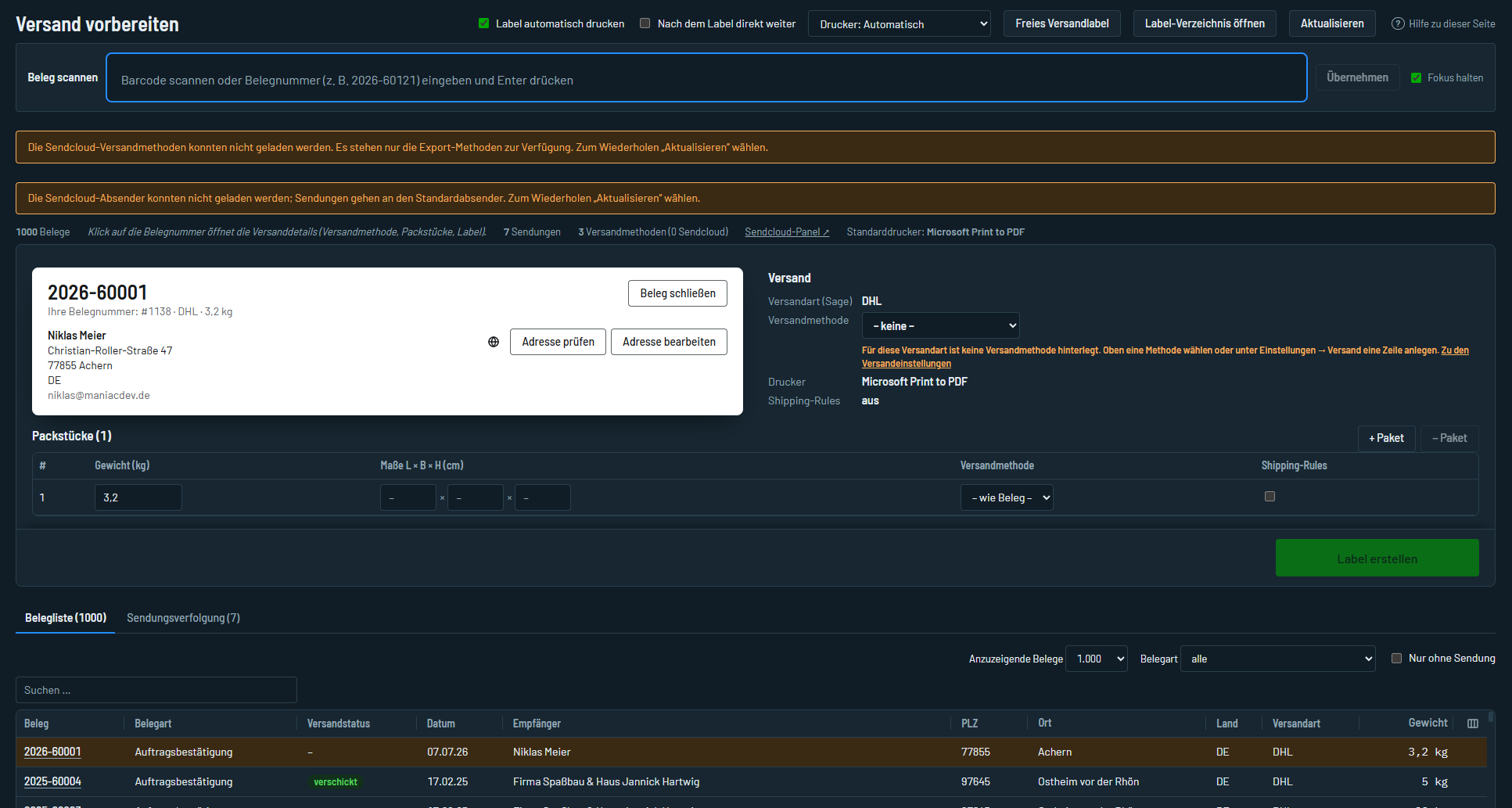
- Beleg wählen
Scannen Sie den Barcode auf dem Beleg (z. B. dem Lieferschein) in das Feld Scannen Sie Ihren Beleg – oder wählen Sie den Beleg aus der Liste. Anzahl anzuzeigender Belege begrenzt die Liste.
- Empfänger prüfen
Name, Firma, Adresse, E-Mail und Telefon kommen aus dem Beleg und lassen sich korrigieren. Bei internationalem Versand ist die Telefonnummer Pflicht. Über den Link prüfen Sie die Adresse bei Google.
- Pakete festlegen
Das Gewicht kommt aus dem Beleg oder von der Waage. Mit Weiteres Paket (Strg+N) fügen Sie Pakete hinzu, mit Paket löschen (Strg+D) entfernen Sie sie. Je Paket sind Gewicht, Maße und eine abweichende Versandart möglich.
- Versandmethode prüfen
maniacSeller zeigt die Versandart des Belegs und die daraus ermittelte Versandmethode. Bei Trans-o-flex wählen Sie zusätzlich Service und Zeitdienst.
- Paketschein abrufen
Paketschein abrufen (Strg+L oder F12) erzeugt das Label. Mit Label automatisch drucken wird es sofort gedruckt, sonst über Drucken mit Druckerauswahl.
Sendungsnummer und Tracking-Link erscheinen anschließend unter Trackingdaten und werden dem Vorgang zugeordnet. Der nächste Statusabgleich meldet sie an den Shop.
Weitere Funktionen
- Freies Versandlabel: ein Label ohne Sage-Beleg, z. B. für Ersatzteile oder Muster.
- Versandlabel erneut drucken und Label-Verzeichnis öffnen: bereits erstellte Labels nachdrucken.
- Reiter Zollpapiere: Zolldokumente für Sendungen ins Nicht-EU-Ausland.
- Reiter Sendungsverfolgung: alle Sendungen mit Empfänger und Link zur Sendungsverfolgung.
- Einfach-Modus: zeigt nur die wichtigsten Bereiche – ideal für den Packtisch.
Barcode auf dem Beleg
Damit sich Belege scannen lassen, drucken Sie einen kleinen Barcode auf den Beleg – meist auf den Lieferschein. Den Barcode richten Sie im Sage-Belegdesigner ein; im Zweifel lassen Sie ihn von Ihrem Sage-Partner anlegen.
| Aufbau | Bedeutung | Beispiel |
|---|---|---|
$BBelID | Standard: die interne Beleg-ID (BelID aus der Sage-Tabelle der Verkaufsbelege) | $B4711 |
$BBelID$MMandant$AAbsender | Erweitert: Beleg aus einem anderen Mandanten derselben Sage-Datenbank und abweichender Absender (Sendcloud-Brand-ID, wird im Versandmodul angezeigt) | $B4711$M2$A123 |
Beim erweiterten Barcode müssen alle drei Angaben enthalten sein. Also entweder nur $B… oder $B…$M…$A….
Versandprodukte zuordnen
Unter Einstellungen › Versandeinstellungen legen Sie fest, mit welchem Versandprodukt eine Sendung verschickt wird. Jede Zeile gilt für eine Kombination aus Land, Sage-Versandart und Gewichtsbereich:
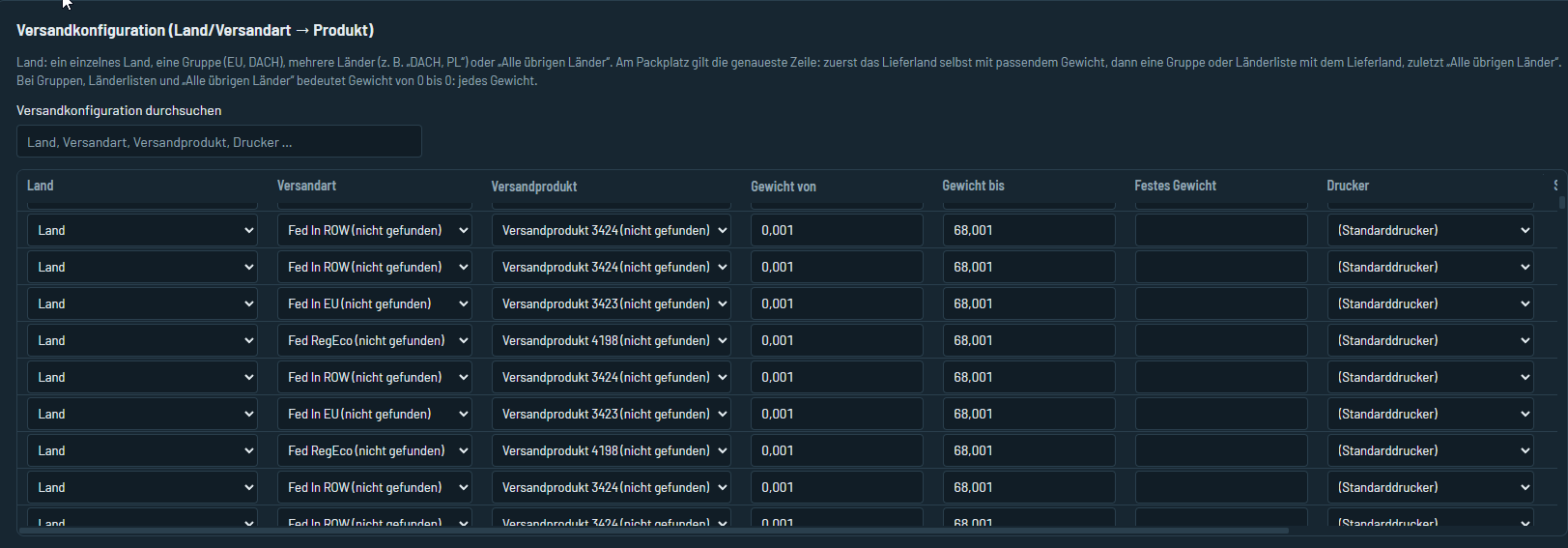
| Spalte | Bedeutung |
|---|---|
| Land, Versandart ERP | Empfängerland und Sage-Versandart des Belegs. |
| Gewicht von / bis | Gewichtsbereich, für den die Zeile gilt – z. B. DHL Paket bis 31,5 kg, darüber Spedition. |
| Festes Gewicht | Statt des Beleggewichts wird dieses Gewicht übertragen. |
| Versandprodukt | Sendcloud-Versandprodukt, Trans-o-flex oder CSV-Export. |
| Zugewiesener Drucker | Drucker für die Labels dieser Zeile. |
| Versandregel anwenden | Statt eines festen Produkts entscheiden die in Sendcloud angelegten Versandregeln. |
| Trans-o-flex Kunde | Zu verwendender Trans-o-flex-Vertrag. |
Welcher Drucker verwendet wird: der Versanddrucker des Benutzers (siehe Benutzerverwaltung), sonst der Drucker der Zeile, sonst der Standarddrucker.
Allgemeine Versandeinstellungen
- Pfad zum Speichern der PDF-Label, Standarddrucker, Drucker Zolldeklaration
- Ablage und Druck der Labels und Zolldokumente.
- Label autom. abrufen
- Das Label wird sofort beim Scannen des Belegs abgerufen.
- Kein Doppelscan
- Wird ein Beleg ein zweites Mal gescannt, fragt maniacSeller nach, ob der Vorgang fortgesetzt werden soll.
- Einzelpakete statt Multicollo
- Mehrere Pakete werden als einzelne Sendungen mit jeweils eigenem Gewicht übertragen statt als eine Mehrpaketsendung.
- Pakete aus Positionen vorbelegen
- Die Paketliste wird anhand der Belegpositionen vorbelegt.
- Positionen übergeben
- Alle Belegpositionen werden an Sendcloud übertragen (z. B. für Zoll oder Packzettel). Jede Position braucht dann ein Gewicht und einen Preis größer 0; fehlende Werte werden auf 0,01 gesetzt.
- Referenznummer statt Belegnummer, Vorgangsnummer anhängen
- Als Referenz geht statt der Belegnummer „Ihr Beleg“ (bei Webshop-Aufträgen die Bestellnummer) an Sendcloud, optional ergänzt um die Vorgangsnummer.
- Referenznummer bereinigen
- Aus der Referenz werden alle Zeichen außer Ziffern entfernt (aus
2025-12345wird202512345). Manche Versandprodukte akzeptieren nur Ziffern. - Hausnummer ergänzen
- Enthält die Straße keine Ziffer (z. B. „Aussiedlerhof Maiwald“), wird für Sendcloud eine „1“ angehängt, weil manche Versandprodukte ohne Hausnummer kein Label erzeugen. Der Sage-Beleg bleibt unverändert, Packstationen sind ausgenommen.
- Standard-Absender, individueller Shipping-Portalname
- Absenderadresse (Sendcloud-„Brand“) für Labels und Retouren sowie der Name Ihres Sendcloud-Trackingportals.
- Spezielle Gewichtsermittlung
- Statt des Beleggewichts kann ein eigenes Feld für das Artikelgewicht bzw. ein abweichendes Versandgewicht im Beleg verwendet werden (Felder vom Typ „Währung“).
- USER-Felder für Bundesstaat, abweichende E-Mail und Telefonnummer
- Für Sendungen z. B. in die USA (Bundesstaat wie „NY“) oder abweichende Kontaktdaten des Empfängers.
- Einfachen Modus aktivieren
- Startet das Versandmodul im Einfach-Modus.
Retouren
- Versandart für Retouren
- Ist sie hinterlegt, wird mit jedem Label zusätzlich ein Retourenlabel erzeugt.
- Kundengruppen für Retoure
- Retourenlabels nur für Kunden aus diesen Sage-Kundengruppen. Leer = für alle Kunden.
- Zielfeld für Retourennummer
- Shop-Zusatzfeld, in das die Retourennummer beim Statusabgleich geschrieben wird – z. B. für Marktplätze wie OTTO über magnalister.
Waage
Eine Mettler-Toledo-Waage kann über einen seriellen Anschluss (COM-Port) angebunden werden. Aktivieren Sie Toledo-Waage abfragen und tragen Sie den Waage COM-Port ein; je Arbeitsplatz kann der Port in der Benutzerverwaltung abweichen. Das Gewicht erscheint dann im Versandmodul unter Gewicht von Waage.
CSV-Export (z. B. für Speditionen)
Statt eines Sendcloud-Produkts kann einer Versandart der CSV-Export 1 oder 2 zugeordnet werden. Die Datei wird beim Abrufen des „Paketscheins“ in den hinterlegten Ausgabeordner geschrieben (CSV 1 Ausgabepfad bzw. CSV 2 Ausgabepfad), z. B. zum Import in die Software einer Spedition. Trennzeichen ist das Semikolon.
| Export | Inhalt |
|---|---|
| CSV 1 | Kopfzeile: Name 1 und Name 2; Name 2; Zusatz; Straße; PLZ; Ort; Land; E-Mail; Telefon; Summe der Positionsgewichte; Belegnummer je Artikelposition: Artikelnummer; Bezeichnung 1; Menge; Einzelgewicht; Länge; Breite; Höhe; Einzelpreis; Warennummer |
| CSV 2 | Nur die Kopfzeile (wie CSV 1). |
Versand an eine Packstation
Sage hat keine eigenen Felder für Packstation und Postnummer. Deshalb gilt folgende Festlegung:
- Im Shop das Feld Adresszusatz 1 einblenden und z. B. „Postnummer“ nennen – hier trägt der Kunde seine DHL-Postnummer ein.
- In das Feld Straße trägt der Kunde „Packstation“ und die Nummer ein, z. B. „Packstation 123“. Das Wort „Packstation“ muss enthalten sein.
- Das Versandmodul erkennt das und übergibt die Postnummer an das passende Feld bei Sendcloud. Als Versandprodukt muss ein DHL-Paketprodukt gewählt sein.
Die Funktion Hausnummer ergänzen lässt Packstationen unberührt.
Sendcloud einrichten
- In Sendcloud unter Einstellungen › Integrationen eine API-Integration anlegen.
- Public Key und Private Key in den Versandeinstellungen eintragen.
- Versandprodukte in der Tabelle zuordnen und eine Testsendung erzeugen.
Trans-o-flex
Im Reiter Trans-o-flex der Versandeinstellungen:
- Kunden / Verträge
- Ihre Trans-o-flex-Kundennummern mit BCV-Nummer, Standard-Service, Packstücktyp (Colli oder Palette) und aktuellem Paketnummernkreis.
- ToF XML-Ausgabepfad
- Ordner, in den die Sendungsdaten für Trans-o-flex geschrieben werden.
- USER-Feld ToF Service / Zeitdienst
- Sage-Felder, aus denen Service und Zeitdienst je Beleg vorbelegt werden.
- Absender
- Absenderangaben, die auf das Label gedruckt werden.
- Label-Druck
- Druckauflösung: AUTO liest sie aus dem Druckertreiber (empfohlen); feste Werte (203/300/600 dpi) übersteuern das, etwa wenn das PDF an einem anderen Rechner gedruckt wird. Labels immer in „Tatsächlicher Größe“ (100 %) drucken.
- Leitzahlenschlüssel (tof.le)
- Trans-o-flex liefert etwa alle 6–12 Monate eine neue Datei mit den Leitzahlen je Land und Postleitzahl. Mit tof.le importieren ersetzen Sie den bisherigen Stand vollständig.