

Einstieg
Installation & Update
Ab Version 3.0 (maniacSeller Evolution) installieren Sie maniacSeller nur noch auf einem Rechner, dem Server. Das Setup prüft den Rechner, bevor es etwas verändert, richtet den Automatik-Dienst ein und zeigt am Ende das Ergebnis eines Selbsttests. Die Arbeitsplätze öffnen maniacSeller im Browser oder in der App für den Arbeitsplatz.
Was sich mit Evolution ändert und wie Sie Schritt für Schritt umsteigen, steht unter Umstellung auf maniacSeller 3.X Evolution. Das Setup selbst funktioniert wie auf dieser Seite beschrieben.
Vor der Installation
Welche Windows-, SQL-Server-, Sage- und Shopware-Stände unterstützt werden, steht unter Voraussetzungen und Ports. Für die Installation brauchen Sie:
- Administratorrechte auf dem Server. Das Programm wird für alle Benutzer installiert; Windows fragt die Rechte erst ab, wenn Sie die Installation starten. An den Arbeitsplätzen installieren Sie nichts.
- Microsoft Edge WebView2 Runtime. Meist schon vorhanden, sonst lädt das Setup sie mit. Dafür braucht der Server während der Installation Internetzugang; ohne Internet installieren Sie die Runtime vorher von Hand.
- .NET Framework 4.8 – ist durch Sage 100 bereits vorhanden. Die Laufzeit für das Programm selbst (.NET 10) bringt das Setup mit.
- Etwa 1 GB freien Platz auf dem Laufwerk des Programmordners.
Für den Einrichtungsassistenten nach dem ersten Start legen Sie außerdem bereit:
| Angabe | Wofür | Wo Sie sie finden |
|---|---|---|
| SQL Server, Benutzer, Kennwort | Zugriff auf die Sage-Datenbank und die maniacSeller-Datenbank | Bei Ihrem Systembetreuer bzw. Sage-Partner |
| Sage-Mandant | Welcher Mandant angebunden wird | Sage 100, Mandantenauswahl |
| Sage-Benutzer und Kennwort | Anmeldung der Schnittstelle an Sage (z. B. für die Beleganlage) | Sage-Benutzerverwaltung; idealerweise ein eigener Benutzer für die Schnittstelle |
| Shop-URL | Adresse Ihres Shopware-Shops | z. B. https://www.ihr-shop.de |
| API-Zugangs-ID und Sicherheitsschlüssel | Zugriff der Schnittstelle auf Shopware | Shopware-Administration, Einstellungen › System › Integrationen |
Integration in Shopware anlegen
- Integration anlegen
In der Shopware-Administration unter Einstellungen › System › Integrationen auf Integration anlegen klicken, einen Namen vergeben (z. B. „maniacSeller“) und den Schalter Administrator einschalten.
- Zugangsdaten sichern
Zugangs-ID und Sicherheitsschlüssel kopieren und sicher aufbewahren. Der Sicherheitsschlüssel wird nach dem Speichern nicht mehr angezeigt – geht er verloren, erzeugen Sie in der Integration einen neuen.
- In maniacSeller eintragen
Im Einrichtungsassistenten bzw. später unter Shop- & ERP-Zugangsdaten.
Die Shop-URL – insbesondere der Pfad /api – darf nicht mit einem zusätzlichen Kennwortschutz (z. B. „htaccess-Login“) geschützt sein, sonst kann sich maniacSeller nicht anmelden.
Setup herunterladen
Das aktuelle Setup laden Sie immer hier herunter: maniacSeller-easySetup-Assistent-Sage-Gen2.exe. Im Programm finden Sie den Link unter Einstellungen › Updates („Aktuelles Setup herunterladen“) und auf der Seite „Bitte maniacSeller-Update ausführen“.
Starten Sie das Setup auf dem Server per Doppelklick. Bis Sie auf der Seite „Prüfung“ die Installation starten, verändert es nichts.
Echtheit prüfen
- Signatur: Rechtsklick auf die Datei › Eigenschaften › Reiter Digitale Signaturen. Dort muss maniac developer GmbH stehen; auch die Sicherheitsabfrage von Windows nennt diesen Herausgeber.
- Prüfsumme (SHA-256): In der PowerShell im Ordner der Datei
eingeben und den Wert mit der Prüfsumme auf der Download-Seite vergleichen. Weicht er ab, starten Sie die Datei nicht und laden sie neu herunter.Get-FileHash .\maniacSeller-easySetup-Assistent-Sage-Gen2.exe -Algorithm SHA256
Das Setup Seite für Seite
Das Setup führt in sieben Schritten durch die Installation; links sehen Sie jederzeit, wo Sie stehen. Mit Zurück ändern Sie eine frühere Angabe, Abbrechen beendet das Setup, ohne etwas zu verändern. Unten links öffnet Hilfe und Parameter die Optionen für die unbeaufsichtigte Installation, oben rechts schalten Sie zwischen heller und dunkler Darstellung um.
1. Willkommen
Die erste Seite sagt, was das Setup vorhat: eine Neuinstallation, ein Update, den Umstieg von 2.9.x oder – wenn genau diese Version schon installiert ist – eine erneute Installation.
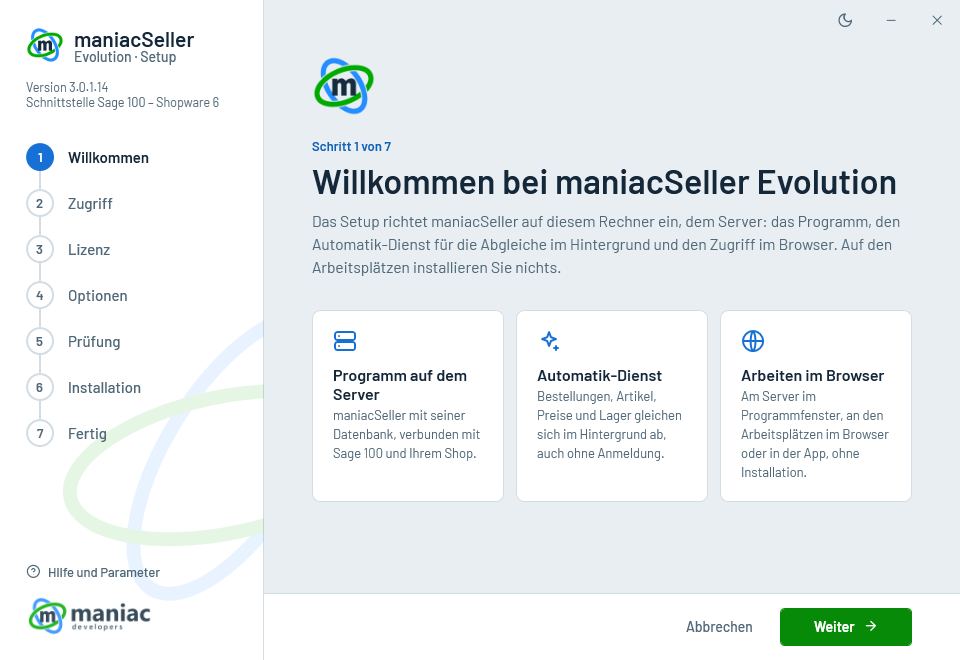
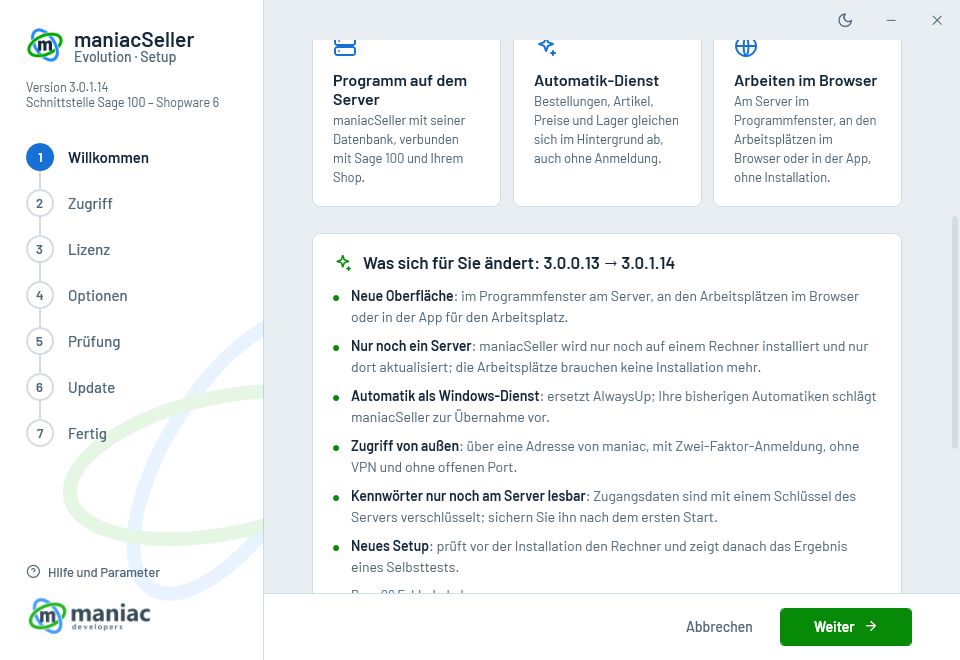
Bei einem Update oder Umstieg zeigt sie zusätzlich die Karte „Was sich für Sie ändert“ mit den wichtigsten Neuerungen seit der installierten Version und unter „Bitte beachten“, was Sie nach dem Update tun sollten.
2. Zugriff
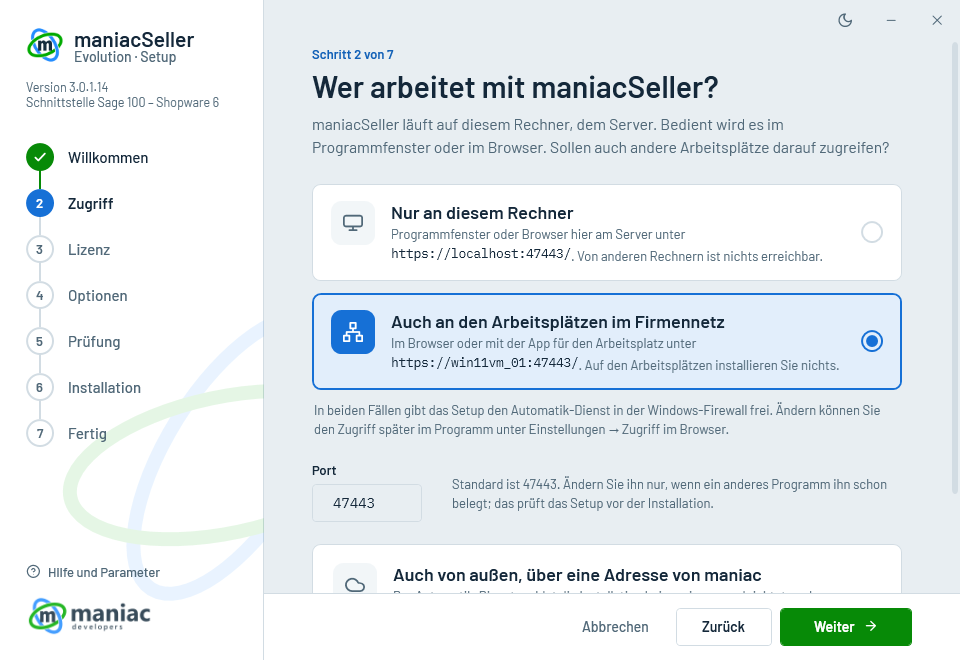
Hier legen Sie fest, wer mit maniacSeller arbeitet: nur an diesem Rechner oder auch an den Arbeitsplätzen im Firmennetz. Darunter stehen der Port (Standard 47443) und der Haken Auch von außen, über eine Adresse von maniac. Bei einer Neuinstallation ist nichts vorgewählt, bei einem Update schlägt das Setup Ihre bisherige Antwort vor. Was die Antworten bewirken, steht unter Zugriff der Arbeitsplätze.
3. Lizenz
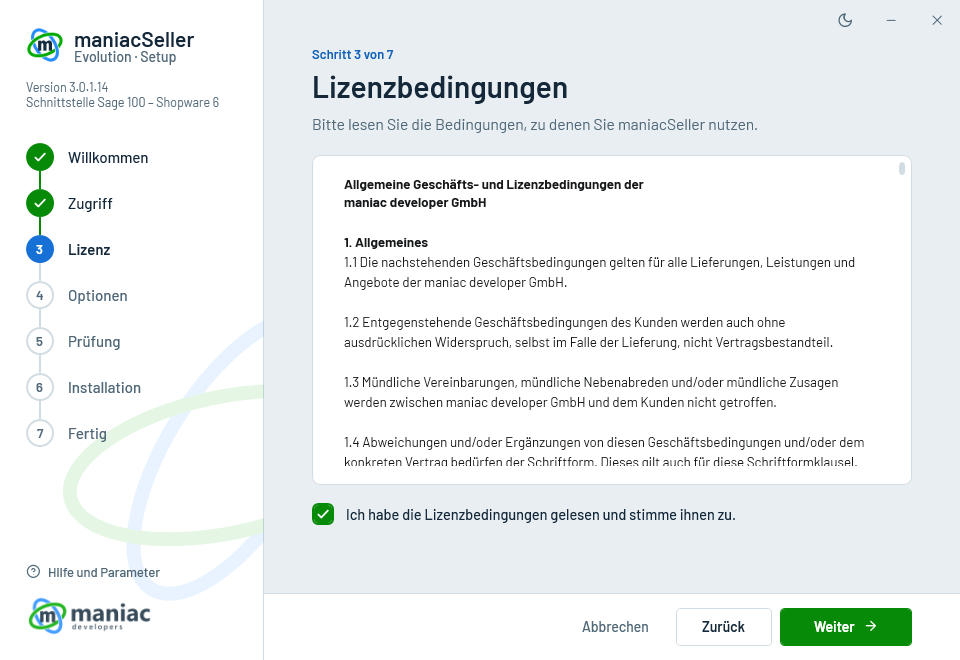
Lesen Sie die Lizenzbedingungen und setzen Sie den Haken „Ich habe die Lizenzbedingungen gelesen und stimme ihnen zu.“ Erst dann geht es weiter.
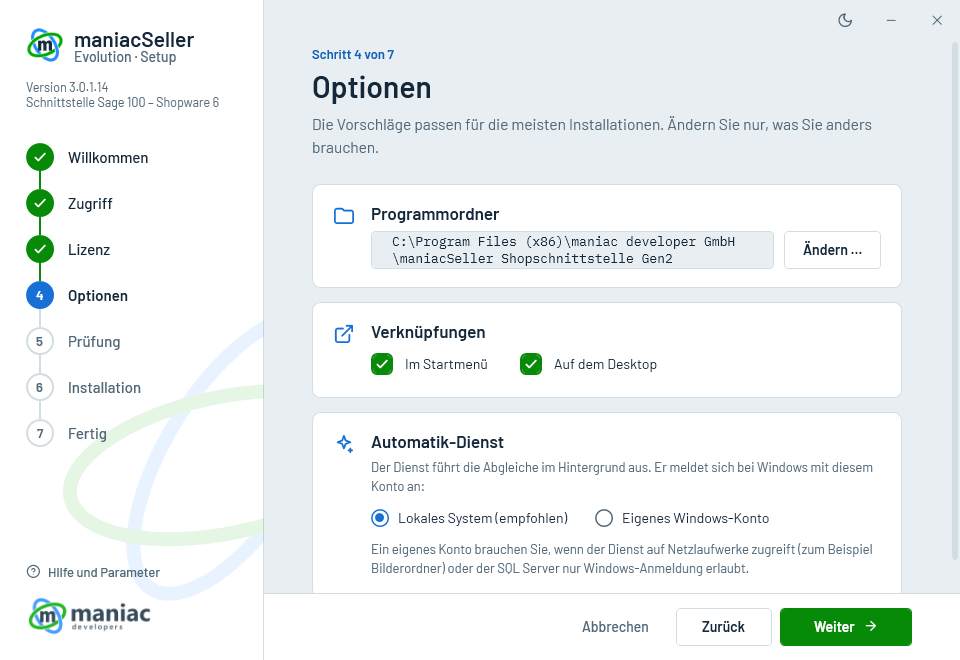
4. Optionen
Die Vorschläge passen für die meisten Installationen:
- Programmordner
- Vorgabe
C:\Program Files (x86)\maniac developer GmbH\maniacSeller Evolution. War maniacSeller schon installiert, schlägt das Setup den bisherigen Ordner vor (z. B.…\maniacSeller Shopschnittstelle Gen2); bei einem Update lässt er sich nicht ändern. - Verknüpfungen
- Im Startmenü und auf dem Desktop, beide vorbelegt.
- Automatik-Dienst
- Das Setup installiert ihn immer. Sie wählen nur das Konto, unter dem er sich bei Windows anmeldet: Lokales System (empfohlen) oder Eigenes Windows-Konto mit Konto und Kennwort. Anmeldung prüfen testet das Konto sofort. Wann Sie ein eigenes Konto brauchen, steht unter Dienstkonto.
5. Prüfung
Bevor etwas verändert wird, prüft das Setup den Rechner: Windows-Version, 64-Bit-Windows, .NET Framework 4.8, ob es auf dem Server installiert wird, Sage 100, freien Speicherplatz, ob der Port frei ist, das Konto des Automatik-Dienstes und die WebView2 Runtime. Mit „Auch von außen“ prüft es zusätzlich, ob die maniac-Zentrale erreichbar ist, bei einem Update, ob maniacSeller noch geöffnet ist und der Dienst läuft.
- Grün ist in Ordnung, gelb ein Hinweis (die Installation geht trotzdem), rot verhindert die Installation. Unter einem roten Punkt steht, was zu tun ist. Beheben Sie ihn und klicken Sie auf Erneut prüfen oder gehen Sie mit Zurück zur passenden Seite.
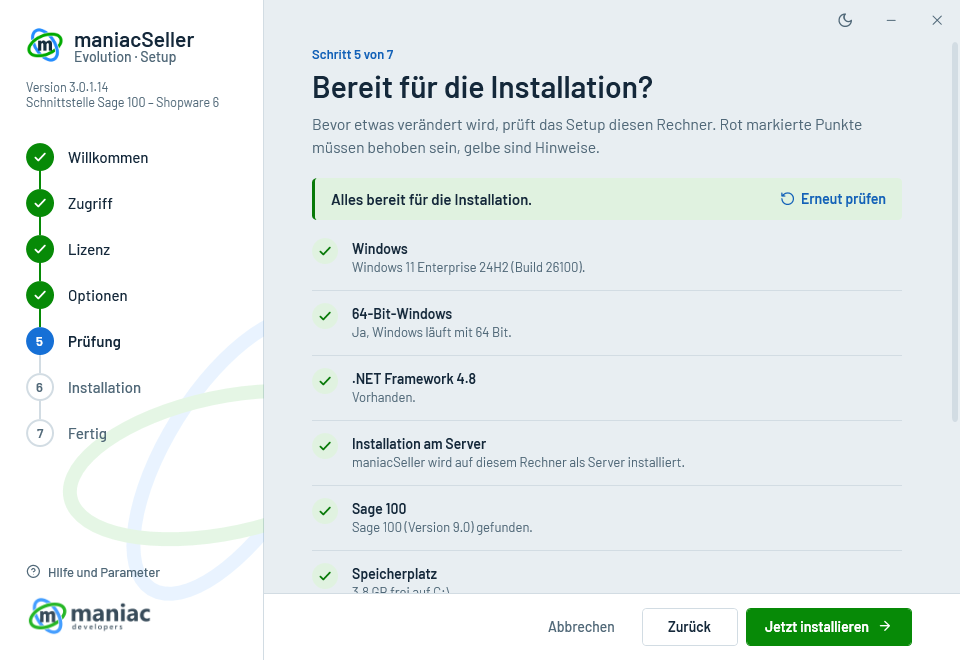
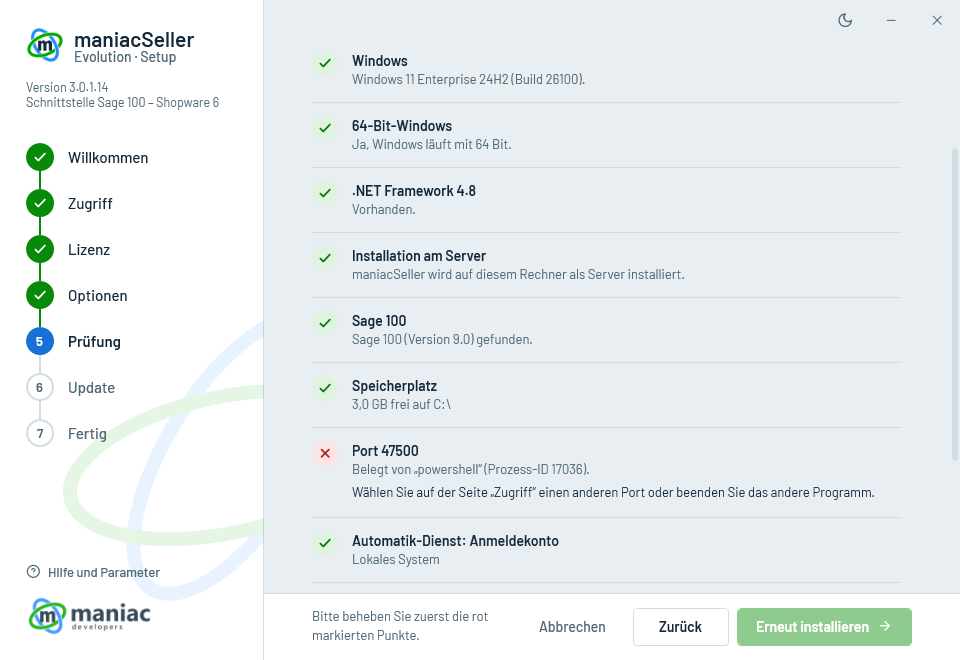
Sind alle Punkte grün oder gelb, starten Sie mit Jetzt installieren (bei einem Update Update installieren, beim Umstieg Umstieg starten, bei derselben Version Erneut installieren). Jetzt fragt Windows nach Administratorrechten; bestätigen Sie mit „Ja“.
6. Installation
Das Setup zeigt die Schritte und den Fortschritt: Vorbereiten, bei Bedarf die WebView2 Runtime, Programm installieren bzw. aktualisieren, Automatik-Dienst einrichten und starten, Selbsttest. Es arbeitet in einem Zug: Brechen Sie ab, macht es alle Schritte rückgängig, und der Rechner ist wie vorher.
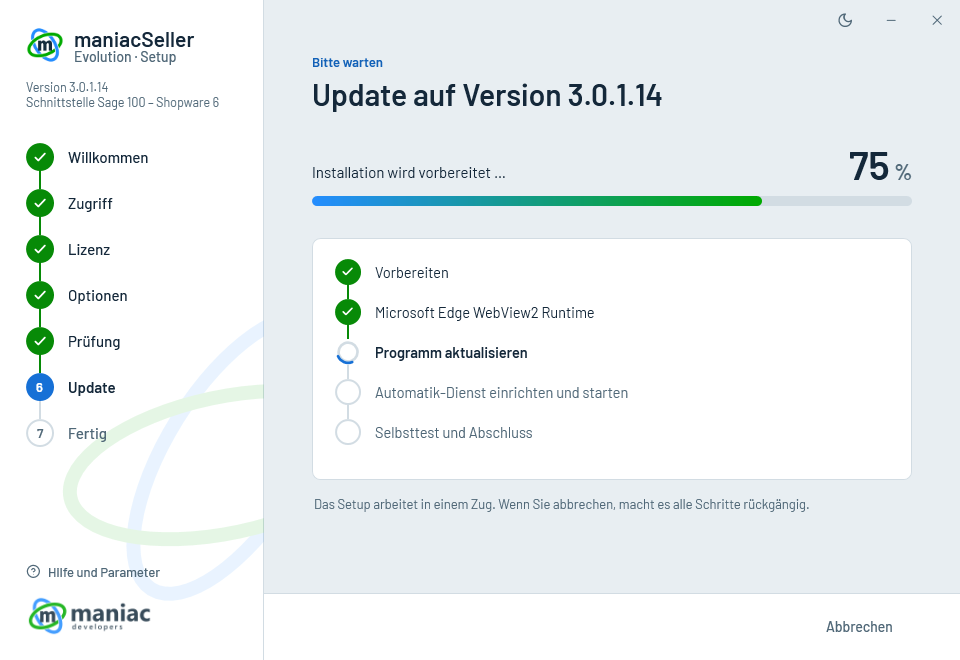
Hat ein Programm noch Dateien geöffnet, die das Setup ersetzen muss (z. B. ein offenes Programmfenster), fragt das Setup danach. Programme schließen beendet sie; lassen Sie sie offen, tauscht Windows die Dateien erst beim nächsten Neustart aus.
7. Fertig
Am Ende prüft das Setup selbst, ob maniacSeller arbeitsfähig ist, und zeigt das Ergebnis des Selbsttests. Darunter steht So geht es weiter mit den Adressen am Server und im Firmennetz und den Knöpfen maniacSeller öffnen und Im Browser öffnen. Muss Windows neu starten, steht das oben mit dem Knopf Jetzt neu starten.
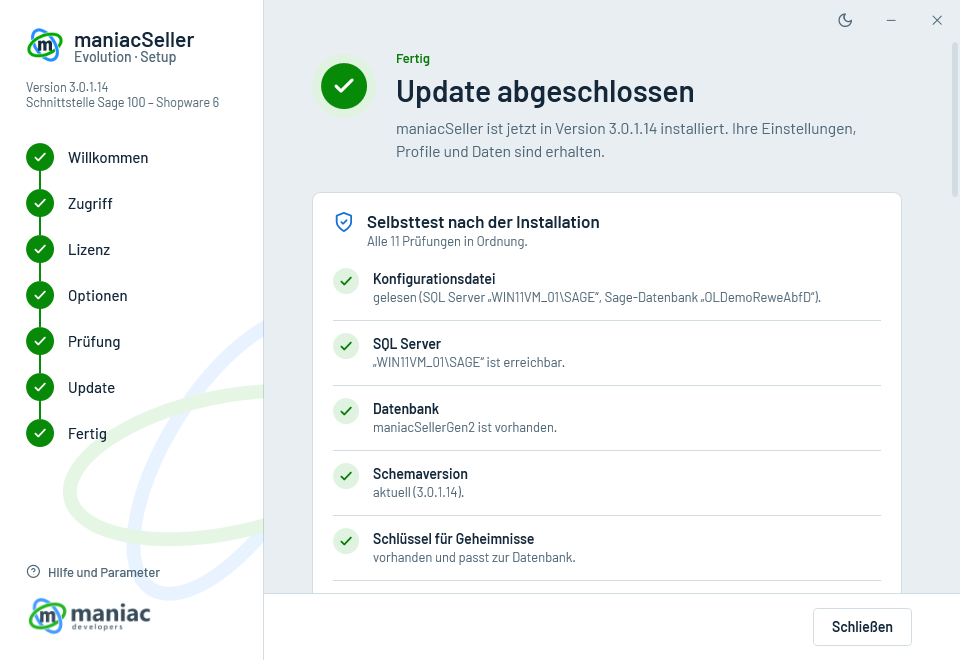
Neuinstallation
- Setup auf dem Server starten
- Zugriff wählen
Ob andere Arbeitsplätze auf maniacSeller zugreifen sollen (siehe Zugriff der Arbeitsplätze).
- Lizenz bestätigen
- Optionen prüfen
Vorschläge übernehmen oder Ordner, Verknüpfungen bzw. Konto des Automatik-Dienstes ändern.
- Prüfung und Installation
Rot markierte Punkte beheben, Jetzt installieren klicken und die Benutzerkontensteuerung bestätigen.
- maniacSeller öffnen
Bei einer Neuinstallation ist der Hinweis „Noch keine Datenbankverbindung eingerichtet“ im Selbsttest normal. Beim ersten Start führt der Einrichtungsassistent durch die Einrichtung.
- Schlüssel sichern
Einstellungen › Updates › Schlüssel für Kennwörter und Zugangsschlüssel › Sicherung herunterladen (siehe Schlüssel).
Das Programm erscheint unter Windows-Einstellungen › Apps als maniacSeller Evolution (früher „maniacSeller Shopschnittstelle Gen2“).
Zugriff der Arbeitsplätze
maniacSeller läuft auf einem Rechner, dem Server: Dort laufen Programm, Automatik-Dienst und die Verbindung zu Sage. Auf der Seite „Zugriff“ beantworten Sie nur eine Frage: Sollen andere Arbeitsplätze auf maniacSeller zugreifen?
| Antwort | Wofür | Was das Setup zusätzlich tut |
|---|---|---|
| Nur an diesem Rechner | Sie arbeiten direkt am Server, im Programmfenster oder im Browser unter https://localhost:47443 | Der Zugang im Browser gilt nur für den Server selbst; von anderen Rechnern ist nichts erreichbar. |
| Auch an den Arbeitsplätzen im Firmennetz | Weitere Arbeitsplätze arbeiten im Browser oder mit der App, z. B. unter https://server01:47443 | Der Automatik-Dienst öffnet den Zugang beim ersten Start für das Firmennetz. |
- Den Port ändern Sie nur, wenn ein anderes Programm ihn belegt; das prüft das Setup. In beiden Fällen gibt das Setup den Automatik-Dienst in der Windows-Firewall frei (Netzwerkprofile Domäne und Privat). Solange der Zugriff aus dem Firmennetz aus ist, öffnet das nichts nach außen.
- Auf den Arbeitsplätzen installieren Sie nichts. Ein Setup auf einem Arbeitsplatz bricht mit einem Hinweis ab.
- Später ändern Sie den Zugriff im Programm unter Einstellungen › Zugriff im Browser; ein Update mit derselben Antwort überschreibt Ihre Änderung nicht.
- Mit dem Haken Auch von außen, über eine Adresse von maniac erhalten Sie nach unserer Freigabe eine feste Adresse für den Zugriff von unterwegs, ohne Freigabe im Router und immer mit zweitem Faktor (siehe Sicher von unterwegs arbeiten). Anfordern lässt sie sich auch später im Programm.
Erster Start: der Einrichtungsassistent
Beim ersten Start führt der Einrichtungsassistent Schritt für Schritt durch die Grundkonfiguration: Administrator, Datenbank und Sage-Mandant, Shop-Zugang, Sage-Verbindung, Bestellimport, Sprachen und Zahlungsstatus und der Abschluss – auf Wunsch mit den Kategorien aus dem Shop.
- Verbindung testen zeigt das Ergebnis gleich im jeweiligen Schritt; eine Zusammenfassung vor dem Abschluss verhindert Fehleingaben.
- Der Assistent merkt sich Ihre Eingaben (ohne Kennwörter und Schlüssel). Haben Sie ihn verlassen, setzen Sie beim nächsten Öffnen dort fort oder beginnen neu.
- Nur Versandmodul einrichten legt ein Profil ohne Shop an (siehe Versandmodul).
- Nach dem Abschluss zeigt er, was als Nächstes zu tun ist; auf der Übersicht begleitet Sie eine Checkliste bis zur ersten Bestellung, zur ersten Artikelübertragung und zur ersten Sendung. Über Hilfe › Einrichtungsassistent holen Sie die Führung jederzeit zurück.
Alle Angaben lassen sich später in den Einstellungen ändern. Datenbankverbindung und Einrichtungsassistent gibt es nur im Programmfenster am Server, nicht im Browser.
Datenbankverbindung
maniacSeller meldet sich mit einem SQL-Benutzer (Name und Kennwort) am SQL Server an. Die maniacSeller-Datenbank maniacSellerGen2 liegt auf derselben Instanz wie Ihre Sage-100-Datenbank. Der Benutzer braucht:
- beim ersten Start das Recht, die Datenbank anzulegen (Serverrolle
dbcreator), - danach Inhaberrechte (
db_owner) aufmaniacSellerGen2– damit spielt maniacSeller nach einem Update die Änderungen an der Datenbank selbst ein und legt vorher eine Sicherung an, - Lese- und Schreibrechte auf Ihrer Sage-100-Datenbank.
In der Praxis wird dafür meist der Sage-Datenbankbenutzer verwendet. Die Verbindungsdatei wird verschlüsselt auf dem Server gespeichert.
Anmeldung
Sie melden sich mit Benutzername und Kennwort aus der Benutzerverwaltung von maniacSeller an – im Programmfenster am Server, im Browser und in der App. Die Benutzer sind unabhängig von den Sage-Benutzern; jeder braucht ein Kennwort.
- Die Anmeldung im Browser endet nach 2 Stunden ohne Aktivität und spätestens 12 Stunden nach dem Anmelden.
- Nach 5 falschen Anmeldungen mit demselben Benutzernamen ist dieser 15 Minuten gesperrt.
- Von außen fragt maniacSeller zusätzlich immer den Code aus einer Authenticator-App ab (Zwei-Faktor-Anmeldung, einzurichten im Konto-Menü).
Weitere Arbeitsplätze
Weitere Arbeitsplätze brauchen keine Installation von maniacSeller, keinen Sage-Client und keinen Zugang zum SQL Server:
- Adresse öffnen
Die Adresse steht am Server unter Einstellungen › Zugriff im Browser › Zustand, z. B.
https://server01:47443. Im Browser öffnen und als Favorit ablegen. - Anmelden
Mit dem eigenen maniacSeller-Benutzer.
- Auf Wunsch: App für den Arbeitsplatz
Im Konto-Menü › App für diesen Arbeitsplatz … › App herunterladen. Sie braucht keine Administratorrechte, aktualisiert sich selbst, druckt Etiketten auf den Druckern des Arbeitsplatzes und liest die Waage.
Damit der Browser nicht vor dem Zertifikat warnt, lesen Sie Zertifikat: keine Warnung im Browser. Unterschiede zwischen Browser und App: Browser oder App?
Mehrere Shops und Mandanten (Webshop-Profile)
maniacSeller kann mehrere Shops bzw. Mandanten bedienen. Jede Kombination aus Shop und Sage-Mandant ist ein Webshop-Profil mit eigener Konfiguration (Zuordnungen, Preise, Automatik).
- Das aktive Profil wählen Sie im Profil-Umschalter in der Kopfleiste. Im Browser kann jeder Tab mit einem eigenen Profil arbeiten.
- Administratoren richten über den Profil-Umschalter jederzeit weitere Profile ein; dafür startet der Einrichtungsassistent.
- Profile haben einen frei wählbaren Namen; inaktive Profile sind gekennzeichnet, nicht benötigte lassen sich ausblenden oder (unbenutzt) löschen.
Update auf eine neue Version
Ein Update machen Sie nur am Server. Die Arbeitsplätze im Browser sind danach sofort auf dem neuen Stand, die App für den Arbeitsplatz aktualisiert sich selbst.
- Zeitpunkt wählen
Legen Sie das Update nicht in einen großen Lauf der Automatik und bitten Sie die Benutzer, maniacSeller zu schließen. Eine Sicherung der Datenbank legt maniacSeller vor der Aktualisierung selbst an.
- Setup starten
Die Willkommen-Seite zeigt „Update auf Version …“ und die Karte „Was sich für Sie ändert“; lesen Sie besonders „Bitte beachten“.
- Seiten durchgehen
Zugriff, Port, Ordner und Konto des Automatik-Dienstes sind vorbelegt. Läuft der Dienst unter einem eigenen Konto, geben Sie dessen Kennwort erneut ein; ohne Kennwort läuft er danach unter „Lokales System“.
- Update installieren
Ist maniacSeller noch geöffnet, zeigt die Prüfung einen gelben Hinweis. Update installieren klicken und die Benutzerkontensteuerung bestätigen. Das Setup hält den Automatik-Dienst an, tauscht die Dateien und startet ihn wieder; laufende Vorgänge beenden vorher ihre angefangene Einheit.
- maniacSeller starten
Beim ersten Start zeigt „Was ist neu“, was sich geändert hat.
Ein Setup mit einer älteren Version installiert nichts und meldet „Neuere Version installiert“.
Reparieren und deinstallieren
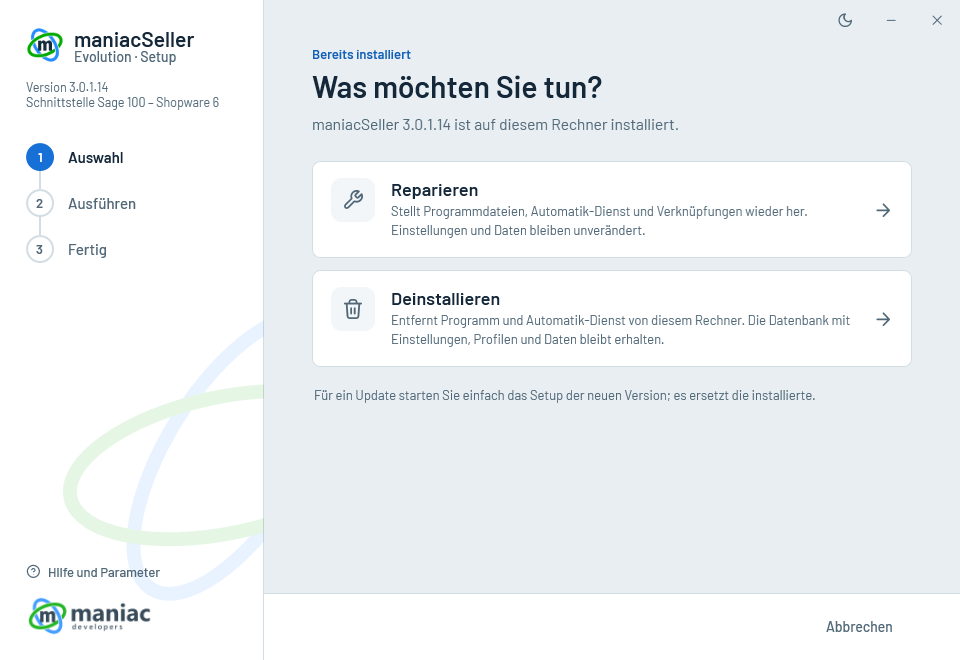
Starten Sie das Setup der installierten Version erneut, fragt es „Was möchten Sie tun?“. Deinstallieren können Sie auch unter Windows-Einstellungen › Apps bei maniacSeller Evolution.
- Reparieren
- Stellt Programmdateien, Automatik-Dienst und Verknüpfungen wieder her. Einstellungen und Daten bleiben unverändert.
- Deinstallieren
- Entfernt Programm und Automatik-Dienst von diesem Rechner (nach einer Rückfrage). Die Datenbank und der Programmdatenordner
C:\ProgramData\maniacDevelopers\maniacSellerSageGen2mit dem Schlüssel für Kennwörter bleiben erhalten; eine spätere Neuinstallation übernimmt beides wieder.
Der Automatik-Dienst
Bestellabruf, Beleganlage, Statusabgleich, Artikel-, Preis-, Lager- und Medienupload laufen als Windows-Dienst maniacSeller Automatik – unabhängig vom Programmfenster und davon, ob jemand angemeldet ist. Intervalle und Schalter stellen Sie in maniacSeller ein (Übersicht › Automatik-Matrix). Es läuft nur ein Dienst je Datenbank; die Übersicht zeigt, auf welchem Rechner. Matrix, Läufe, Fehlermails und Überwachung: Automatik ab Version 3.0.
Dienstkonto
- Lokales System (empfohlen)
- Genügt, wenn die Automatik weder Netzlaufwerke noch ein Sage-Konto braucht, das nur ein bestimmter Benutzer erreicht. Auf Freigaben greift der Dienst dann als Computerkonto des Servers (
DOMÄNE\SERVERNAME$) zu; geben Sie diesem Konto Leserechte. - Eigenes Windows-Konto
DOMÄNE\Benutzer(oder.\Benutzerfür ein Konto dieses Rechners) mit Kennwort, wenn die Automatik Sage oder Netzlaufwerke nur über dieses Konto erreicht, oder wenn eine Datenbank auf einem anderen SQL Server mit Windows-Anmeldung liegt. Am besten ein Dienstkonto, dessen Kennwort nicht abläuft; Administrator muss es nicht sein. Das Recht „Anmelden als Dienst“ erteilt das Setup selbst.
Tragen Sie Pfade auf Freigaben immer als \\server\freigabe\… ein. Laufwerksbuchstaben wie Z:\ gibt es für einen Dienst nicht. Das Konto ändern Sie später unter services.msc › maniacSeller Automatik › Eigenschaften › Anmelden.
Der Schlüssel für Kennwörter und Zugangsschlüssel
maniacSeller verschlüsselt Kennwörter und Zugangsschlüssel (Shop, Sendcloud, Sage, Mailversand, Tunnel-Token, Zwei-Faktor-Anmeldung und die Verbindungsdatei zur Datenbank) mit einem Schlüssel, der nur auf dem Server liegt. Bei Updates und Neuinstallationen auf demselben Server bleibt er liegen. Ziehen Sie auf einen neuen Server um oder installieren Windows neu, brauchen Sie die Sicherung aus Einstellungen › Updates.
Fehlt die Sicherung, geht keine Datenbank verloren, aber alle gespeicherten Zugänge müssen neu eingetragen werden: Am neuen Server Ohne Sicherung neu beginnen wählen, dann Shop-Zugang (neuen Schlüssel in der Shopware-Integration erzeugen), Sendcloud, Sage-Kennwort, Mailversand und ggf. das Tunnel-Token neu eintragen. Die Zwei-Faktor-Anmeldung setzt ein Administrator in der Benutzerverwaltung zurück. Legen Sie danach gleich eine neue Sicherung an.
Unbeaufsichtigte Installation
Für eine Softwareverteilung lässt sich das Setup ohne Bedienung ausführen, in einer Eingabeaufforderung mit Administratorrechten:
maniacSeller-easySetup-Assistent-Sage-Gen2.exe /passive Zugriff=firmennetzDieselbe Übersicht zeigt das Setup unter Hilfe und Parameter und mit /?.
| Schalter | Wirkung |
|---|---|
/passive | ohne Rückfragen, zeigt nur den Fortschritt |
/quiet | ganz ohne Fenster |
/norestart | kein automatischer Neustart von Windows, auch wenn er nötig wäre |
/repair | installierte Version reparieren |
/uninstall | maniacSeller deinstallieren (die Datenbank bleibt) |
/log "C:\Temp\maniacSeller-setup.log" | Protokoll in diese Datei schreiben |
Optionen hängen Sie als Name=Wert an. Was Sie nicht angeben, übernimmt das Setup aus der bisherigen Installation oder den Standards:
| Option | Wirkung |
|---|---|
Zugriff=firmennetz | Arbeitsplätze greifen im Firmennetz zu (mit Freigabe in der Windows-Firewall); Zugriff=keiner: nur an diesem Rechner. Ohne Angabe übernimmt ein Update die bisherige Antwort, eine Neuinstallation nimmt „keiner“. |
NetzPort=47443 | Port für den Zugriff im Browser |
Fernzugang=1 | Adresse für den Zugriff von außen bei maniac anfordern |
AutomatikKonto="DOMÄNE\Benutzer" und AutomatikKennwort="…" | Dienst unter diesem Konto ausführen (nur zusammen; ohne Angabe: Lokales System) |
InstallStartMenuShortcut=0 | keine Startmenü-Verknüpfung |
InstallDesktopShortcut=0 | keine Desktop-Verknüpfung |
InstallFolder="D:\Programme\maniacSeller" | anderer Programmordner (nur bei einer Neuinstallation) |
IgnoreSageCheck=1 | installieren, auch wenn das Setup Sage 100 auf diesem Rechner nicht findet |
Ein Kennwort in der Befehlszeile ist für andere Benutzer des Rechners in Prozesslisten und Protokollen sichtbar. Nehmen Sie dafür ein Konto mit nur den nötigen Rechten und tragen Sie das Kennwort wo möglich nach der Installation über die Dienste-Verwaltung ein. Rückgabewerte: 0 erfolgreich, 3010 erfolgreich mit nötigem Neustart, 1602 abgebrochen, 1603 fehlgeschlagen (Ursache im Protokoll), 1638 neuere Version bereits installiert.
Wenn es nicht klappt
Das Setup bricht ab oder startet nicht
- Die Prüfung zeigt rote Punkte
- Unter jedem Punkt steht, was zu tun ist (z. B. anderen Port wählen, Platz schaffen, Konto des Dienstes korrigieren). Beheben und Erneut prüfen klicken.
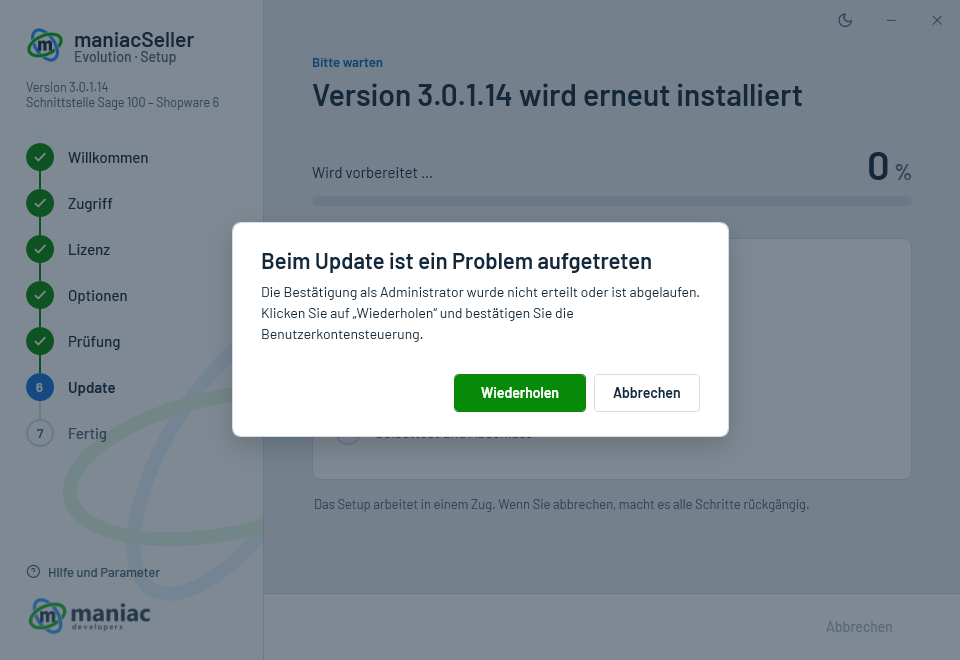
- „Die Bestätigung als Administrator wurde nicht erteilt oder ist abgelaufen.“
- Die Benutzerkontensteuerung wurde mit „Nein“ beantwortet oder ist nach etwa zwei Minuten ohne Antwort abgelaufen – oft, weil die Windows-Abfrage nur als Schild-Symbol in der Taskleiste blinkt. Wiederholen klicken und mit „Ja“ bestätigen.
- „Neuere Version installiert“
- Auf dem Rechner ist schon eine neuere Version. Laden Sie das aktuelle Setup herunter.
- „Eine Voraussetzung fehlt“
- Z. B. .NET Framework 4.8 oder Sage 100: den genannten Punkt beheben und das Setup erneut starten.
- „Installation abgebrochen“
- Das Setup hat alle Änderungen rückgängig gemacht; der Rechner ist wie vorher.
- Fehler bei der WebView2 Runtime
- Der Rechner erreicht den Download nicht: Internetzugang, Firewall und Proxy prüfen oder die „Microsoft Edge WebView2 Runtime“ vorher von Hand installieren.
- Seite „Nicht abgeschlossen“
- Sie nennt, wobei der Fehler auftrat, und den Fehlercode. Protokoll öffnen zeigt das Protokoll des Setups, Angaben kopieren legt Meldung, Fehlercode und Pfad des Protokolls für eine Supportanfrage in die Zwischenablage. Das Protokoll enthält keine Kennwörter.
Selbsttest
Am Ende jeder Installation und jedes Updates prüft das Setup Konfiguration, SQL Server, Datenbank und ihre Version, Schlüssel für Kennwörter, Sage 100, Automatik-Dienst, WebView2 Runtime, Port und – wenn eingerichtet – den Zugriff im Browser und von außen. Jede Prüfung ist mit ✓ (in Ordnung), ⚠ (Hinweis) oder ✗ (Fehler) markiert, darunter steht, was zu tun ist. Das Ergebnis steht außerdem im Programmprotokoll unter C:\ProgramData\maniacDevelopers\maniacSellerSageGen2\Logs (Zeilen mit „Selbsttest:“). Wiederholen lässt sich der Test mit maniacConnect.Server.exe -selftest im Programmordner.
Der Automatik-Dienst startet nicht
- In
services.mscprüfen, ob maniacSeller Automatik vorhanden ist und läuft. Fehlt er, das Setup erneut ausführen oder reparieren. - Fehler 1069 („Anmeldefehler“): Konto oder Kennwort stimmen nicht. Unter Eigenschaften › Anmelden neu eintragen und den Dienst starten. Eine Gruppenrichtlinie kann das Recht „Anmelden als Dienst“ wieder entziehen.
- Erreicht der Dienst unter „Lokales System“ Sage oder ein Netzlaufwerk nicht, ein eigenes Konto einrichten.
„Bitte maniacSeller-Update ausführen“
Die Datenbank wird bereits mit einer neueren Version betrieben. Erscheint die Seite an einem Arbeitsplatz, läuft dort noch eine alte Installation (z. B. 2.9.x): deinstallieren und maniacSeller im Browser oder in der App öffnen. Erscheint sie am Server, dort das aktuelle Setup über den Link auf der Seite ausführen. Erneut prüfen fragt den Stand noch einmal ab.
Nach der Einrichtung: empfohlene Reihenfolge
- Verkaufskanäle und Sprachen zuordnen.
- Je Zahlungs- und Versandart eine Testbestellung abrufen und zuordnen.
- Besteuerung und Steuerklassen prüfen.
- Preislisten den Kundengruppen zuordnen.
- Artikeltexte, Filter und Varianten konfigurieren, danach Artikel anlegen und hochladen.
- Bestellungen abrufen und eine Testbestellung bis zum Sage-Beleg durchspielen.
- Die Automatik in der Automatik-Matrix auf der Übersicht einschalten (siehe Automatik ab Version 3.0).