

Grundeinrichtung
Umstellung auf maniacSeller Evolution
Mit Version 3.0 heißt maniacSeller „maniacSeller Evolution“ und arbeitet anders: Das Programm läuft nur noch auf einem Rechner, dem Server. Alle anderen Arbeitsplätze öffnen es im Browser oder in einer kleinen App, die Automatik läuft als Windows-Dienst. Ihre Einstellungen, Profile, Zuordnungen und Daten bleiben erhalten.
Dieses Handbuch wird gerade auf maniacSeller Evolution umgestellt. Einzelne Kapitel zeigen noch Abbildungen und Wege der bisherigen Oberfläche 2.9.x. Das neue Setup beschreibt Installation & Update Seite für Seite mit Abbildungen.
Was sich ändert: vorher und nachher
| Thema | Bisher (2.9.x) | maniacSeller Evolution (3.0) |
|---|---|---|
| Installation | auf jedem Arbeitsplatz | nur auf dem Server; an den Arbeitsplätzen nichts oder nur die App |
| Arbeitsplätze | brauchen Sage-Client und SQL-Zugang | Browser oder App für den Arbeitsplatz, ohne Sage und ohne SQL-Zugang |
| Automatik | über AlwaysUp | Windows-Dienst maniacSeller Automatik; alte Automatiken werden übernommen |
| Updates | auf jedem Rechner | nur am Server; Browser und App übernehmen die neue Version selbst |
| Anmeldung | am Programm | mit dem maniacSeller-Benutzer und seinem Kennwort; von außen zusätzlich mit Zwei-Faktor-Anmeldung |
| Kennwörter und Zugangsschlüssel | in der Datenbank gespeichert | verschlüsselt mit einem Schlüssel, der nur auf dem Server liegt |
| Von unterwegs | – | im Browser über eine Adresse von maniac, Ihr eigenes Cloudflare-Konto oder ein VPN |
| Programmname | maniacSeller Shopschnittstelle Gen2 | maniacSeller Evolution (Datenbank, Daten und Dienstname bleiben) |
So arbeitet maniacSeller Evolution
Browser oder App?
| Browser | App für den Arbeitsplatz | |
|---|---|---|
| Installation | keine | klein, ohne Administratorrechte; im Browser über das Konto-Menü › App für diesen Arbeitsplatz … |
| Updates | Seite neu laden | holt neue Versionen selbst vom Server |
| Etiketten und Zollpapiere | als PDF herunterladen und drucken | direkt auf die Drucker des Arbeitsplatzes |
| Versandwaage | nicht möglich | am seriellen Port des Arbeitsplatzes |
| Zertifikatswarnung | bis das Zertifikat verteilt ist (siehe unten) | keine, die App kennt das Zertifikat des Servers |
| Von unterwegs | ja | nur im Firmennetz (und über ein VPN) |
Einiges geht nur im Programmfenster am Server: Datenbankverbindung und Einrichtungsassistent, Updates und Datenbanksicherung, Ordner auswählen, eigene SQL-Abfragen und Ordnerpfade ändern sowie den Schlüssel für Kennwörter sichern. Im Browser sind diese Felder gesperrt und ein Hinweis erklärt, warum.
Der Umstieg an einem Tag
Stellen Sie alles an einem Tag um und starten Sie danach keine Version 2.9.x mehr. Sobald der Automatik-Dienst die Datenbank aktualisiert hat, bleibt eine alte Version ohnehin mit der Seite „Bitte maniacSeller-Update ausführen“ stehen.
- SichernDatenbank und Programmdatenordner
- Setup am Serverersetzt die alte Installation
- Erster StartDatenbank, Schlüssel, Automatiken
- Arbeitsplätzealte Version weg, Browser oder App
Den Server wählen
Nehmen Sie den Rechner, auf dem bisher AlwaysUp die Automatik gestartet hat. Er läuft dauerhaft, erreicht Sage, den SQL Server, die Bild- und Dokumentenordner und das Internet, und maniacSeller findet dort die alten Automatiken und übernimmt sie. Wählen Sie einen anderen Rechner, halten Sie die AlwaysUp-Anwendungen auf dem alten Rechner selbst an, sonst laufen Bestellabruf und Beleganlage doppelt. Was der Server mitbringen muss, steht unter Voraussetzungen.
Schritt für Schritt
- Datenbank und Programmdatenordner sichern
Sichern Sie die Datenbank
maniacSellerGen2(in 2.9.x unter Einstellungen › Updates › Backup erstellen oder mit Ihrem SQL Server) und den OrdnerC:\ProgramData\maniacDevelopers\maniacSellerSageGen2. Evolution legt vor der Datenbank-Aktualisierung zusätzlich selbst eine Sicherung an; Ihre eigene ist der Weg zurück. - maniacSeller überall beenden
Auf allen Arbeitsplätzen beenden und warten, bis keine Automatik mehr läuft.
- Setup auf dem Server ausführen
Laden Sie das aktuelle Setup herunter und starten Sie es auf dem Server per Doppelklick. Es erkennt die alte Installation und zeigt „Umstieg auf maniacSeller Evolution“ mit der Karte „Was sich für Sie ändert“. Auf der Seite Zugriff wählen Sie Auch an den Arbeitsplätzen im Firmennetz (Port 47443); arbeitet nur eine Person direkt am Server, genügt „Nur an diesem Rechner“. Unter Optionen wählen Sie das Konto des Automatik-Dienstes – dasselbe, unter dem bisher AlwaysUp lief, wenn die Automatik Sage oder Netzlaufwerke nur damit erreicht (siehe Dienstkonto) – und testen es mit Anmeldung prüfen. Auf der Seite Prüfung klicken Sie auf Umstieg starten und bestätigen die Benutzerkontensteuerung. Alle Seiten des Setups mit Abbildungen: Das Setup Seite für Seite.
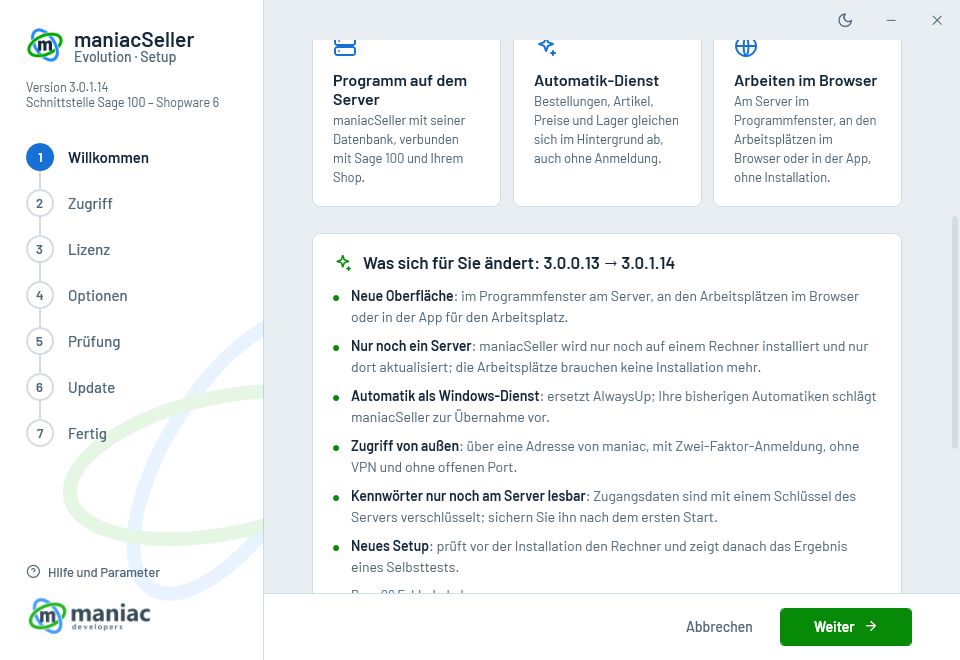
Das Setup zeigt beim Umstieg, was sich für Sie ändert. - maniacSeller am Server starten
Beim ersten Start bringt das Programm die Datenbank auf den neuen Stand und verschlüsselt die gespeicherten Kennwörter und Zugangsschlüssel (Shop, Sendcloud, Sage, Mailversand) neu mit dem Schlüssel des Servers.
- Schlüssel sichern
Einstellungen › Updates › Schlüssel für Kennwörter und Zugangsschlüssel › Sicherung herunterladen. Datei und Kennwort getrennt aufbewahren (siehe unten).
- Bisherige Automatiken übernehmen
Auf der Übersicht erscheint unter der Automatik-Matrix „Automatiken aus der alten Version gefunden“. Prüfen Sie die Einträge und klicken Sie auf Übernehmen. Das trägt die Einstellungen in die Matrix ein, schaltet die Automatik ein und hält die alten AlwaysUp-Anwendungen an. Schalten Sie die Matrix nicht zusätzlich von Hand ein, sonst laufen Bestellabruf und Beleganlage doppelt.
- Zugriff im Browser prüfen
Einstellungen › Zugriff im Browser › Zustand nennt die Adresse für die Arbeitsplätze, z. B.
https://server01:47443. - Arbeitsplätze umstellen
Deinstallieren Sie dort die alte Version (Windows-Einstellungen › Apps). Die Benutzer öffnen die Adresse im Browser und melden sich mit ihrem maniacSeller-Benutzer an; wer drucken und wiegen will, lädt die App für den Arbeitsplatz herunter. Jeder Benutzer braucht ein Kennwort in der Benutzerverwaltung.
- Versand prüfen
Etiketten druckt jetzt die App am Arbeitsplatz, die Waage hängt am Arbeitsplatz. Prüfen Sie in der App unter Einstellungen › Versand und in der Benutzerverwaltung Drucker und seriellen Port und drucken Sie ein Testetikett.
- Alte Reste entfernen
Die Version 2.9.x am Server entfernt das Setup selbst. Lief über AlwaysUp eine Installation in einem anderen Ordner oder auf einem anderen Rechner, halten Sie diese an und deinstallieren sie. AlwaysUp selbst brauchen Sie danach nicht mehr.
Nach dem Umstieg läuft die Automatik nur noch über den Dienst maniacSeller Automatik. Der bisherige Start über AlwaysUp ist wirkungslos. Fehlt der Dienst, zeigt die Übersicht „nicht eingerichtet“.
Nach dem Update außerdem prüfen
- Besteuerung: unter Einstellungen › Besteuerung die Sondergebiete prüfen und die Besteuerung „Drittlandsbestellung“ zuordnen, falls noch nicht geschehen.
- Digitale Artikel: unter Einstellungen › Freie Textfelder das Ja/Nein-Feld für Downloads und Gutscheine wählen, falls Sie solche Artikel führen.
- Versandkonfiguration: auf überlappende Gewichtsbereiche und doppelte Trans-o-flex-Kundennummern prüfen.
- Kundenpreise mit Viosys: Der erste Lauf nach dem Umstieg löscht die Preise jedes Kunden im Shop einmal und überträgt sie neu – starten Sie ihn außerhalb der Geschäftszeiten.
- Benutzer: Rollen und Reiter in der Benutzerverwaltung sowie die E-Mail-Adressen für Fehler- und Hinweismails kontrollieren.
- Rundung: unter Einstellungen › Bestellimport einen Rundungsartikel hinterlegen, damit kleine Cent-Differenzen zum Shop ausgeglichen werden.
Alle Neuerungen der Version stehen im Programm unter Hilfe › Was ist neu.
Der Automatik-Dienst
Bestellabruf, Beleganlage, Statusabgleich, Artikel-, Preis-, Lager- und Medienupload laufen als Windows-Dienst maniacSeller Automatik – unabhängig vom Programmfenster und davon, ob jemand angemeldet ist. Intervalle und Schalter stellen Sie weiterhin in maniacSeller ein (Übersicht › Automatik-Matrix, ausführlich unter Automatik ab Version 3.0). Der Dienst stellt auch die Oberfläche für Browser und App bereit.
- Nur ein Dienst je Datenbank: Ein Schutz in der Datenbank lässt einen zweiten Dienst warten („Zweiter Dienst auf … wartet“).
- Die Karte Verbindungen auf der Übersicht zeigt eine Zeile „Automatik-Dienst“. Meldet er sich nicht, erscheint unter Offene Aufgaben ein Hinweis.
- Wichtige Ereignisse schreibt der Dienst zusätzlich in die Windows-Ereignisanzeige (Anwendung, Quelle
maniacSellerAutomatik). Für eine Alarmierung genügen meist die Ereignis-IDs 1303, 1304, 1306, 1100, 1101 und 1900.
Dienstkonto
- Lokales System (empfohlen)
- Genügt, wenn die Automatik weder Netzlaufwerke noch ein Sage-Konto braucht, das nur ein bestimmter Benutzer erreicht.
- Eigenes Windows-Konto (
DOMÄNE\Benutzermit Kennwort) - Wenn die Automatik Sage oder Netzlaufwerke (Bild- und Dokumentenpfade) nur über dieses Konto erreicht – wie bisher bei AlwaysUp. Am besten ein Dienstkonto, dessen Kennwort nicht abläuft. Das Recht „Anmelden als Dienst“ erteilt das Setup selbst. Bei jedem Update geben Sie das Kennwort erneut ein; bleibt es leer, läuft der Dienst unter „Lokales System“.
Tragen Sie Pfade auf Freigaben immer als \\server\freigabe\… ein. Laufwerksbuchstaben wie Z:\ gibt es für einen Dienst nicht.
Zertifikat: keine Warnung im Browser
maniacSeller legt für den Server ein eigenes Zertifikat an (zwei Jahre gültig, erneuert sich selbst). Der Browser kennt es nicht und warnt beim ersten Aufruf („Die Verbindung ist nicht privat“). Klicken Sie die Warnung nicht einfach weg, sondern wählen Sie einen dieser Wege:
- Zertifikat Ihrer Firma (empfohlen bei eigener Zertifizierungsstelle, z. B. Active Directory): Fingerabdruck unter Einstellungen › Zugriff im Browser eintragen.
- Zertifikat von maniacSeller verteilen: unter
https://<Server>:47443/maniacseller-netzzugang.cerherunterladen und an den Arbeitsplätzen unter „Vertrauenswürdige Stammzertifizierungsstellen“ eintragen, bei vielen Rechnern per Gruppenrichtlinie. Nach zwei Jahren wiederholen. - App für den Arbeitsplatz: Sie kennt das Zertifikat des Servers von selbst.
Sicher von unterwegs arbeiten
Auch im Homeoffice oder unterwegs öffnen Sie maniacSeller im Browser – ohne VPN und ohne einen Port in Ihrer Firewall zu öffnen. Der Automatik-Dienst baut dafür selbst eine ausgehende Verbindung zu Cloudflare auf; wer Ihre Adresse aufruft, landet über diese Verbindung bei maniacSeller.
Sicherheit beim Zugriff von außen
- Keine offenen Ports: Der Server öffnet keinen Port im Router; Port-Scans und direkte Angriffe auf Ihre IP-Adresse laufen ins Leere.
- Verborgene IP-Adresse: Die öffentliche Adresse Ihres Firmennetzes bleibt nach außen verborgen.
- Verschlüsselt: Die Verbindung zwischen Browser und Tunnel läuft immer über HTTPS.
- Zwei-Faktor-Anmeldung ist Pflicht: Von außen fragt maniacSeller nach dem Kennwort immer auch den Code aus einer Authenticator-App ab.
- Abschaltbar mit einem Klick: Adresse freigeben beendet den Tunnel.
Die Wege nach außen
- Adresse über maniac (empfohlen)
- Am Server unter Einstellungen › Zugriff im Browser › Zugriff von außen auf Adresse von außen anfordern klicken (oder im Setup den Haken Auch von außen, über eine Adresse von maniac setzen). Nach unserer Freigabe richtet der Dienst eine Adresse wie
https://flinker-delfin-42.shopanbindung.deselbst ein. Sie brauchen kein Cloudflare-Konto und keine eigene Domain. Übermittelt werden nur Lizenznummer, Servername, Programmversion und eine Kennung der Installation. - Eigenes Cloudflare-Konto
- Tunnel unter Ihrer eigenen Domain, z. B.
https://maniac.ihre-firma.de. maniacSeller braucht von Cloudflare nur das Token des Tunnels und bringt das Programmcloudflaredselbst mit. - VPN
- Tailscale, WireGuard, OpenVPN oder das VPN Ihrer Firewall: Die Mitarbeiter öffnen dieselbe Adresse wie im Büro. Schalten Sie dann Zwei-Faktor-Anmeldung auch im Firmennetz ein – über ein VPN behandelt maniacSeller Anfragen wie aus dem Büro.
- Portfreigabe im Router
- Nur Port 47443/TCP und nur zusammen mit Zwei-Faktor-Anmeldung auch im Firmennetz und einem Zertifikat einer öffentlichen Zertifizierungsstelle. Ohne den Schalter genügt aus dem Internet das Kennwort allein.
Jeder Benutzer, der von außen arbeitet, richtet die Zwei-Faktor-Anmeldung einmal selbst ein: im Firmennetz über das Konto-Menü › Zwei-Faktor-Anmeldung, QR-Code mit der Authenticator-App scannen. Verliert jemand sein Telefon, setzt ein Administrator den zweiten Faktor in der Benutzerverwaltung zurück.
Der Schlüssel für Kennwörter und Zugangsschlüssel
maniacSeller speichert Kennwörter und Zugangsschlüssel – Shop-Zugang, Sendcloud, Sage-Kennwort, Mailversand, Tunnel-Token, Zwei-Faktor-Anmeldung und die Verbindungsdatei zur Datenbank – verschlüsselt mit einem Schlüssel, der nur auf dem Server liegt. Eine kopierte Datenbank oder eine gestohlene Datensicherung verrät so keine Zugangsdaten. Bestellungen, Kunden, Einstellungen und Zuordnungen sind davon nicht betroffen.
Bei Updates bleibt der Schlüssel liegen. Ziehen Sie aber auf einen neuen Server um, installieren Windows neu oder fällt die Hardware aus, brauchen Sie die Sicherung aus Einstellungen › Updates. Ohne sie tragen Sie alle Zugänge neu ein, und jeder Benutzer richtet die Zwei-Faktor-Anmeldung neu ein.
Voraussetzungen und Ports
| Punkt | Anforderung |
|---|---|
| Server | Windows Server 2022 oder 2025, für einen Einzelplatz auch Windows 11 (64 Bit); Sage-100-Client 9.0; .NET Framework 4.8; Administratorrechte für das Setup; etwa 1 GB frei |
| WebView2 Runtime | bringt das Setup bei Bedarf mit; dafür braucht der Server während der Installation Internetzugang |
| Datenbank | SQL Server auf derselben Instanz wie Ihre Sage-100-Datenbank |
| Arbeitsplätze | aktueller Browser (geprüft mit Edge und Chrome) oder die App für den Arbeitsplatz (Windows 10 oder 11) |
| Arbeitsplatz → Server | eingehend Port 47443/TCP (HTTPS); die Freigabe in der Windows-Firewall richtet das Setup ein (Netzwerkprofile Domäne und Privat) |
| Zugriff von außen | ausgehend Port 7844 (TCP und UDP) und 443 zu Cloudflare; für die Adresse über maniac zusätzlich 443 zu zentrale.maniacseller.cloud |
Zurück zur Vorversion
Ein Wechsel zurück ist nur nötig, wenn die neue Version bei Ihnen nicht nutzbar ist – wenden Sie sich vorher an den Support. Dafür spielen Sie die Datenbanksicherung von vor dem Update und die gesicherte Verbindungsdatei zurück und installieren das Setup der Vorversion, das Sie vom Support erhalten. Was Evolution seit dem Update erledigt hat (z. B. angelegte Belege), kennt die zurückgespielte Datenbank nicht; das gleichen Sie mit dem Support ab, bevor die Automatik wieder läuft. Gehen Sie den Rückweg deshalb möglichst bald nach dem Update.
Wenn es nicht klappt
| Was Sie sehen | Was Sie tun |
|---|---|
| „Bitte maniacSeller-Update ausführen“ | Am Arbeitsplatz läuft noch eine alte Installation: deinstallieren und maniacSeller im Browser oder in der App öffnen. Am Server das aktuelle Setup als Administrator ausführen. |
| „Die Bestätigung als Administrator wurde nicht erteilt oder ist abgelaufen.“ | Die Windows-Abfrage blinkte nur als Schild in der Taskleiste oder wurde mit „Nein“ beantwortet: im Setup auf Wiederholen klicken und mit „Ja“ bestätigen. |
| Automatik-Dienst startet nicht, Fehler 1069 | Konto oder Kennwort stimmen nicht: unter services.msc › maniacSeller Automatik › Anmelden neu eintragen und den Dienst starten. |
| Die Adresse lädt am Arbeitsplatz nicht | Läuft der Automatik-Dienst? Steht das Netzwerkprofil des Servers auf „Öffentlich“, lässt die Firewall nichts durch: auf „Domäne“ oder „Privat“ stellen. |
| Anmeldung gesperrt | Nach 5 falschen Anmeldungen ist der Benutzername 15 Minuten gesperrt; ein Neustart des Automatik-Dienstes hebt die Sperre sofort auf. |
| „Nur am Server möglich“ | Diese Aktion im Programmfenster am Server ausführen. |
Am Ende jeder Installation prüft das Setup selbst, ob der Rechner arbeitsfähig ist (Selbsttest); weitere Meldungen des Setups erklärt Installation & Update. Bei Problemen schicken Sie dem Support die aktuelle Logdatei aus C:\ProgramData\maniacDevelopers\maniacSellerSageGen2\Logs.