
Artikel & Shop
Artikel & Kategorien
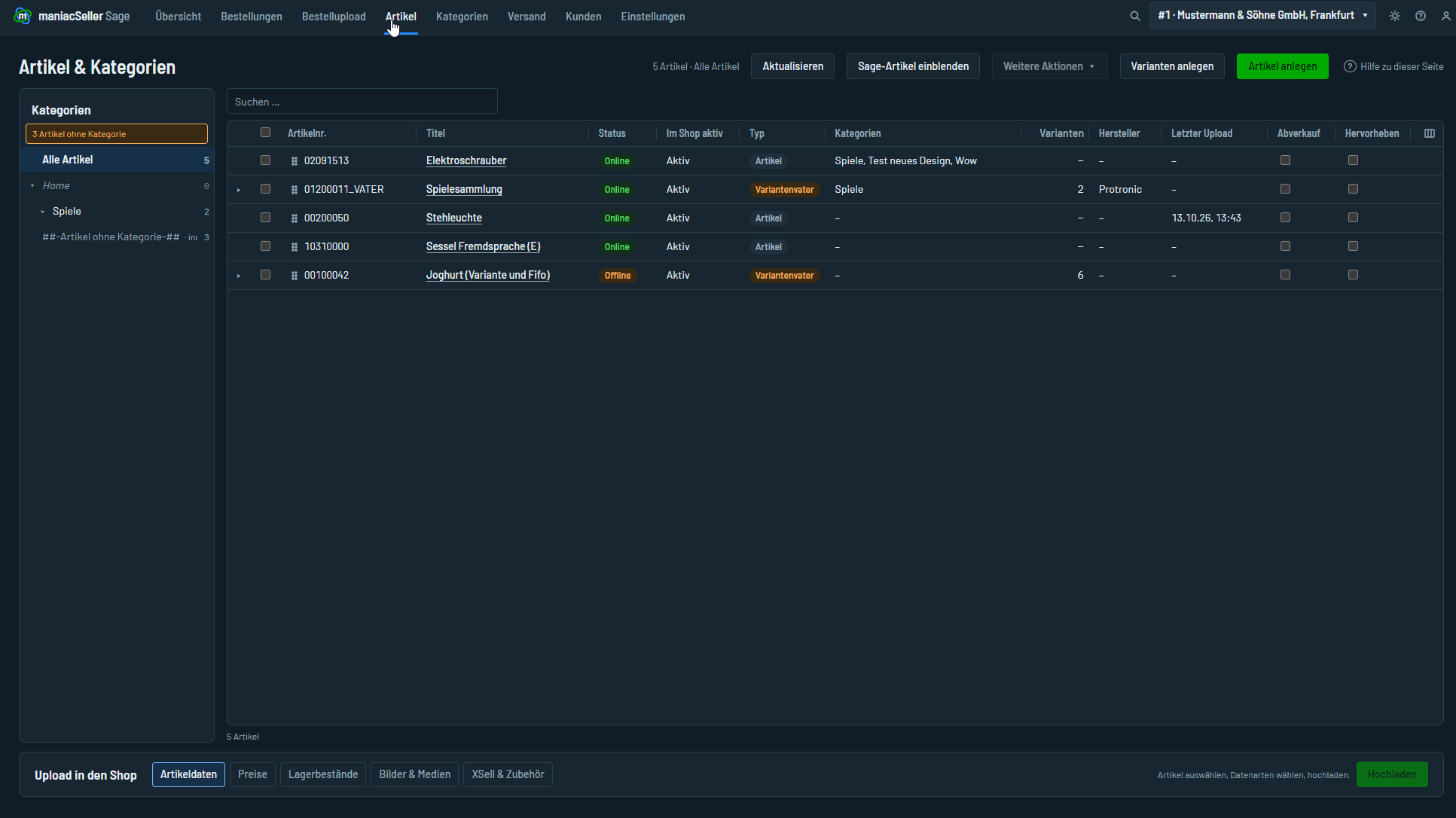
Nicht jeder Sage-Artikel gehört in den Shop. In maniacSeller entscheiden Sie, welche Artikel als Webshop-Artikel geführt werden, in welchen Kategorien sie stehen und welche Shop-Angaben sie zusätzlich erhalten. Von hier aus laden Sie Artikel, Preise, Bestände und Medien hoch.
Das Prinzip: Sage-Artikel und Webshop-Artikel
maniacSeller unterscheidet zwei Ebenen:
- Sage-Artikelstamm – alle Artikel aus Sage, unverändert. Hier wird nichts gepflegt.
- Webshop-Artikel – die Auswahl der Artikel, die in den Shop gehen. Sie übernehmen beim Anlegen die Grunddaten aus Sage und werden um Shop-Angaben ergänzt: Kategorien, Shop-Texte, SEO, Bilder, Cross-Selling, Shop-Schalter wie „Hervorheben“.
Preise und Lagerbestände werden dagegen bei jedem Upload frisch aus Sage ermittelt; sie werden in maniacSeller nicht gepflegt (siehe Preise und Lagerbestände).
Webshop-Artikel anlegen
- Kategorie wählen
Im Kategoriebaum links sehen Sie die Kategorien Ihres Shops.
- Sage-Artikel suchen
In der Liste Sage Artikelstamm suchen und markieren Sie die gewünschten Artikel. Über Sage-Artikelliste aktualisieren laden Sie neu angelegte Sage-Artikel nach.
- Auf die Kategorie ziehen
Ziehen Sie die markierten Artikel mit der Maus auf die Kategorie. maniacSeller legt daraus Webshop-Artikel an, ordnet sie der Kategorie zu und übernimmt vorhandene Sage-Varianten.
- Shop-Angaben ergänzen
In den Reitern unterhalb ergänzen Sie Texte, Bilder, Eigenschaften usw.
- Hochladen
Markieren Sie die Artikel, schalten Sie in der Fußleiste Artikeldaten hochladen sowie bei Bedarf Preise, Bestände und Medien ein und klicken Sie auf Upload – oder die Automatik übernimmt das.
Um einen bestehenden Webshop-Artikel in eine weitere Kategorie aufzunehmen, ziehen Sie ihn aus der Liste Webshopartikel auf die zusätzliche Kategorie.
Beim Anlegen aus Sage übernommene Werte
| Shop-Feld | Herkunft in Sage |
|---|---|
| Artikelnummer | Artikelnummer (Varianten: Artikelnummer + _V. + Ausprägung) |
| Gewicht, EAN | Artikelvariante bzw. Artikel |
| Länge, Breite, Höhe | Artikelmaße (in mm umgerechnet) |
| Hersteller, Hersteller-Artikelnummer | Artikelstamm |
| Maßeinheit, Inhalt, Grundeinheit, Verpackungseinheit | Grundpreiseinheit/Basismengeneinheit, Verkaufsmengeneinheit, Grundpreisbasis und Umrechnungsfaktoren (für die Grundpreisangabe im Shop) |
| Steuersatz | Steuerklasse des Artikels, siehe Steuerklassen |
| Lieferzeit | Standardwert aus den Einstellungen |
| Weitere Felder | über die Zuordnung von Zusatzfeldern |
Ändern sich diese Werte später in Sage, übernehmen Sie sie mit Webshopartikel aktualisieren › Grundlagen aktualisieren (Rechtsklick in der Liste). Texte aktualisieren liest die Texte neu aus Sage, Grundlagen und Texte aktualisieren beides. Die Automatik kann das für geänderte Artikel selbstständig erledigen.
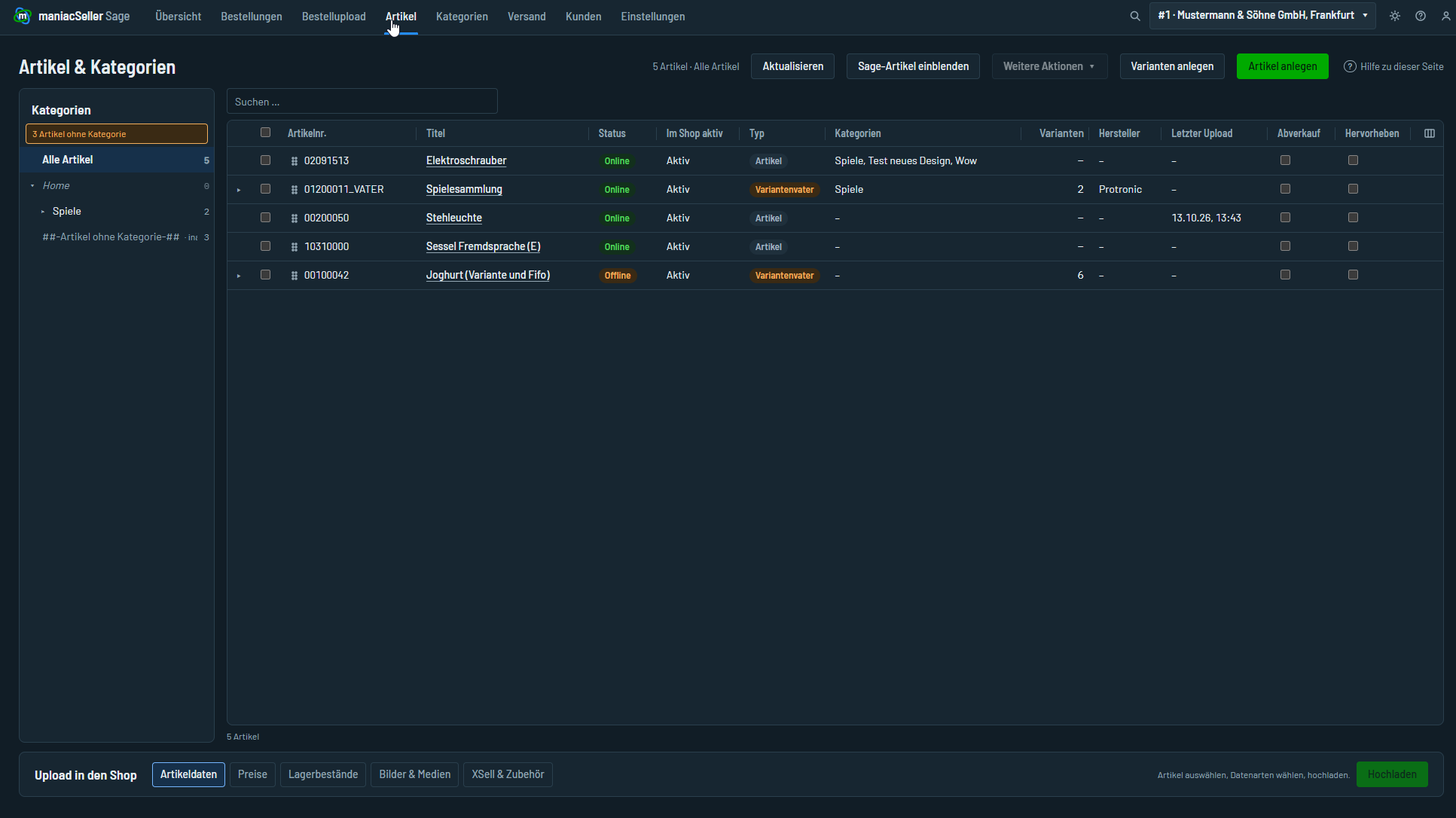
Die Liste der Webshop-Artikel
| Spalte | Bedeutung |
|---|---|
| Online / Offline | Online: Der Artikel existiert im Shop. Offline: Er wurde noch nicht hochgeladen oder im Shop gelöscht. |
| Im Shop aktiv | Ob der Artikel im Shop aktiv (sichtbar) ist. |
| Variante / Werte | Bei Variantenartikeln die Varianten mit ihren Ausprägungen (aufklappbar). |
| man. Lagerbestand | Manuell festgelegter Bestand, der statt des Sage-Bestands hochgeladen wird. |
| Letzte Änderung / Letzter Upload | Wann der Artikel in maniacSeller geändert bzw. zuletzt zum Shop übertragen wurde. |
Aktionen im Kontextmenü
- Artikel in Warenwirtschaft bearbeiten
- Öffnet den Artikel in Sage.
- Cross-Selling Artikel zuordnen
- Ordnet den markierten Artikeln ähnliche Artikel zu, siehe Cross-Selling.
- Webshopartikel aktualisieren
- Grundlagen und/oder Texte erneut aus Sage übernehmen (siehe oben).
- Löschungen › Im aktuellen Webshop online löschen
- Löscht den Artikel im Shop. In maniacSeller bleibt er erhalten und kann später erneut hochgeladen werden.
- Löschungen › Als Webshopartikel löschen
- Entfernt den Artikel aus maniacSeller (Sage bleibt unberührt). Löschen Sie ihn vorher online, wenn er auch aus dem Shop verschwinden soll.
Mit Inaktive Artikel aus Webshop und Schnittstelle löschen (Einstellungen Artikel) werden Webshop-Artikel, die in maniacSeller inaktiv sind, beim Aktualisieren der Grundlagen im Shop und in maniacSeller gelöscht. Gelöschte Artikel lassen sich nicht wiederherstellen.
Artikel im Shop aktiv oder inaktiv schalten
Ob ein Artikel im Shop aktiv ist, steuern Sie auf einem von drei Wegen:
- Sage-Artikel aktiv/inaktiv
Beim Aktualisieren der Grundlagen (Kontextmenü Webshopartikel aktualisieren oder per Automatik) übernimmt maniacSeller das Aktiv-Kennzeichen des Sage-Artikels.
- Filterfeld
Ist Steuerung von Aktiv/Inaktiv mit Filterfeld eingeschaltet (Einstellungen Artikel), entscheidet zusätzlich das USER-Feld für den Artikelfilter: Wert 0 bzw. ein nicht gesetztes Ja/Nein-Feld = inaktiv, Wert 1 = aktiv. In allen anderen Fällen (auch bei einem gesetzten Ja/Nein-Feld) gilt das Sage-Kennzeichen.
- Von Hand
Schalter Im Webshop aktiv im Reiter Grundlagen. Beim nächsten Aktualisieren der Grundlagen wird er wieder durch Weg 1 bzw. 2 gesetzt.
Die Änderung wird mit dem nächsten Artikelupload an den Shop übertragen. Varianten schalten Sie einzeln über ihre Ausprägungen bzw. die Sage-Variante; das Filterfeld wirkt nur auf den Hauptartikel.
Die Reiter eines Webshop-Artikels
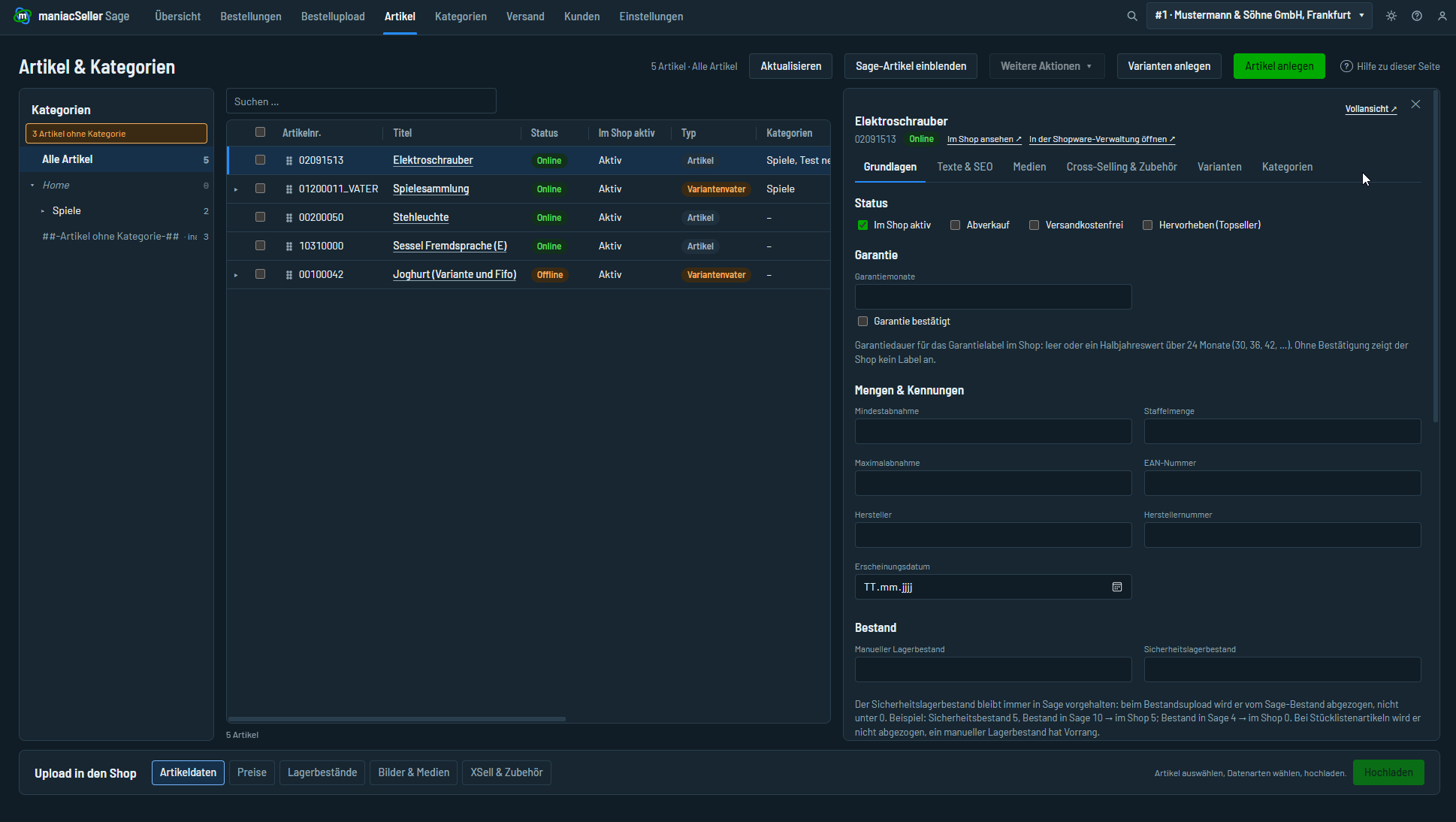
Grundlagen
| Feld | Wirkung im Shop |
|---|---|
| Im Webshop aktiv | Artikel aktiv/inaktiv im Shop. |
| Abverkauf | Shopware-„Abverkauf“: Der Artikel kann nur bestellt werden, solange Bestand vorhanden ist. |
| Versandkostenfrei, Hervorheben | Die gleichnamigen Shopware-Schalter. |
| Mindestabnahme, Staffelmenge, Maximalabnahme | Bestellmengen im Shop (Mindestmenge, Schrittweite, Höchstmenge). |
| GTIN/EAN, Hersteller, Hersteller-ArtNr. | Produktkennzeichnung. |
| Erscheinungsdatum | Erscheinungsdatum des Produkts; auf Wunsch auch mit dem Lagerupload übertragen. |
| man. Lagerbestand | Fester Bestand, der statt des Sage-Bestands übertragen wird (z. B. für Dienstleistungen oder Streckengeschäft). |
| Länge/Breite/Höhe, Gewicht | Maße und Gewicht, z. B. für Versandkostenregeln. |
| Maßeinheit, Inhalt, Grundeinheit, Verpackungseinheit | Grundpreisangabe im Shop (z. B. „0,5 Liter, 1 Liter = 9,98 €“). |
| Lieferzeit (Text) | Lieferzeit, die im Shop angezeigt wird. Kann durch die bestandsabhängigen Liefertexte überschrieben werden (siehe Liefertexte). |
| Beschaffung beachten, Bearbeitungszeit intern, Wiederauffüllzeit man. | Shopware-Wiederauffüllzeit in Tagen (siehe unten). |
| Sage Sicherheitslagerbestand | Dieser Bestand wird immer vorgehalten: Er wird vom Sage-Bestand abgezogen, bevor der Bestand hochgeladen wird. Beispiel: Sicherheitsbestand 5, Bestand in Sage 10 → Shop 5; bei einem Sage-Bestand von 5 oder weniger ist im Shop nichts mehr verfügbar. |
| Garantie bestätigt, Garantiemonate | Angaben für das Garantie-Label von Shopware (ab Shopware 6.7.14). Ohne Bestätigung zeigt der Shop kein Label. Garantiemonate: leer oder in Halbjahresschritten über 24 (30, 36, 42 …). |
| Wesentliche Merkmale | Das Shopware-Set „Wesentliche Merkmale“, also welche Produktangaben z. B. im Warenkorb hervorgehoben werden. Ohne Auswahl gilt die Vorgabe aus den Einstellungen. |
| Verkaufskanalzuordnung | Verkaufskanäle, in denen dieser Artikel sichtbar ist. |
| Zugeordnete Webshop-Kategorien | Alle Kategorien des Artikels; mit Kategoriezuordnung löschen entfernen Sie eine Zuordnung. |
Über Artikel im Shop aufrufen öffnen Sie die Produktseite im Browser.
Wiederauffüllzeit
Die Wiederauffüllzeit zeigt Shopware an, wenn ein Artikel nicht vorrätig ist („wieder lieferbar in … Tagen“). maniacSeller ermittelt sie so:
- Beschaffung beachten aus: Es wird die Bearbeitungszeit intern übertragen.
- Beschaffung beachten ein: Bearbeitungszeit intern + Wiederbeschaffungszeit aus dem Sage-Artikel. Beispiel: Bearbeitungszeit 5 Tage, Sage-Wiederbeschaffungszeit 10 Tage → Wiederauffüllzeit 15 Tage.
- Ist bei eingeschaltetem Beschaffung beachten eine Wiederauffüllzeit man. eingetragen, wird stattdessen dieser Wert übertragen.
Mit Keine Wiederauffüllzeit (Einstellungen Artikel) wird keine Wiederauffüllzeit übertragen.
Grundpreis
Für die Grundpreisangabe nach Preisangabenverordnung rechnet Shopware den Preis selbst auf die Grundeinheit um. Beispiel: Eine Flasche mit 0,75 Liter kostet 13,99 € → Inhalt 0,75, Grundeinheit 1, Maßeinheit Liter → im Shop „1 Liter = 18,65 €“.
- Beim Anlegen und beim Aktualisieren der Grundlagen werden die Werte aus Sage übernommen.
- Maßeinheit: die Sage-Grundpreiseinheit; ist sie leer, die Basismengeneinheit.
- Mit Keine Grundpreiseinheiten (Einstellungen Artikel) bleiben die Grundpreisangaben leer.
Texte & SEO
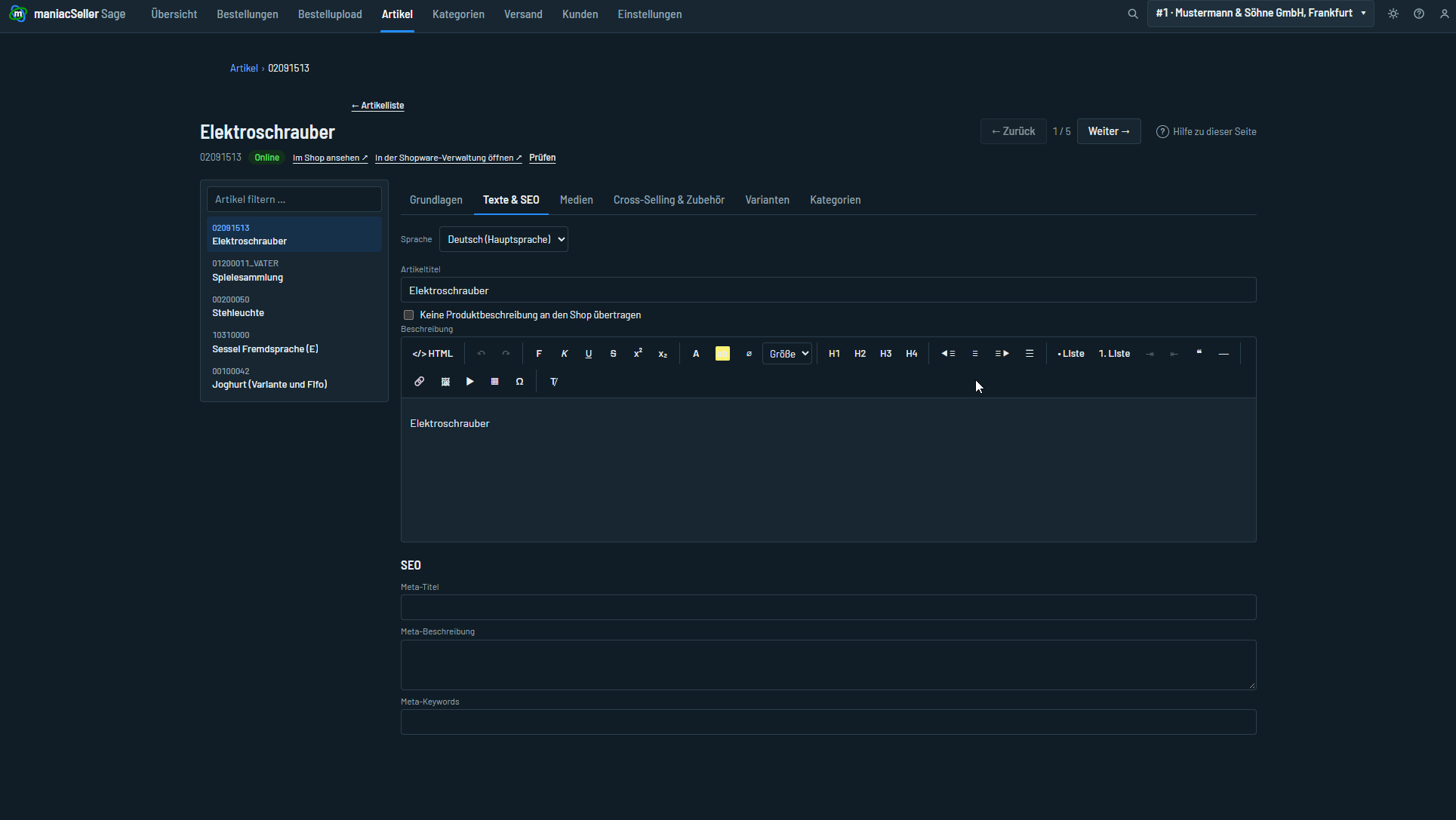
Der Reiter enthält den Produkttitel und die Webshopartikel-Beschreibung (mit Editor für Formatierungen, Tabellen, Links und Videos) sowie Meta-Titel, Meta-Beschreibung und Meta-Keywords für Suchmaschinen – je Sprache.
Wie Titel und Beschreibung beim Anlegen vorbelegt werden – aus festen Bausteinen wie [Bezeichnung1] [Bezeichnung2] oder direkt aus den Sage-Texten – stellen Sie unter Einstellungen Artikel › Texte ein. Mit Keine Produktbeschreibung wird für diesen Artikel keine Beschreibung übertragen, z. B. weil sie im Shop gepflegt wird.
Medien
Bilder und Dokumente des Artikels; siehe Bilder & Medien.
Cross-Selling & Zubehör
- Cross-Selling (ähnliche Artikel) ordnen Sie über das Kontextmenü Cross-Selling Artikel zuordnen zu. Mit CrossSelling Gegenseitig werden die Artikel automatisch in beide Richtungen verknüpft.
- Zubehör wird aus den Zubehörverknüpfungen in Sage übernommen (Zubehör abgleichen), sofern das in den Einstellungen nicht abgeschaltet ist.
- Im Shop erscheinen beide als eigene Reiter auf der Produktseite. Deren Bezeichnung legen Sie in den Einstellungen fest.
- Hochgeladen wird mit X-Sell & Zubehör hochladen.
Varianten, Preise, Eigenschaften
- Varianten: Variantensets und Varianten des Artikels, siehe Varianten.
- Preise: Zeigt die Preise dieses Artikels je Preisliste und Shop-Kundengruppe – so, wie sie beim nächsten Preisupload ermittelt werden. Gut geeignet, um die Preisermittlung nachzuvollziehen.
- Eigenschaften: Eigenschaften und Filterwerte, siehe Eigenschaften.
Daten zum Shop hochladen
In der Fußleiste schalten Sie ein, was übertragen werden soll, und starten dann mit Upload. Der Upload wirkt auf die markierten Webshop-Artikel; mehrere Schalter lassen sich kombinieren.
| Schalter | Überträgt |
|---|---|
| Artikeldaten hochladen | Artikel mit Grunddaten, Texten, Kategorien, Eigenschaften, Zusatzfeldern und Varianten. Neue Artikel werden angelegt, vorhandene aktualisiert. |
| Preise hochladen | Verkaufspreise je Kundengruppe, Staffelpreise, Streichpreise, Fremdwährungen, Einkaufspreis → Preise |
| Lagerbestände hochladen | Bestand und bestandsabhängige Lieferzeit → Lagerbestände |
| Bilder & Medien hochladen | Bilder und Dokumente → Bilder & Medien |
| X-Sell & Zubehör hochladen | Cross-Selling und Zubehör |
Ein laufender Upload lässt sich mit Abbrechen beenden. Fehler bei einzelnen Artikeln unterbrechen den Upload nicht; sie werden gemeldet und im Protokoll festgehalten.
Preise, Bestände und Medien können erst übertragen werden, wenn der Artikel im Shop existiert. Laden Sie neue Artikel deshalb zuerst (oder im selben Durchgang) mit Artikeldaten hochladen hoch. Shopware verlangt für jeden Artikel einen Preis; wie maniacSeller damit umgeht, wenn kein Standardpreis ermittelt werden kann, steht unter Kein Standardpreis.
Kategorien
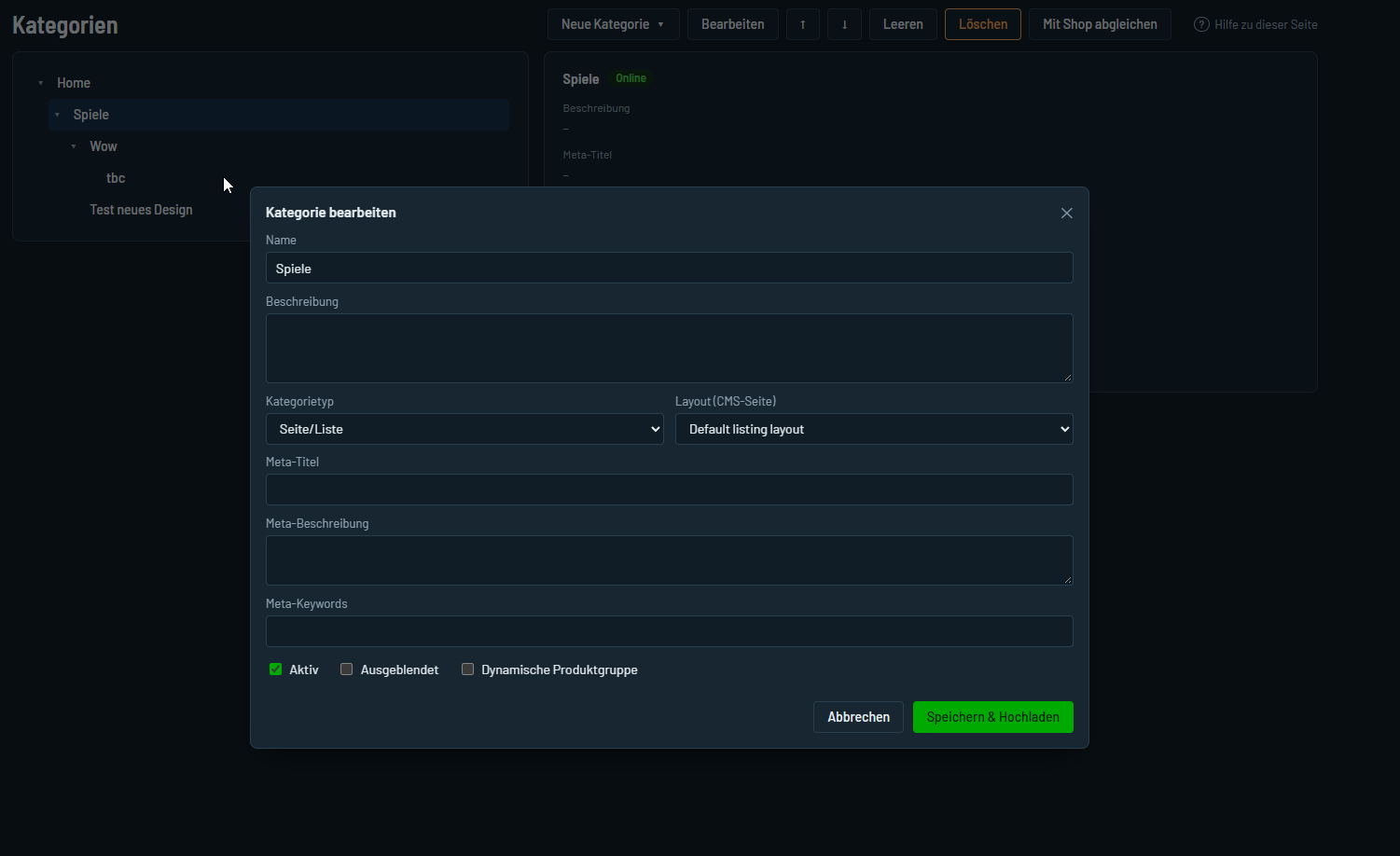
Der Kategoriebaum links entspricht den Kategorien Ihres Shops. Über das Kontextmenü verwalten Sie ihn: Ordnen Sie Artikel den Kategorien möglichst nur in maniacSeller zu: Zuordnungen, die Sie direkt im Shop vornehmen, kennt maniacSeller nicht. Sie bleiben im Shop bestehen, lassen sich hier aber weder anzeigen noch entfernen.
- Neue Kategorie davor / danach, Neue Unterkategorie
- Legt eine Kategorie an der gewünschten Stelle an.
- Kategorie bearbeiten
- Bezeichnung, Überschrift, Kategoriebeschreibung, SEO-Daten (Meta-Titel, -Beschreibung, -Keywords) sowie die Schalter Aktiv, Ausgeblendet (nicht in der Navigation) und Dynamische Produktgruppe. Speichern & Hochladen überträgt die Kategorie sofort.
- Kategorien mit Shop abgleichen
- Lädt den aktuellen Kategoriebaum aus dem Shop, z. B. nachdem dort Kategorien angelegt wurden.
- Kategorie leeren
- Entfernt sofort alle Artikelzuordnungen der Kategorie – in maniacSeller und im Shop. Die Artikel selbst bleiben erhalten.
- Kategorie löschen
- Löscht die Kategorie.