

Einstieg
Programmoberfläche & Benutzer
So ist maniacSeller aufgebaut, so bedienen Sie die Listen – und so legen Sie fest, welcher Mitarbeiter welche Bereiche nutzen darf.
Das Hauptmenü
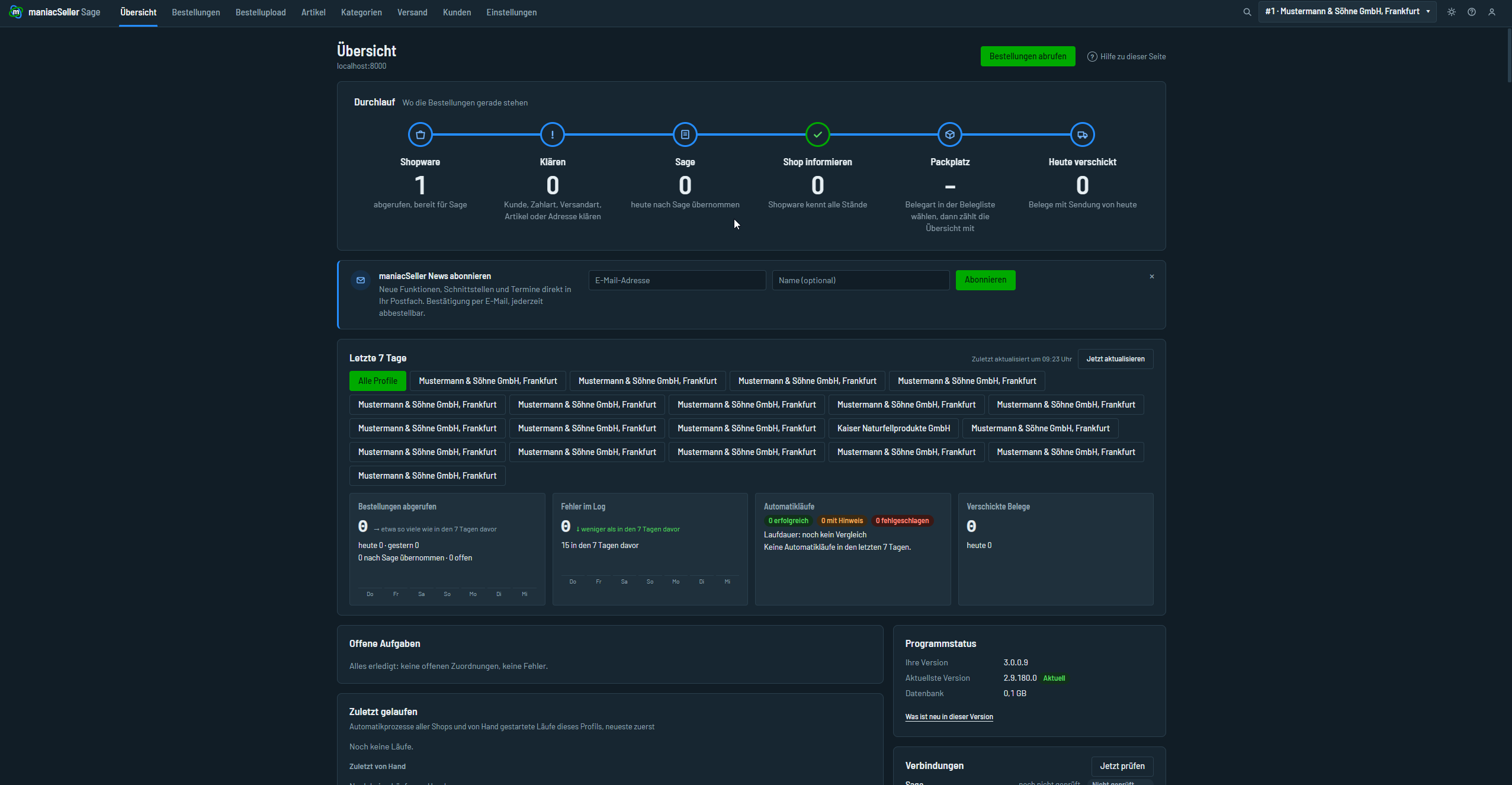
| Menüpunkt | Wofür |
|---|---|
| Dashboard | Startseite mit Programmstatus, Neuigkeiten und Links zu Wissensdatenbank, Videos und Support. |
| Aufträge importieren | Bestellungen aus dem Shop abrufen, prüfen, zuordnen und als Sage-Beleg anlegen; Status zum Shop melden. → Aufträge |
| Bestellungen hochladen | Sage-Belege als Bestellung im Shop anlegen. → Bestellupload |
| Artikel & Kategorien | Webshop-Artikel anlegen und pflegen, Kategorien verwalten, Artikel, Preise, Bestände und Medien hochladen. → Artikel |
| Versand vorbereiten | Versandlabels erstellen, Sendungen verfolgen. → Versandmodul |
| Kunden | Sage-Kunden zum Shop hochladen, Kundenpreise übertragen. → Kunden |
| Einstellungen | Sämtliche Konfiguration der Schnittstelle. |
| Support / WDB | Supportanfrage stellen bzw. Wissensdatenbank öffnen. |
Welche Menüpunkte ein Benutzer sieht, hängt von seinen Rollen ab.
Aufbau der Arbeitsbereiche
Die meisten Bereiche folgen demselben Muster:
- Listen in der Mitte zeigen Aufträge, Artikel oder Kunden. Mehrere Zeilen markieren Sie mit Strg oder Umschalt.
- Detailbereiche zeigen den markierten Datensatz mit Reitern (z. B. Grundlagen, Texte, Medien).
- Fußleiste unten enthält die Aktionen des Bereichs, etwa Bestellungen verarbeiten oder Preise hochladen, mit Fortschrittsanzeige.
- Kontextmenü: Ein Rechtsklick auf eine Zeile bietet weitere Aktionen (z. B. Kunde zuweisen, Beleg in Sage öffnen).
Listen anpassen
- Spalten sortieren Sie per Klick auf die Überschrift, Filter setzen Sie über das Trichtersymbol in der Überschrift.
- Ein Rechtsklick auf die Überschriftenzeile öffnet unter anderem den Spalteneditor. Damit blenden Sie zusätzliche Spalten ein, z. B. das Freie Wawi-Feld in der Sage-Artikelliste.
- Viele Listen haben oberhalb ein Suchfeld, das alle sichtbaren Spalten durchsucht.
Meldungen
Nach Aktionen erscheinen kurze Hinweise unten rechts, z. B. „3 Bestellungen verarbeitet, 1 Bestellung nicht bereit zur Verarbeitung“. Gelb markierte Zeilen in den Listen weisen auf fehlende Zuordnungen hin. Ausführliche Informationen stehen im Protokoll.
Benutzerverwaltung
Unter Einstellungen › Benutzerverwaltung legen Administratoren Benutzer an, ändern Kennwörter und vergeben Rollen.
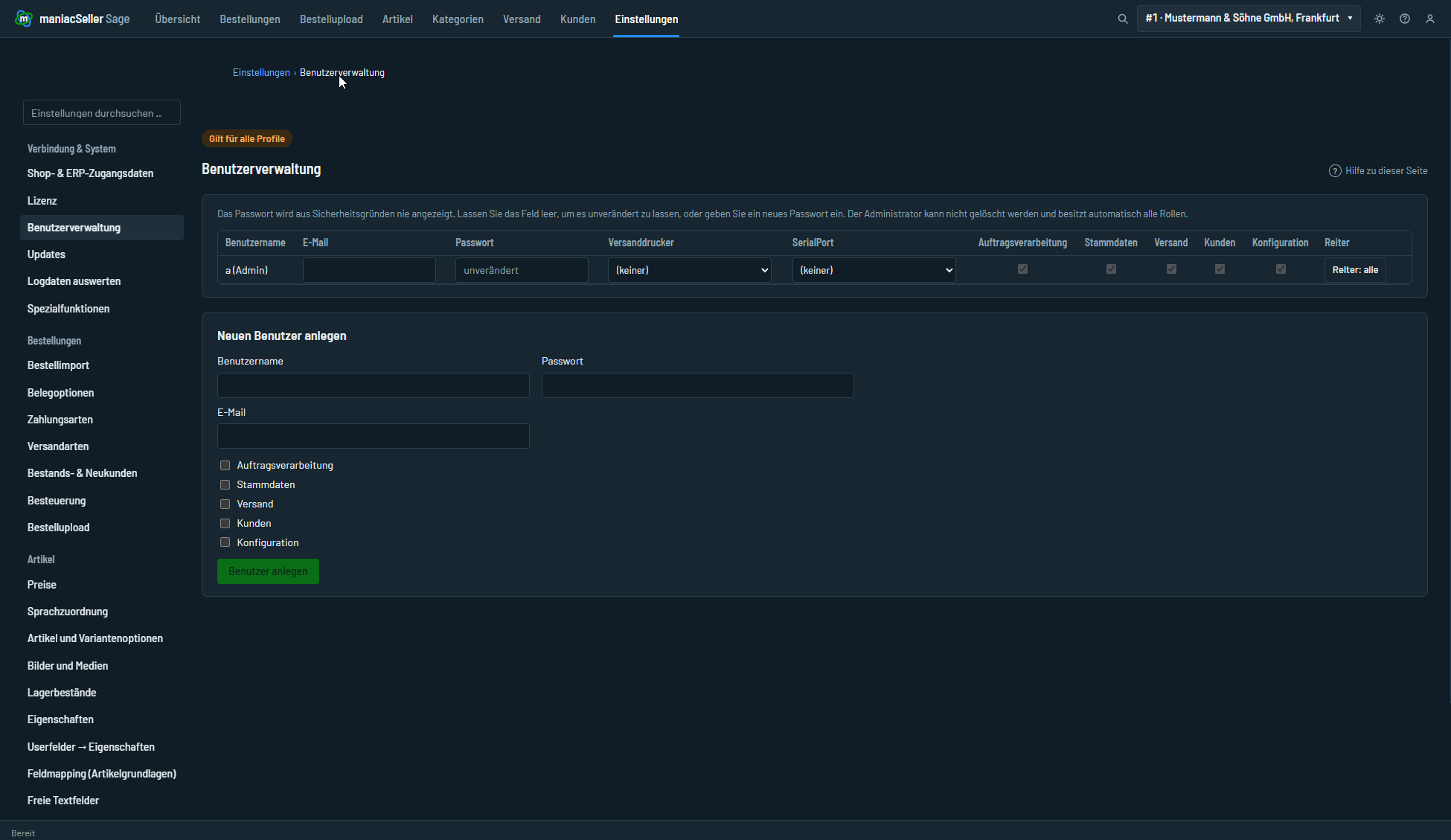
- Benutzername, Benutzerpasswort, E-Mail
- Anmeldedaten für maniacSeller.
- Admin
- Administratoren dürfen Benutzer verwalten und neue Webshop-Profile einrichten.
- Versanddrucker
- Drucker, auf dem für diesen Benutzer die Versandlabels gedruckt werden (überschreibt den Standarddrucker aus den Versandeinstellungen).
- SerialPort
- Anschluss einer Paketwaage am Arbeitsplatz dieses Benutzers (siehe Waage).
Rollen
| Rolle | Der Benutzer darf … |
|---|---|
| Auftragsverarbeitung | Bestellungen vom Shop abrufen und verarbeiten. |
| Stammdatenpflege | Webshop-Artikel und -Kategorien pflegen und zum Shop hochladen. |
| Versandvorbereitung | Versandpapiere für Webshop-Bestellungen und reguläre Sage-Aufträge erstellen. |
| Kunden | Kunden pflegen und zusammen mit den Kundenpreisen zum Shop hochladen. |
| Konfiguration | Die Einstellungen der Schnittstelle bearbeiten. |
| Mobile Erfassung | Belege in der eigenen Maske erfassen und in Sage anlegen. Wer nur diese Rolle hat, sieht nur diese Maske; mit einem Vertreter nur dessen Kunden (siehe Mobile Erfassung). |
Die Automatikprozesse melden sich mit einem Administrator an. Löschen Sie diesen Benutzer daher nicht, solange Automatikprozesse eingerichtet sind.