

Kunden
Kunden zum Shop hochladen
Besonders im B2B-Geschäft sollen Bestandskunden den Shop sofort mit ihren Konditionen nutzen. maniacSeller legt dazu Sage-Kunden als Shop-Kunden an – mit Adressen, passender Kundengruppe und auf Wunsch mit ihren kundenindividuellen Preisen.
Kunden, die sich im Shop registrieren und bestellen, legt maniacSeller bei der Auftragsverarbeitung in Sage an. Das beschreibt das Kapitel Kundenerkennung & Neukundenanlage.
Die Kundenliste
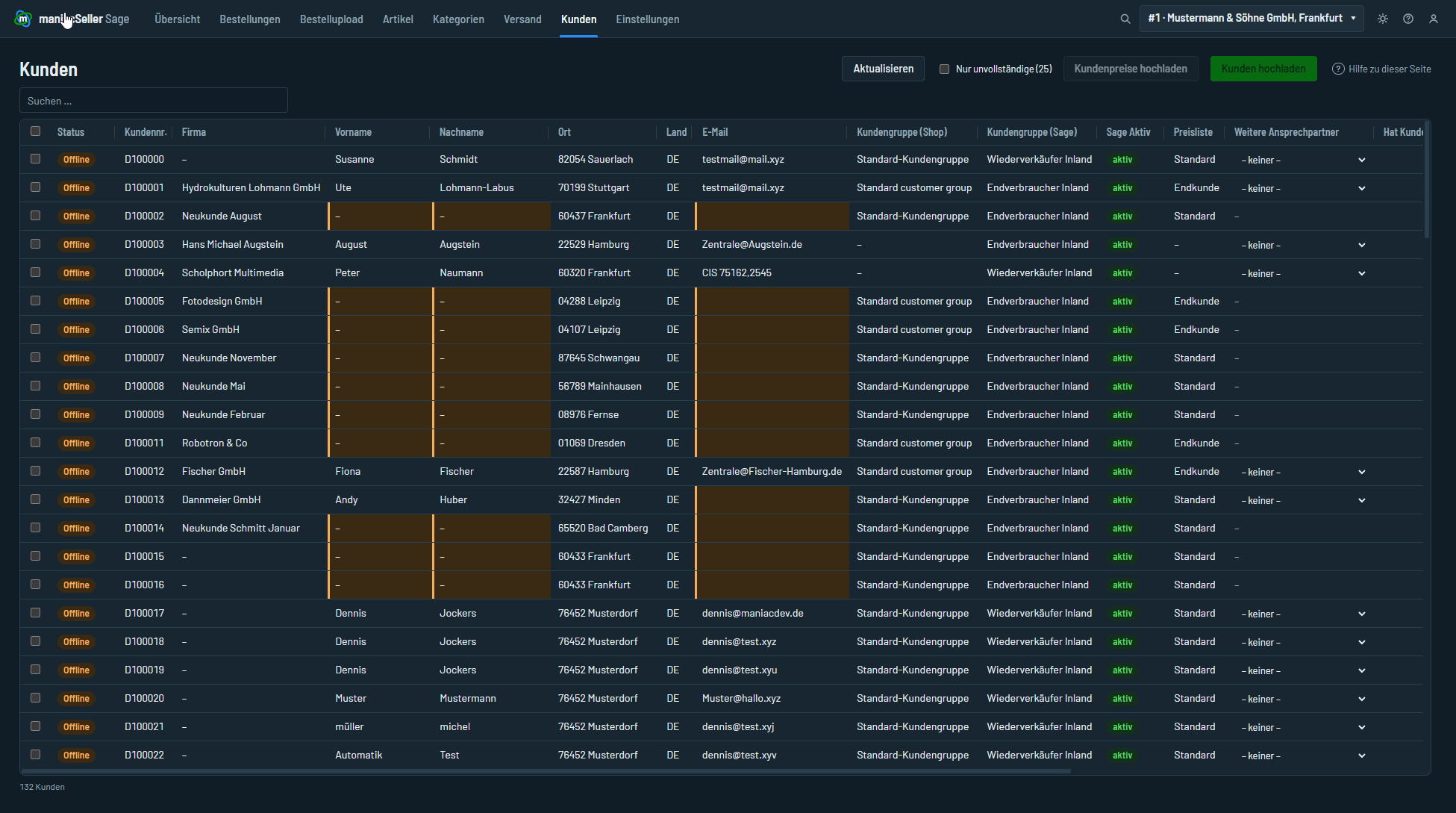
Unter Kunden sehen Sie die Kunden aus Sage mit den Angaben, die in den Shop übertragen werden.
| Spalte | Bedeutung |
|---|---|
| Firmenname, Vorname, Nachname, E-Mail | Daten, mit denen der Kunde im Shop angelegt wird (Regeln siehe unten). |
| Sage-Kundengruppe, Lieferland, Preisliste | Angaben aus dem Sage-Kundenkonto. Aus der Preisliste ergibt sich über die Preiszuordnung die Shop-Kundengruppe. |
| Weitere Ansprechpartner | Ansprechpartner des Kunden in Sage. Welcher als Hauptkontakt dient, wählen Sie hier aus. |
| Hat Kundenpreis | Für den Kunden wurden in Sage Kundenpreise gefunden. |
| Passwort neu setzen | Vor dem Upload anhaken, um das Shop-Passwort auf das Startpasswort (Kundennummer + PLZ, siehe Passwort) zurückzusetzen. |
| Onlinestatus, LetzterUpload | „Online“: Der Kunde ist bereits im Shop angelegt. Daneben der Zeitpunkt der letzten Übertragung. |
Ein gelb hinterlegtes E-Mail-Feld mit Warnsymbol zeigt, dass dem Kunden die E-Mail-Adresse fehlt – er kann so nicht hochgeladen werden.
Voraussetzungen für den Upload
Vor dem Upload prüft maniacSeller jeden markierten Kunden. Fehlt eine der folgenden Angaben, wird der Kunde übersprungen und im Protokoll mit den fehlenden Feldern vermerkt („Folgende Daten fehlten bei Kunde …“):
- E-Mail-Adresse in der Adresse des Kundenkontos – sie ist im Shop der Benutzername.
- Shop-Kundengruppe: Die Preisliste des Kunden muss in der Preiszuordnung einer Shopware-Kundengruppe zugeordnet sein, oder es ist eine Standard Shopware-Kundengruppe hinterlegt.
- Vollständige Anschrift: Straße, Postleitzahl, Ort und Land.
- Vor- und Nachname: Sie stammen aus dem Ansprechpartner des Kunden. Legen Sie in Sage mindestens einen Ansprechpartner mit Vor- und Nachnamen an; bei mehreren wählen Sie in der Spalte Weitere Ansprechpartner den Hauptkontakt. Ist Kein Upload von Vor- und Nachname aktiv, ist stattdessen der Firmenname Pflicht.
Soll ein Kunde im Shop mit Firmennamen erscheinen, setzen Sie in Sage die Anrede „Firma“ (oder nutzen eine der Regeln unter Firma oder Privatkunde). Der Firmenname steht im Shop dann im Feld Firma von Kundenkonto und Rechnungsadresse.
Ist eine Sage-Preisliste mehreren Shop-Kundengruppen zugeordnet, ist nicht eindeutig, welche Gruppe ein Kunde erhält. Unterscheiden Sie solche Zeilen in der Preiszuordnung zusätzlich über Rabattliste oder Kunden-Rabattgruppe (siehe Shop-Kundengruppe).
Zum Hochladen markieren Sie die Kunden, schalten in der Fußleiste Kunden hochladen (und bei Bedarf Kundenpreise hochladen) ein und klicken auf Upload. Über das Kontextmenü entfernen Sie mit Kunde im Webshop löschen einen Kunden aus dem Shop.
- USER-Feld für Kundenfilter
- Ja/Nein-Feld im Sage-Kundenstamm: Es werden nur Kunden mit gesetztem Feld angezeigt. So beschränken Sie die Liste auf Shop-Kunden.
- Inaktive Kunden anzeigen
- Zeigt auch Kunden, die in Sage inaktiv sind.
Was beim Upload übertragen wird
Firma oder Privatkunde
Ob ein Kunde im Shop als Firma erscheint (Name 1 als Firmenname), entscheidet die erste zutreffende Regel:
- Kunden immer als Firma hochladen
Jeder Kunde wird als Firma angelegt.
- Preiskennzeichen steuert Firmenname
Kunden mit Preiskennzeichen Netto werden als Firma angelegt, Kunden mit Brutto als Privatkunde.
- Standard
Kunden mit der Anrede „Firma“ werden als Firma angelegt.
Shop-Kundengruppe
Die Kundengruppe bestimmt, welche Preise der Kunde im Shop sieht. maniacSeller sucht in der Preiszuordnung die Zeile, die zum Sage-Kunden passt:
- Kunden-Rabattgruppe, Rabattliste und Preisliste stimmen überein
- Kunden-Rabattgruppe und Preisliste stimmen überein (Rabattmatrix)
- Rabattliste und Preisliste stimmen überein (Zeile ohne Kunden-Rabattgruppe)
- Preisliste stimmt mit einer Fremdwährungs-Preisliste W1/W2 überein
- Keine Zeile passt
Es gilt die Standard Shopware-Kundengruppe; ist keine hinterlegt, die Kundengruppe, die zur Preisliste des Kunden gehört.
- Kundengruppe nicht überschreiben
- Die Kundengruppe wird nur beim ersten Upload gesetzt. Danach können Sie sie im Shop ändern, ohne dass maniacSeller sie zurücksetzt.
Passwort und Anmeldung
- Beim ersten Upload erhält der Kunde ein Startpasswort. Standardmäßig ist das seine Kundennummer, direkt gefolgt von der Postleitzahl – z. B. Kundennummer
D12345und PLZ77855ergibt das PasswortD1234577855. Mit USER-Feld für alternatives Passwortfeld verwenden Sie stattdessen ein Passwort aus einem Textfeld im Sage-Kundenstamm. - Spätere Uploads ändern das Passwort nicht – außer Sie haken Passwort neu setzen an.
- Teilen Sie Ihren Kunden die Zugangsdaten mit, z. B. per Anschreiben. Alternativ setzen Kunden über „Passwort vergessen“ im Shop ein eigenes Passwort.
Kundennummer, E-Mail, Zahlungsart
- Kundennummer
- Die Sage-Kundennummer wird beim ersten Upload übertragen. Mit Kundennummer immer hochladen auch bei jedem weiteren Upload (stimmen Sie das mit Ihrer Shopware-Agentur ab).
- E-Mail aus Kundenstamm übertragen
- Die E-Mail-Adresse aus Sage wird bei jedem Upload übertragen, sonst nur beim ersten.
- Standard Shopware-Zahlungsart, Zahlungsart immer übertragen
- Zahlungsart, die beim Kunden hinterlegt wird – standardmäßig nur beim ersten Upload, mit dem Schalter bei jedem.
- Kein Upload von Vor- und Nachname
- (Spezialfunktionen) Vor- und Nachname werden nicht übertragen und nicht geprüft. Da beides in Shopware Pflicht ist, nur zusammen mit einem passenden Shopware-Plugin verwenden; ein Firmenname ist dann zwingend.
Adressen
- Die Adresse des Kundenkontos wird Rechnungsadresse; die Lieferanschriften aus Sage werden als weitere Adressen übertragen.
- Nur Standard-Lieferanschrift hochladen (Spezialfunktionen): Nur die in Sage als Standard gekennzeichnete Lieferanschrift wird übertragen. Gibt es keine, wird keine Lieferanschrift übertragen.
- Namenszusatz nicht als Adresszusatz: Der Sage-Namenszusatz wird nicht in den Shopware-Adresszusatz geschrieben.
- Firma bei Lieferanschriften aus Adressname: In Lieferadressen steht im Feld Firma der Name der Lieferanschrift statt des Kundennamens.
Verkaufskanal
Mit Kunden an Verkaufskanal binden können sich Kunden nur in dem Verkaufskanal anmelden, der unter Verkaufskanalkonfiguration › Kundenupload hinterlegt ist. Sollen Kunden unterschiedlichen Kanälen zugeordnet werden (z. B. B2B- und B2C-Shop), hinterlegen Sie unter Verkaufskanalzuordnung ein Sage-USER-Feld und je Feldwert den Verkaufskanal. Diese Zuordnung gilt unabhängig vom globalen Schalter.
Ansprechpartner als B2B-Mitarbeiter Plugin
Mit einem B2B-Plugin (Viosys oder B2BSellers Suite) können mehrere Ansprechpartner eines Kunden eigene Zugänge erhalten. maniacSeller überträgt Ansprechpartner als Mitarbeiter, wenn am Sage-Ansprechpartner die entsprechenden USER-Felder angelegt und gesetzt sind (siehe B2B & Plugins).
Verknüpfung für spätere Bestellungen
Mit dem Upload merkt sich maniacSeller, welcher Shop-Kunde zu welchem Sage-Kunden gehört. Bestellt der Kunde später im Shop, wird die Bestellung automatisch seinem Sage-Kundenkonto zugeordnet (siehe Kundenerkennung).
Automatisch hochladen
Über die Automatik lassen sich neue Kunden (Kundenanlage), Änderungen an bestehenden Kunden (Kundenupdate) und Kundenpreise regelmäßig übertragen.