

Versand & Dokumente
Rechnungs-PDFs & Kundendokumente
Die Rechnung, die Sage erzeugt, gehört zur Bestellung im Shop – damit Ihre Kunden sie im Kundenkonto abrufen können. Darüber hinaus lassen sich beliebige Dokumente wie Preislisten, Zertifikate oder Verträge gezielt einzelnen Kunden bereitstellen.
Beide Funktionen arbeiten mit einem überwachten Ordner und richten Sie unter Einstellungen › Automatikprozesse ein.
Rechnungs-PDFs an die Bestellung hängen
- PDF in den Ordner legen
Lassen Sie Sage die Rechnungen als PDF in den PDF Beleg Verzeichnis drucken. Der Dateiname beginnt mit „Ihr Beleg“ des Sage-Belegs – bei Webshop-Aufträgen also der Shop-Bestellnummer –, gefolgt von einem Unterstrich, z. B.
10045_Rechnung.pdf. - Bestellung finden
maniacSeller sucht den Sage-Beleg mit dieser Referenz und die zugehörige Shop-Bestellung.
- Als Rechnung hochladen
Im Shop wird an der Bestellung ein Dokument vom Typ „Rechnung“ mit einer Shopware-Dokumentennummer angelegt und das PDF hochgeladen.
- Datei ablegen
Die Datei wandert in den Unterordner
Archiv. Bei dauerhaften Fehlern landet sie inFehlerzur Prüfung; bei vorübergehenden Fehlern (z. B. Shop nicht erreichbar) bleibt sie liegen und wird im nächsten Durchlauf erneut versucht.
- Liegt dasselbe PDF bereits im Shop (etwa nach einem Nachdruck in Sage), wird es nicht erneut hochgeladen, sondern nur archiviert.
- PDFs, zu denen keine Shop-Bestellung gefunden wird, bleiben im Ordner liegen.
- Die Übertragung läuft über den Automatikprozess PDF-Belege (siehe Automatik).
Kundendokumente Zusatzmodul Plugin
Mit dem Shopware-Plugin maniac Kundendokumente sehen Ihre Kunden in ihrem Kundenkonto einen eigenen Bereich mit ihren Dokumenten. maniacSeller liefert die Dateien aus einem Ordner an das Plugin. Was das Plugin im Shop bietet, beschreibt die Seite Kundendokumente unter Shopware-Zusatzplugins.
Dateinamen
Kunde, Gruppe und Bezeichnung werden aus dem Dateinamen abgeleitet:
Kundenkennung_GRUPPE_Bezeichnung.Endung
5d4d7923837a4387b322a952dddecf70_Preislisten_Preisliste-2026.pdf
D10045_Zertifikate_ISO-9001.pdf- Kundenkennung: ab Werk die interne Shopware-Kennung des Kunden; die Kundennummer (zweites Beispiel) nur, wenn sie in den Plugin-Einstellungen zugelassen ist.
- Gruppe: ordnet Dokumente im Kundenkonto; erlaubt ist alles außer dem Unterstrich.
- Bezeichnung: Bindestriche werden zu Leerzeichen, außer zwischen zwei Ziffern.
Eine Datei mit gleichem Kunden, gleicher Gruppe und gleicher Bezeichnung ersetzt den vorhandenen Eintrag im Shop – auch mit anderer Dateiendung. Ein abgebrochener Upload lässt sich daher einfach wiederholen. Alle Regeln im Detail: Dateiname.
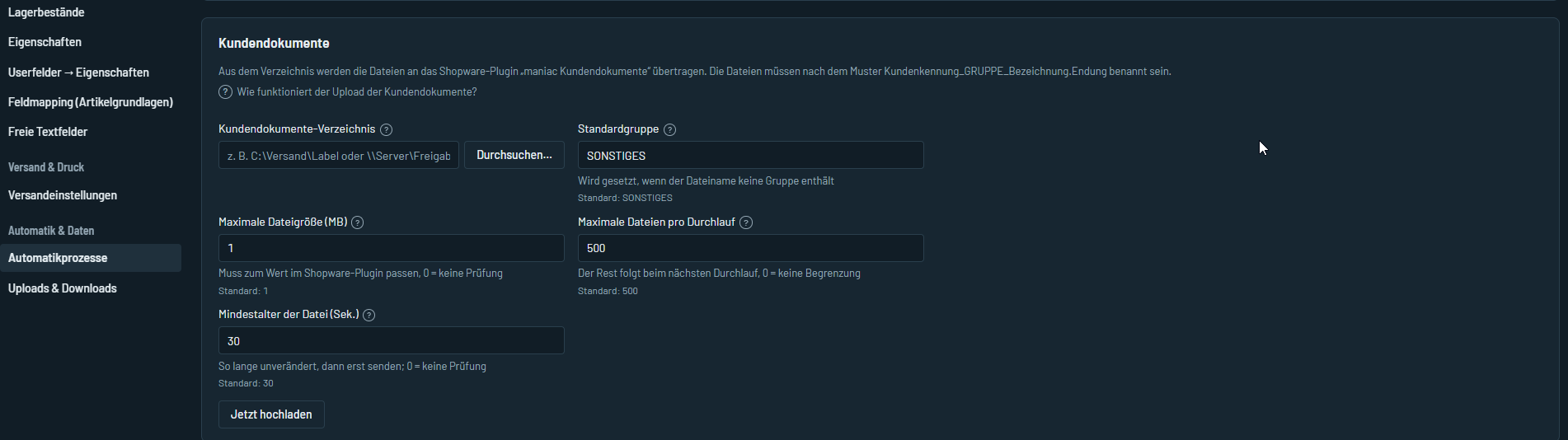
Einstellungen
- Kundendokumente Verzeichnis
- Der überwachte Ordner. Übertragene Dateien werden in den Unterordner
Archivverschoben, fehlerhafte nachFehler. - Standardgruppe
- Gruppe für Dateien, deren Name keine Gruppe enthält. Ohne Standardgruppe werden solche Dateien in den Fehlerordner verschoben.
- Maximale Dateigröße (MB)
- Größere Dateien werden nicht gesendet, sondern in den Fehlerordner verschoben. Der Wert muss zur Einstellung im Shopware-Plugin passen. 0 = keine Prüfung.
- Maximale Dateien pro Durchlauf
- Begrenzt die Anzahl je Durchlauf; der Rest folgt beim nächsten. 0 = keine Begrenzung.
- Mindestalter der Datei (Sek.)
- Dateien werden erst gesendet, wenn sie so lange unverändert sind – damit keine halb geschriebenen Dateien übertragen werden. 0 = keine Prüfung.
Mit Jetzt hochladen starten Sie den Upload sofort; regelmäßig übernimmt das der Automatikprozess Kundendokumente.
Einrichtung und Bedienung des Plugins im Shop beschreibt die separate Dokumentation zu maniac Kundendokumente.