

Artikel & Shop
Eigenschaften aus Texten anreichern Zusatzmodul ab 3.0.1
Oft steht im Titel oder in der Beschreibung eines Artikels, was in Sage als Sachmerkmal fehlt, etwa „Gehäuse aus Edelstahl“ oder „Schutzart IP44“. Die virtuelle Assistentin Mina liest diese Texte und schlägt die fehlenden Eigenschaften vor, jede mit ihrer Fundstelle. Was Sie freigeben, kommt beim nächsten Artikelupload als filterbare Eigenschaft in den Shop. In Sage ändert sich nichts.
„Eigenschaften anreichern“ ist ein Zusatzmodul mit eigener Lizenz. Es braucht maniacSeller Evolution ab Version 3.0.1 und den maniacSeller-Server mit Anbindung an die maniac-Zentrale, über die Mina arbeitet. Bis Version 2.9.x gibt es die Funktion nicht. Zur Freischaltung sprechen Sie uns an.
So arbeitet Mina
Sie finden die Funktion unter Einstellungen › Artikel › Eigenschaften anreichern. Mina liest je Artikel Titel, Bezeichnung 2, Kurztext, Beschreibung und Artikelgruppe und meldet Eigenschaften, die dort stehen, dem Artikel im Shop aber fehlen.
- Nichts ohne Fundstelle: Mina sucht nicht im Internet und rät nicht. Jeder Vorschlag nennt die Stelle im Artikeltext, und maniacSeller prüft, dass sie dort wörtlich steht und den Wert enthält. Sonst entsteht kein Vorschlag.
- Sage gilt: Hat ein Artikel eine Eigenschaft schon aus Sage (als Sachmerkmal oder über ein Userfeld), schlägt Mina sie nicht vor.
- Nicht alles ist eine Eigenschaft: Maße, Gewicht, Hersteller, Preis und EAN schlägt Mina nie vor; dafür gibt es eigene Felder.
- Einheitliche Namen: Wo es passt, nimmt Mina die Namen und Werte, die Ihr Shop schon kennt, und für dieselbe Angabe bei allen Artikeln denselben Namen.
- Ja/Nein-Merkmale: Merkmale, die ein Artikel hat oder nicht hat, schlägt sie mit „Ja“ oder „Nein“ vor, etwa „Dimmbar: Ja“. „Nein“ nur, wenn der Text es ausdrücklich verneint.
- Varianten: Bei Artikeln mit Varianten kennt Mina die Variantenoptionen (etwa Farbe oder Größe). Die unterscheiden die Varianten, deshalb schlägt sie weder die Option noch einen ihrer Werte als Eigenschaft des ganzen Artikels vor. Varianten selbst bekommen keine zusätzlichen Eigenschaften.
- Dieselben Texte wie der Upload: Ist unter Artikel und Variantenoptionen „Texte aus Sage verwenden“ eingeschaltet, liest Mina die Texte aus Sage, sonst die aus maniacSeller. Oben auf der Seite steht unter Texte für Mina, welche es sind.
- Nur Ihre Artikeltexte: An Mina gehen Artikeltexte, Artikelgruppe und Namen von Eigenschaften, keine Kunden- oder Bestelldaten.
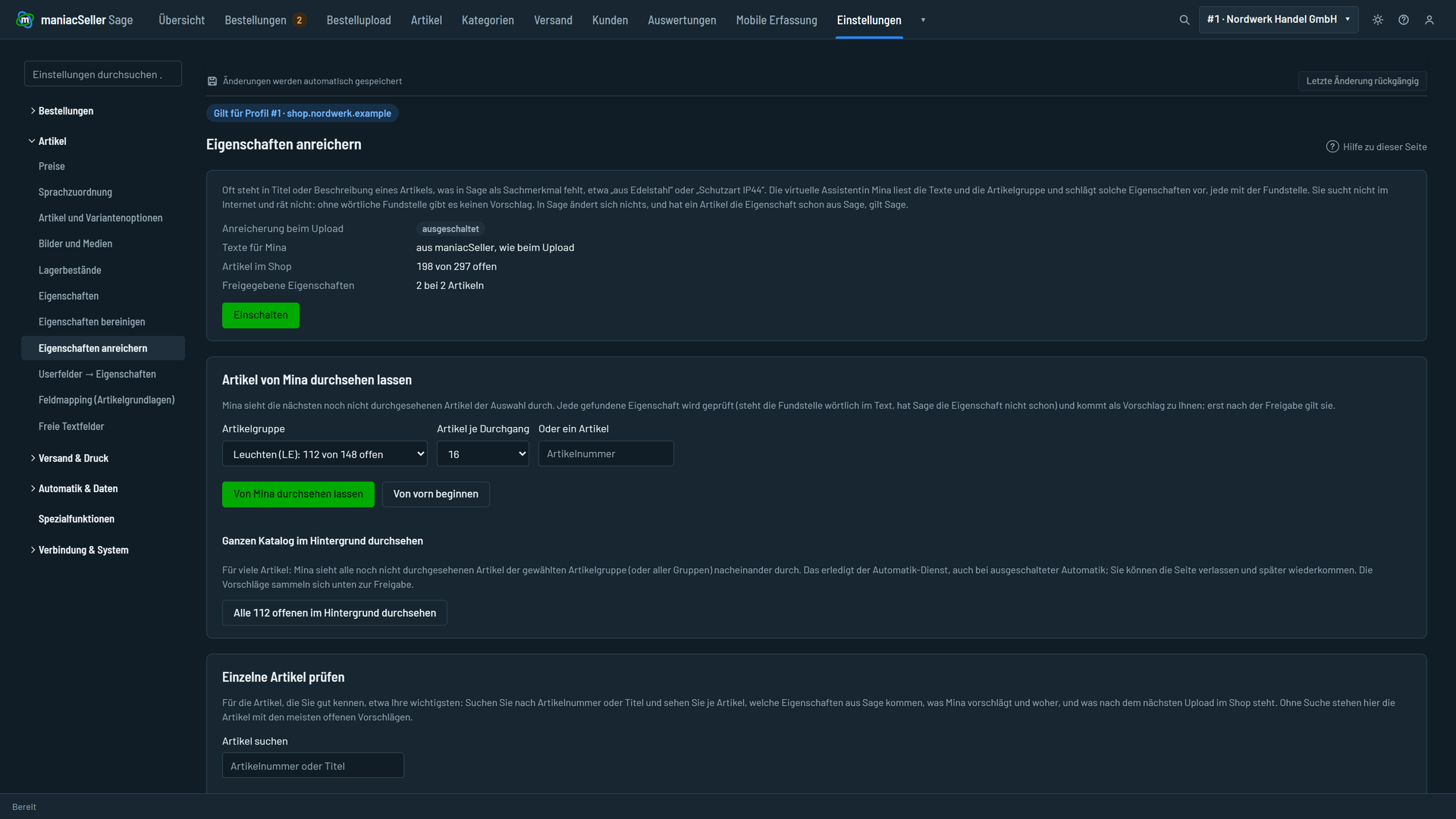
Oben auf der Seite sehen Sie, ob die Anreicherung beim Upload eingeschaltet ist, welche Texte Mina liest, wie viele Artikel im Shop noch nicht durchgesehen sind und wie viele Eigenschaften schon freigegeben sind.
Der Ablauf in fünf Schritten
- Voraussetzungen prüfen
Unter Eigenschaften muss „Artikelsachmerkmale hochladen“ eingeschaltet sein (siehe Voraussetzungen).
- Artikel durchsehen lassen
Einige Artikel zum Ausprobieren oder den ganzen Katalog im Hintergrund (siehe Artikel durchsehen lassen).
- Vorschläge prüfen
Stichproben der Artikel mit ihren Fundstellen ansehen, einzelne unpassende Vorschläge ablehnen (siehe Vorschläge prüfen).
- Freigeben
Einzeln oder gesammelt je Eigenschaft und Wert; neue Eigenschaften vorher mit vorhandenen zusammenführen (siehe Gesammelt freigeben).
- Einschalten und hochladen
Mit Einschalten bekommen die Artikel beim nächsten Artikelupload die freigegebenen Eigenschaften (siehe Einschalten).
Artikel durchsehen lassen
Im Bereich Artikel von Mina durchsehen lassen wählen Sie aus, welche Artikel Mina liest. Die Auswahl Artikelgruppe zeigt je Gruppe, wie viele Artikel noch offen sind.
- Von Mina durchsehen lassen
- Mina sieht die nächsten noch nicht durchgesehenen Artikel der gewählten Artikelgruppe durch (unter Artikel je Durchgang 8 bis 50), oder genau einen Artikel, wenn Sie unter Oder ein Artikel eine Artikelnummer eintragen. Jede gefundene Eigenschaft kommt als Vorschlag zu Ihnen; erst nach Ihrer Freigabe gilt sie. Der nächste Durchgang macht mit den folgenden Artikeln weiter. So probieren Sie die Funktion an wenigen Artikeln aus, bevor Sie den ganzen Katalog durchsehen lassen.
- Ganzen Katalog im Hintergrund durchsehen
- Für viele Artikel: Alle … offenen im Hintergrund durchsehen lässt Mina alle noch nicht durchgesehenen Artikel der gewählten Artikelgruppe oder aller Gruppen nacheinander durchsehen. Das erledigt der Automatik-Dienst, auch wenn die Automatik ausgeschaltet ist; Sie können die Seite verlassen und später wiederkommen. Die Seite zeigt, wie viele Artikel durchgesehen sind und wie viele Vorschläge dabei entstanden sind. Durchsicht abbrechen beendet sie; was bis dahin durchgesehen ist, bleibt. Es läuft immer nur eine Durchsicht je Webshop-Profil.
- Von vorn beginnen
- Die Artikel der gewählten Artikelgruppe gelten wieder als nicht durchgesehen, etwa nachdem Sie Texte überarbeitet haben.
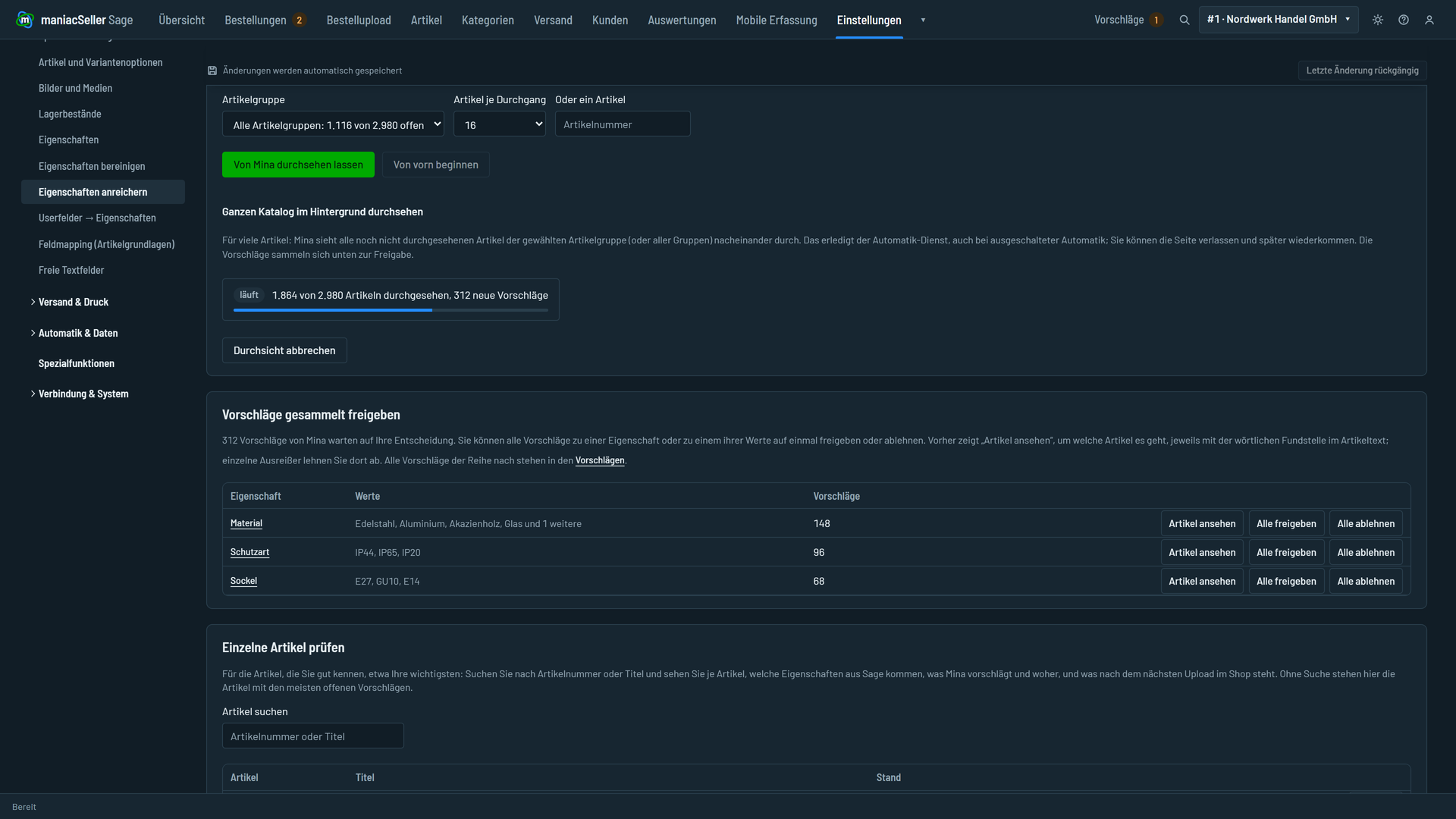
Die Durchsicht im Hintergrund kann diese Zustände haben:
- wartet auf den Automatik-Dienst: Der Dienst beginnt in der Regel innerhalb einer Minute. Wartet die Durchsicht länger, prüfen Sie, ob der Automatik-Dienst läuft.
- läuft: Fällt Mina kurz aus, versucht die Durchsicht es von selbst erneut. Artikel, die sich auch nach drei Versuchen nicht durchsehen lassen, überspringt sie und nennt ihre Zahl.
- angehalten: Die Durchsicht kann nicht weiter, etwa weil das Kontingent verbraucht oder Mina abgeschaltet ist. Die Seite zeigt den Grund. Fortsetzen macht an derselben Stelle weiter, Verwerfen beendet die Durchsicht.
- fertig oder abgebrochen: Die Seite zeigt das Ergebnis, bis Sie die nächste Durchsicht starten.
Neue und geänderte Artikel automatisch durchsehen
Ist der Katalog einmal durchgesehen, kommen laufend neue Artikel dazu, und Texte werden überarbeitet. Damit Sie die Durchsicht nicht immer wieder von Hand starten müssen, kann der Automatik-Dienst das übernehmen. Auch dabei entstehen nur Vorschläge: Freigegeben wird nichts von selbst, und in den Shop geht eine Eigenschaft erst nach Ihrer Freigabe.
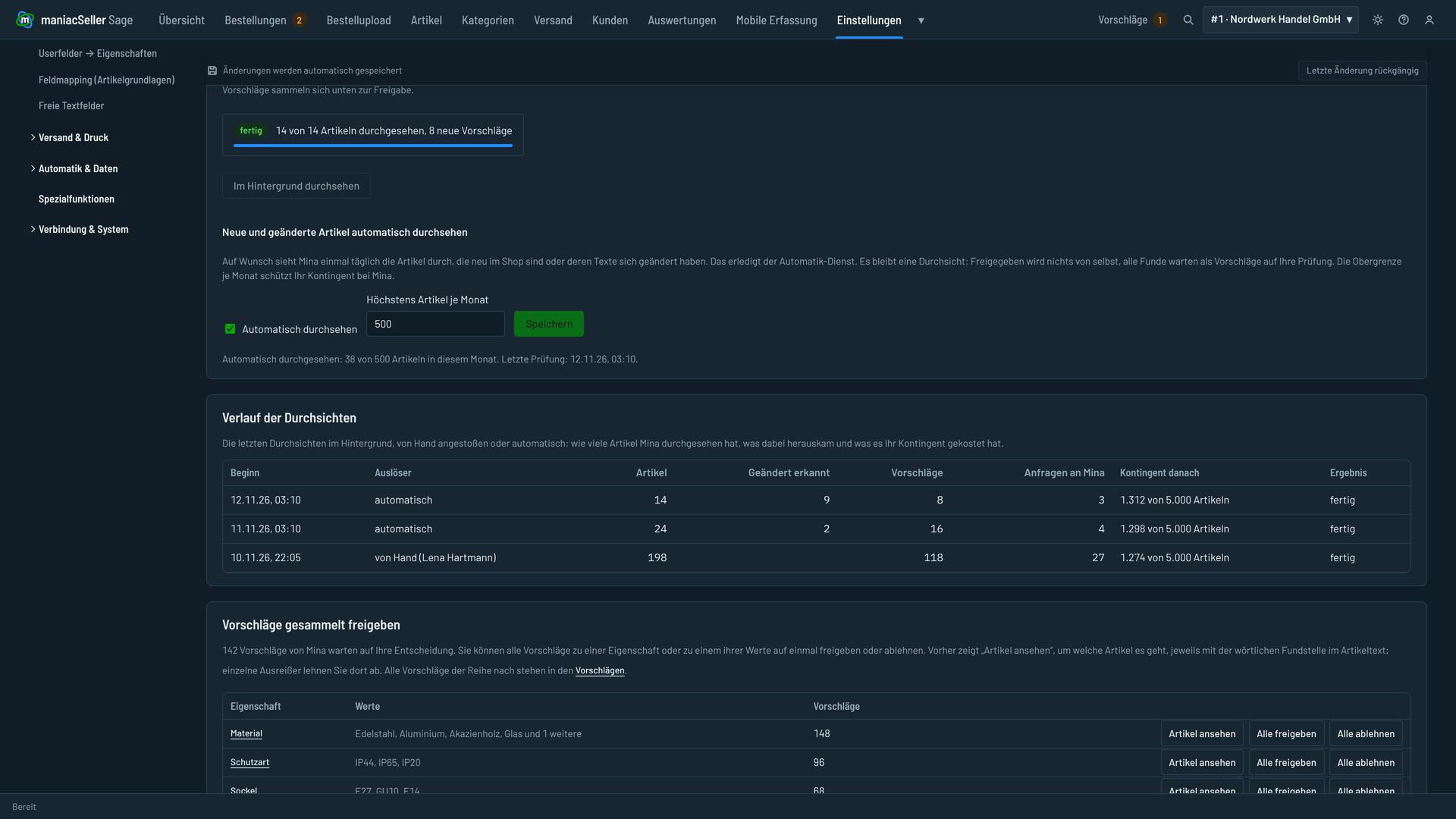
- Automatisch durchsehen
- Eingeschaltet prüft der Automatik-Dienst einmal am Tag, welche Artikel neu im Shop sind und bei welchen sich der Text geändert hat, und lässt Mina genau diese durchsehen. Standard: aus. Die Einstellung gilt je Webshop-Profil. Voraussetzung ist, dass die Automatik eingeschaltet ist; sonst weist die Seite darauf hin.
- Höchstens Artikel je Monat
- Obergrenze für die automatische Durchsicht im Kalendermonat (Standard 200, 1 bis 100.000). Ist sie erreicht, sieht Mina erst im nächsten Monat weiter durch; die übrigen Artikel bleiben offen und gehen nicht verloren. Durchsichten, die Sie selbst starten, zählen nicht auf diese Obergrenze. So bestimmen Sie selbst, wie viel Ihres Kontingents bei Mina die Automatik höchstens verbraucht.
Unter den beiden Feldern steht, wie viele Artikel in diesem Monat schon automatisch durchgesehen wurden und wann die letzte Prüfung war.
Was als neu oder geändert gilt
- Neu ist ein Shop-Artikel, den Mina noch nie durchgesehen hat. Schalten Sie die Automatik ein, bevor der Katalog durchgesehen ist, beginnt Mina mit den offenen Artikeln, immer im Rahmen der Obergrenze. Die Rückfrage beim Einschalten nennt deren Zahl.
- Geändert ist ein Artikel, wenn sich Titel, Bezeichnung 2, Kurztext oder Beschreibung geändert haben, also die Texte, die Mina liest. Eine Änderung an Preis, Bestand oder Bildern löst keine neue Durchsicht aus.
- Artikel, die Sie vor dem Update schon durchsehen ließen, gelten mit ihrem heutigen Text als durchgesehen. Die Automatik sieht also nicht den ganzen Katalog noch einmal durch.
- Der Abgleich selbst kostet keine Anfrage an Mina. Verbraucht wird nur, wenn tatsächlich Artikel durchzusehen sind.
Verlauf der Durchsichten
Der Bereich Verlauf der Durchsichten zeigt die letzten Durchsichten im Hintergrund, die automatischen und die von Hand gestarteten:
- Beginn und Auslöser (automatisch oder von Hand mit dem Benutzer)
- Artikel: so viele hat Mina durchgesehen; Geändert erkannt: so viele davon wegen eines geänderten Textes
- Vorschläge: so viele sind dabei entstanden
- Anfragen an Mina und Kontingent danach: der Verbrauch der Durchsicht und der Stand Ihres Kontingents nach ihr
- Ergebnis: fertig, abgebrochen, angehalten oder der Hinweis, dass die Obergrenze des Monats erreicht ist
Automatische Prüfungen, bei denen es nichts durchzusehen gab, erscheinen nicht im Verlauf.
Hinweis auf der Übersicht
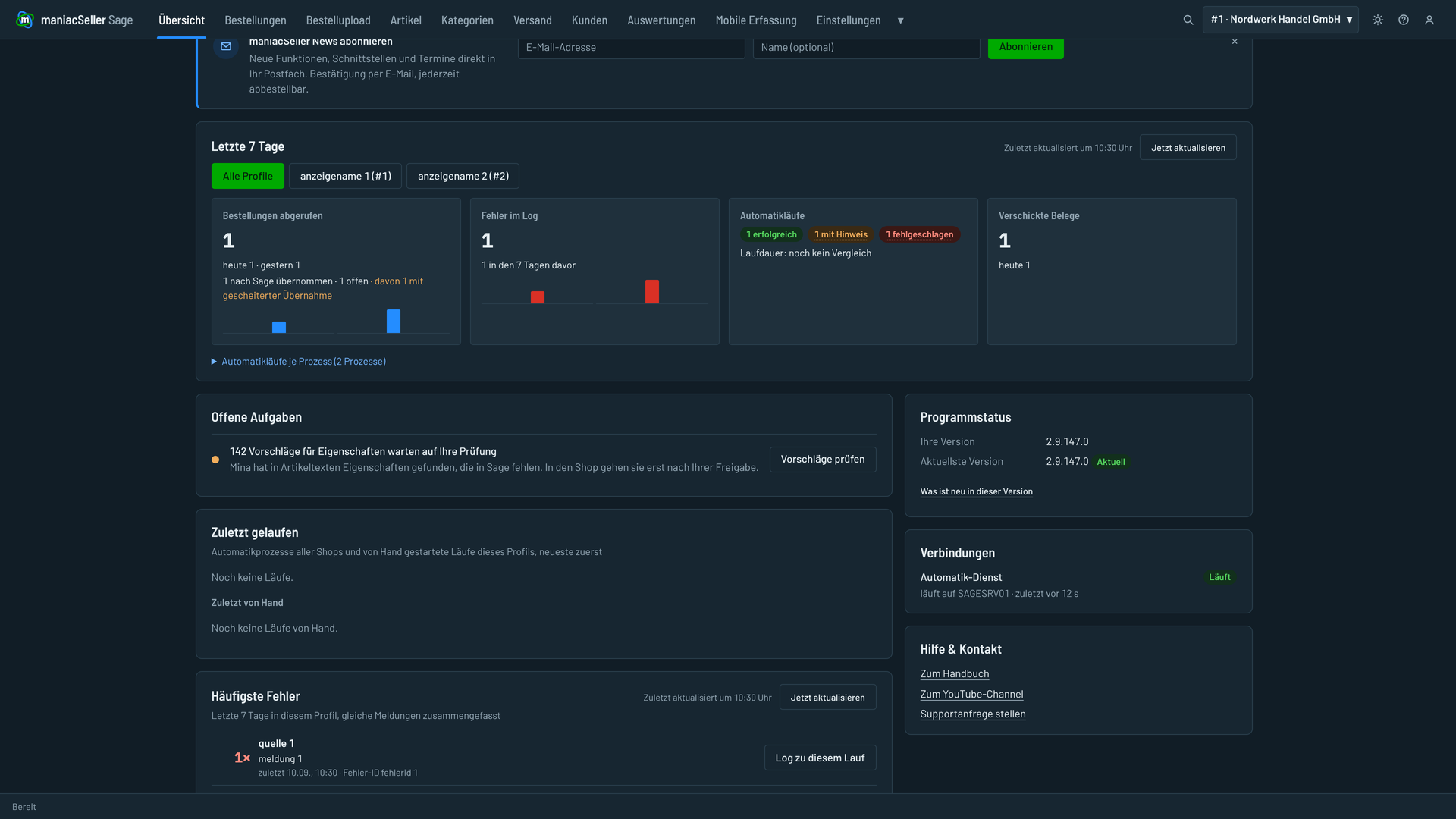
Warten Vorschläge auf Ihre Prüfung, zeigt die Übersicht unter Offene Aufgaben ihre Zahl mit dem Knopf Vorschläge prüfen. Den Hinweis sehen Benutzer mit dem Recht Konfiguration.
Einzelne Vorschläge entscheiden
Jeder Vorschlag steht unter Vorschläge in der Kopfleiste, die Zahl daneben zeigt die offenen. Auf der Seite führt außerdem … offen, jetzt prüfen dorthin. Je Vorschlag sehen Sie Artikel, Eigenschaft, Wert und die Fundstelle mit dem Text, aus dem sie stammt.
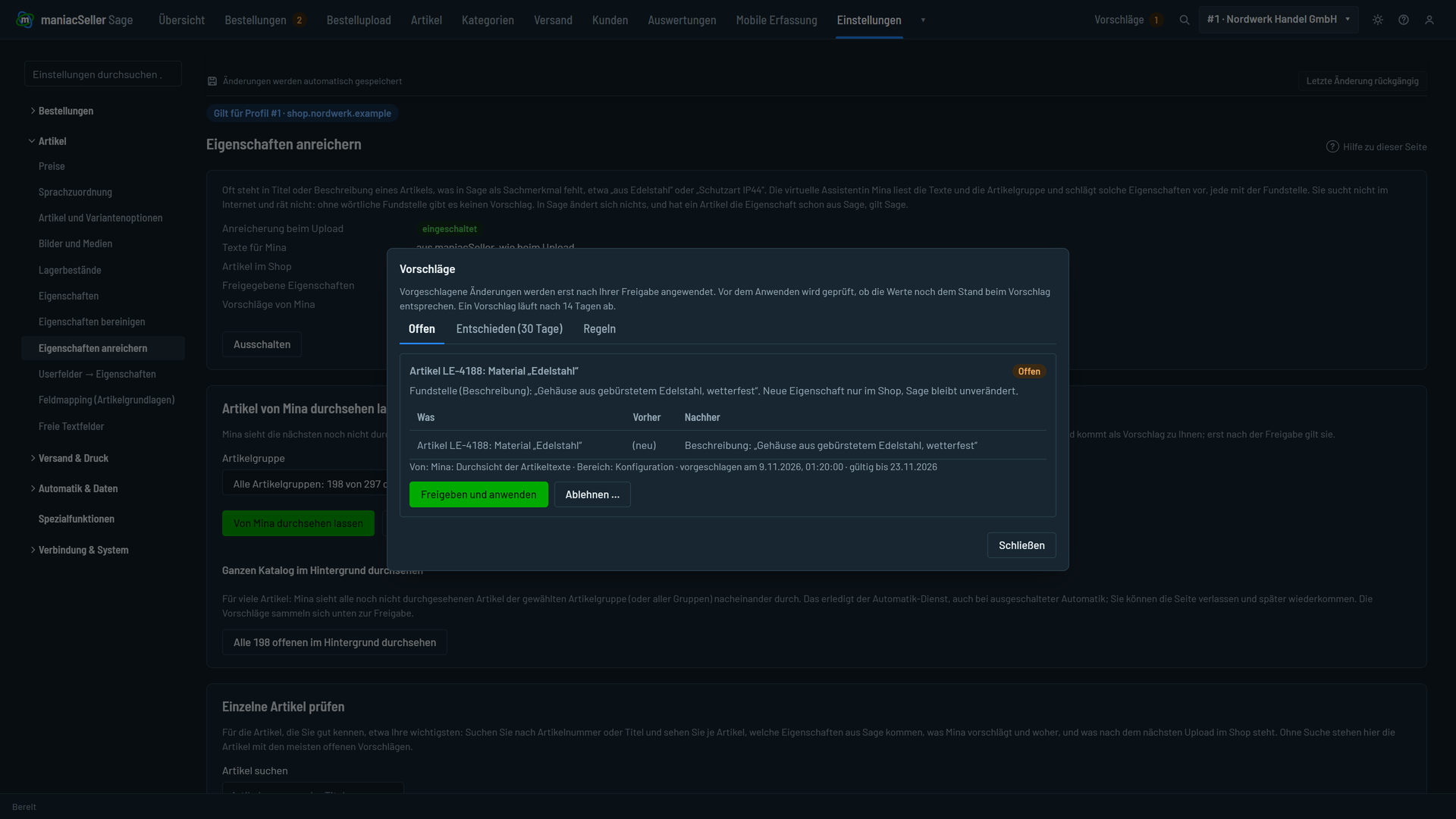
Freigeben und anwenden übernimmt die Eigenschaft für diesen Artikel, Ablehnen verwirft sie. Bei vielen Artikeln entscheiden Sie besser gesammelt.
Vorschläge gesammelt freigeben
Nach der Durchsicht vieler Artikel prüft niemand jeden Vorschlag einzeln. Unter Vorschläge gesammelt freigeben stehen die offenen Vorschläge deshalb nach Eigenschaft zusammengefasst, mit der Zahl der Artikel. Ein Klick auf die Zeile klappt die Werte auf, etwa Material mit „Edelstahl“ für 61 Artikel und „Aluminium“ für 44.
- Artikel ansehen
- Zeigt, um welche Artikel es geht, bevor Sie entscheiden (siehe Vorschläge prüfen). Den Knopf gibt es an der Eigenschaft und an jedem Wert.
- Zusammenführen
- An Eigenschaften und Werten, die nicht aus Sage kommen: stellt die Vorschläge unter eine Eigenschaft oder einen Wert, den es schon gibt (siehe Keine doppelten Eigenschaften im Shop).
- Alle freigeben / Alle ablehnen
- Gilt für alle offenen Vorschläge zu dieser Eigenschaft, nach einer Rückfrage mit der Anzahl.
- Freigeben / Ablehnen (am Wert)
- Gilt für alle offenen Vorschläge mit genau diesem Wert. So lehnen Sie einen unpassenden Wert ab und geben die übrigen frei.
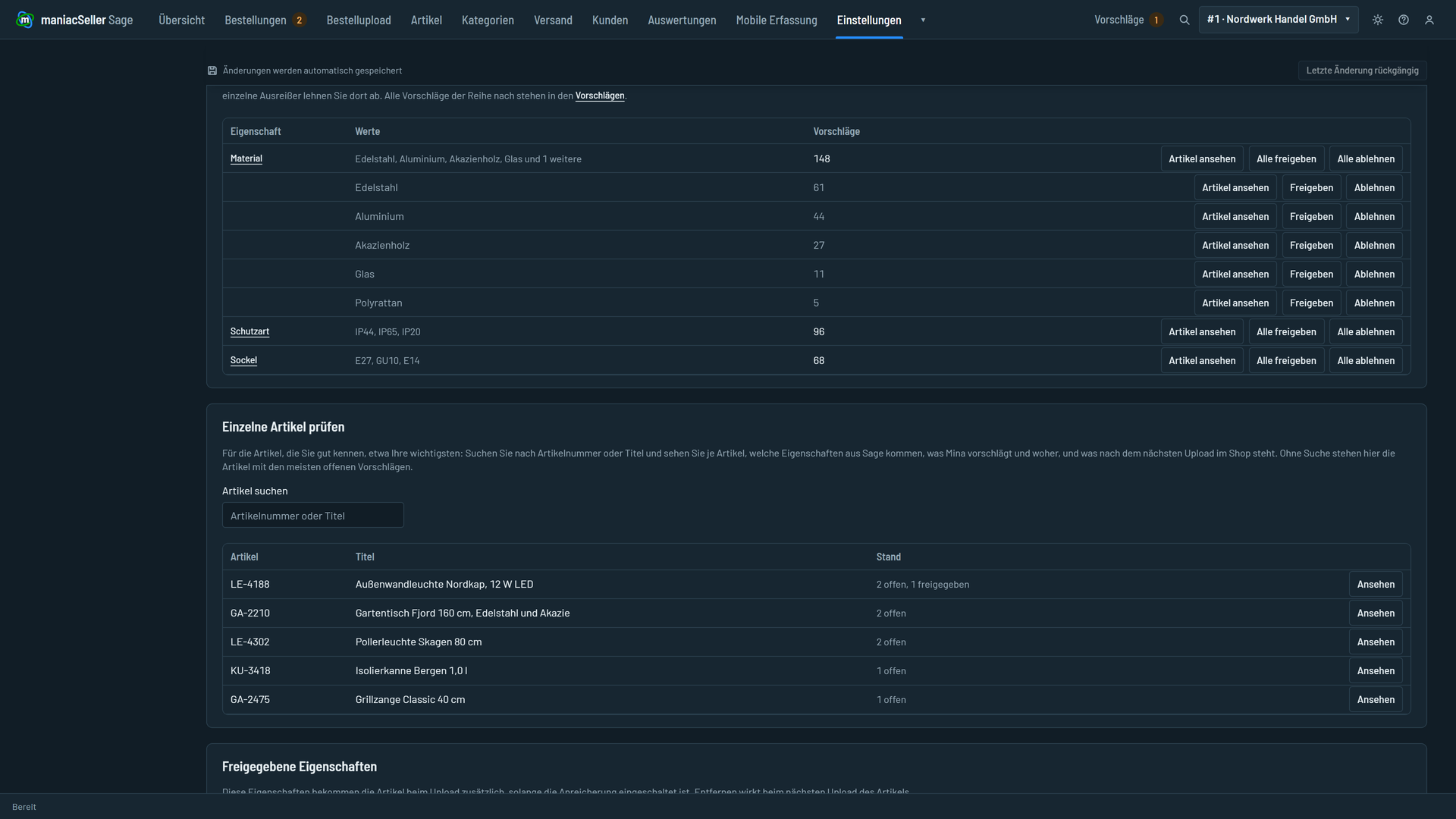
Jeder Vorschlag wird dabei geprüft wie bei der einzelnen Freigabe: Hat ein Artikel die Eigenschaft inzwischen anders, gilt der Vorschlag nicht, und die Meldung nennt die Zahl. Vorschläge der Anreicherung bleiben 90 Tage offen; danach verfallen sie, und die Artikel lassen sich mit Von vorn beginnen erneut durchsehen.
Vorschläge prüfen: Artikel und Fundstellen ansehen
Bevor Sie viele Vorschläge auf einmal freigeben, sehen Sie nach, worauf sie sich stützen. Dafür gibt es zwei Blickwinkel.
Vom Wert zu den Artikeln
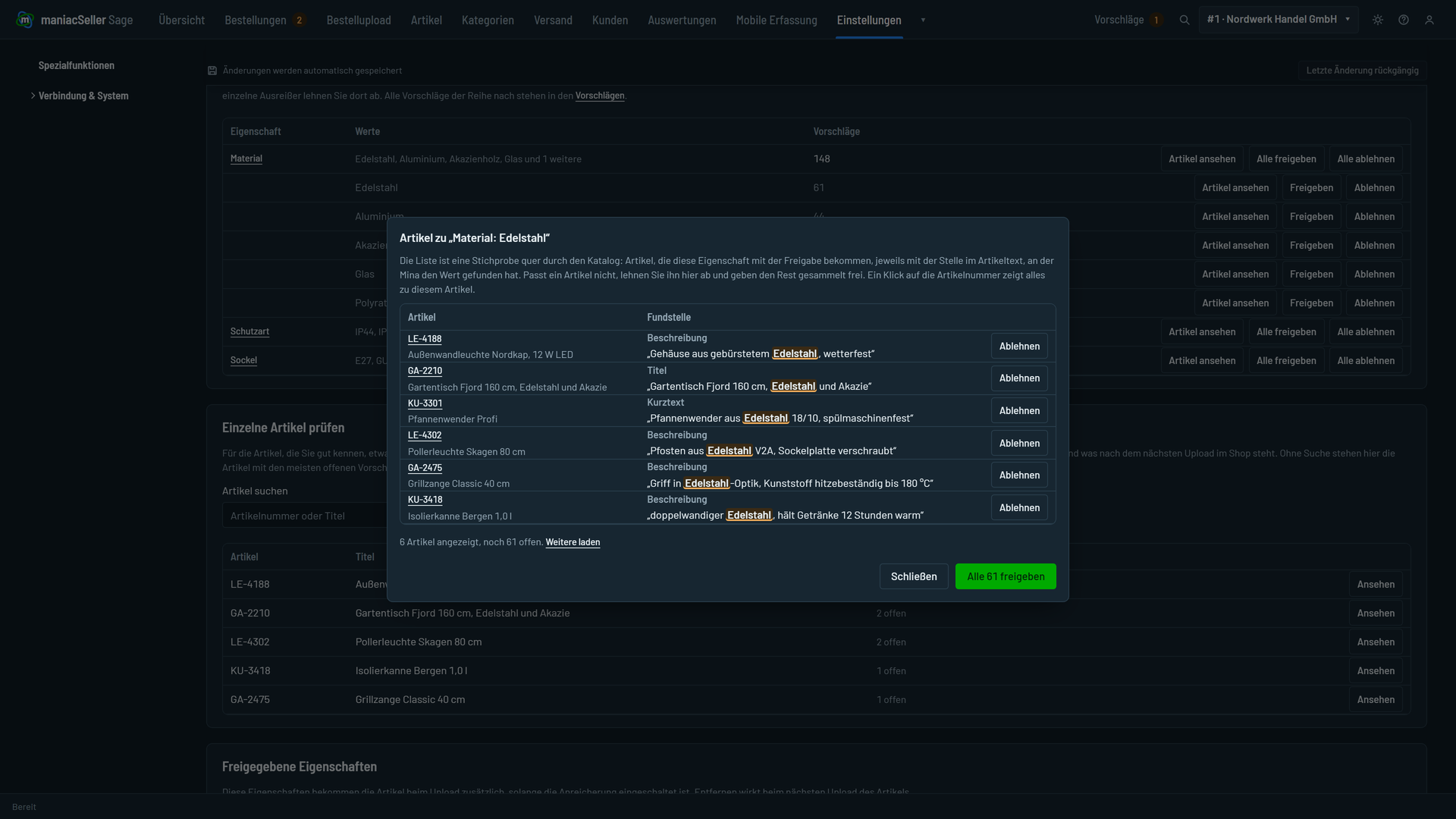
Artikel ansehen an einer Eigenschaft oder einem Wert öffnet eine Stichprobe der betroffenen Artikel quer durch den Katalog. Je Artikel stehen die Artikelnummer, der Titel und die Fundstelle: aus welchem Text sie stammt (Titel, Bezeichnung 2, Kurztext, Beschreibung) und der wörtliche Ausschnitt, in dem der Wert hervorgehoben ist. Weitere laden holt die nächsten Artikel. Passt ein Artikel nicht, etwa „Griff in Edelstahl-Optik“ beim Material Edelstahl, lehnen Sie mit Ablehnen nur diesen einen Vorschlag ab. Alle … freigeben gibt danach die übrigen frei, nach der gewohnten Rückfrage.
Vom Artikel zu den Eigenschaften
Unter Einzelne Artikel prüfen suchen Sie einen Artikel nach Artikelnummer oder Titel, zum Beispiel Ihre wichtigsten Artikel. Ohne Suche stehen dort die Artikel mit den meisten offenen Vorschlägen. Ansehen zeigt zu einem Artikel:
- Vorschläge von Mina: die offenen Vorschläge mit Fundstelle. Jeden können Sie hier einzeln freigeben oder ablehnen.
- Im Shop nach dem nächsten Upload: alle Eigenschaften, die der Artikel dann trägt, mit Herkunft „aus Sage“ oder „von Mina, freigegeben“. Hat der Artikel eine freigegebene Eigenschaft inzwischen auch aus Sage, gilt Sage; die Ansicht nennt sie darunter als nicht übertragen.
- Das hat Mina gelesen: die Texte des Artikels, so wie sie auch der Upload überträgt. Die Stellen, auf die sich Vorschläge und Freigaben stützen, sind markiert.
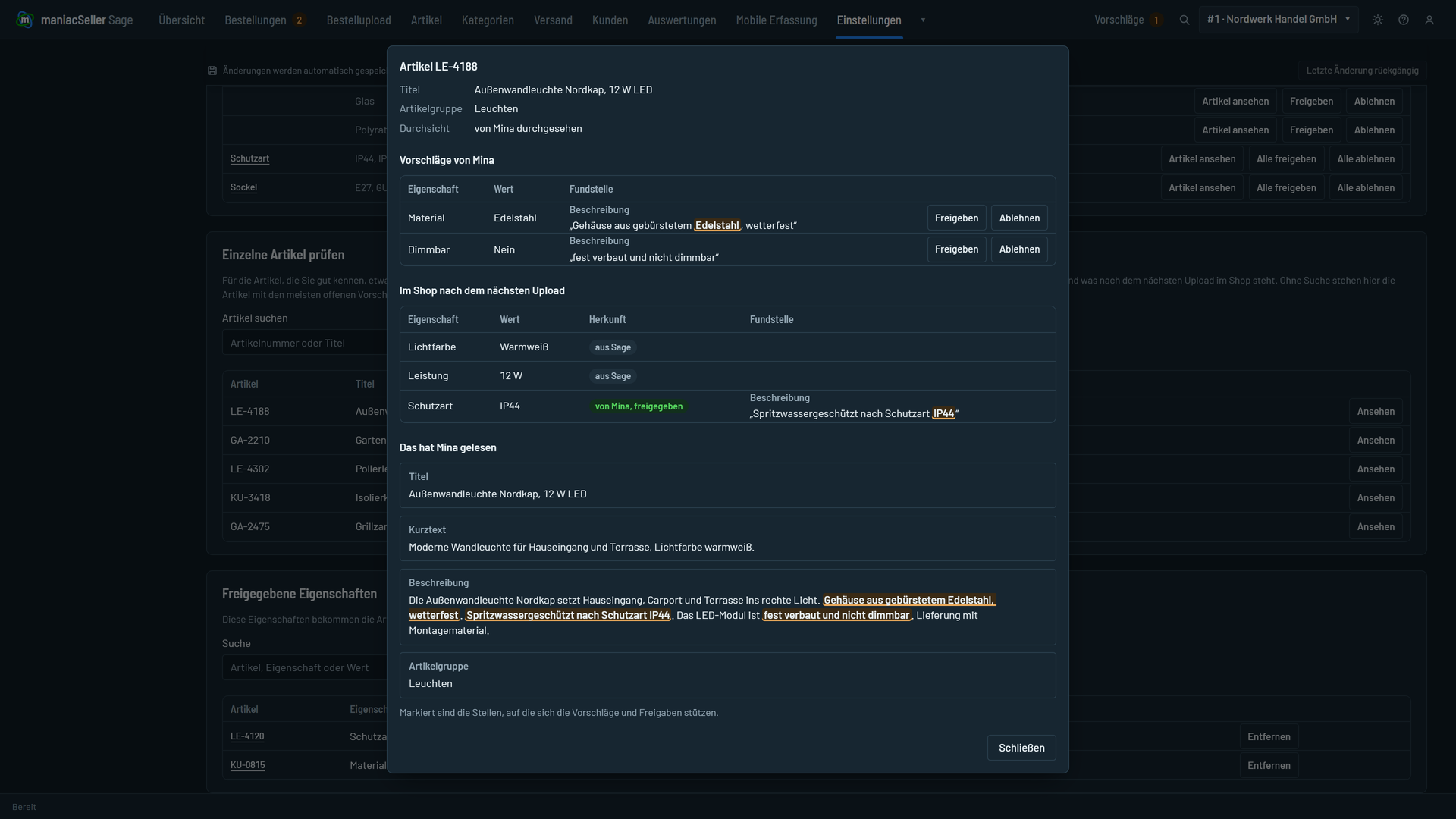
Dieselbe Ansicht öffnet ein Klick auf die Artikelnummer in der Stichprobe und in der Liste der freigegebenen Eigenschaften.
Keine doppelten Eigenschaften im Shop
Eine Angabe soll im Shop nur einmal als Eigenschaft stehen, sonst gibt es im Filter zweimal dasselbe. Dafür sorgt maniacSeller an mehreren Stellen:
- Bei der Durchsicht: Mina kennt die Eigenschaften und Werte, die Ihr Shop führt, und nimmt deren Namen. Dazu zählen auch Eigenschaften, die nicht aus Sage kommen, etwa im Shop von Hand angelegte; maniacSeller liest sie vor jeder Durchsicht aus dem Shop. Schreibt sie einen Namen oder Wert nur anders (Groß- und Kleinschreibung, Leerzeichen, ß und ss, Umlaute, bei Werten auch Leerzeichen oder Bindestrich zwischen Buchstaben und Ziffern wie „IP 44“ und „IP44“), zieht maniacSeller den Vorschlag auf die vorhandene Schreibweise.
- Im Hintergrund: Sieht Mina den Katalog in mehreren Paketen gleichzeitig durch, teilen die Pakete ihre neuen Namen und Werte. Dieselbe Angabe heißt so bei allen Artikeln gleich.
- Rückfrage vor einem neuen Namen: Will Mina eine Eigenschaft melden, die es im Shop noch nicht gibt, hält maniacSeller sie einmal an und zeigt ihr die vorhandenen Eigenschaften. Meint eine davon dasselbe, etwa „Material“ statt „Werkstoff“, meldet Mina unter diesem Namen. Nur wenn sie die Angabe danach weiter für etwas anderes hält, entsteht ein Vorschlag unter dem neuen Namen.
- Sage gilt: Hat ein Artikel die Eigenschaft schon aus Sage, entsteht kein Vorschlag, und beim Upload wird nur der Wert aus Sage übertragen.
- Beim Upload: Gibt es die Eigenschaft oder den Wert im Shop schon, verwendet der Upload den vorhandenen Eintrag und legt keinen zweiten an, auch wenn der Shop ihn nur in anderer Schreibweise führt. Wurde eine Eigenschaft oder ein Wert im Shop gelöscht, sucht der Upload sie dort nach dem Namen neu oder legt sie wieder an; der Artikel wird trotzdem übertragen. Ist Eigenschaften bereinigen eingeschaltet, gelten die dort zusammengeführten Namen und Werte auch für die freigegebenen Eigenschaften von Mina.
Übrig bleiben Eigenschaften, die anders heißen und dasselbe meinen, etwa „Werkstoff“ neben „Material“. Das entscheidet am Ende ein Mensch. Eine Eigenschaft, die es weder in Sage noch im Shop noch unter den freigegebenen gibt, trägt in der Liste das Kennzeichen Neu: Sie entstünde im Shop erst durch die Freigabe. Kommen ihre Werte auch bei einer vorhandenen Eigenschaft vor, steht daneben ähnlich wie „…“. Sehen Sie sich diese Eigenschaften vor der Freigabe an:
- Ist die Eigenschaft wirklich neu, geben Sie sie frei wie jede andere. Beim nächsten Mal gilt sie als vorhanden und trägt das Kennzeichen nicht mehr.
- Meint sie dasselbe wie eine vorhandene, wählen Sie Zusammenführen und unter Dasselbe wie die vorhandene Eigenschaft. Die ähnliche Eigenschaft ist dort schon ausgewählt; prüfen Sie, ob wirklich dasselbe gemeint ist. Danach stehen alle offenen Vorschläge unter dieser Eigenschaft, schon freigegebene heißen ebenfalls so, und gleiche Werte nutzen die vorhandene Schreibweise. Vorschläge, die es dort schon gab, fallen weg; die Meldung nennt die Zahlen.
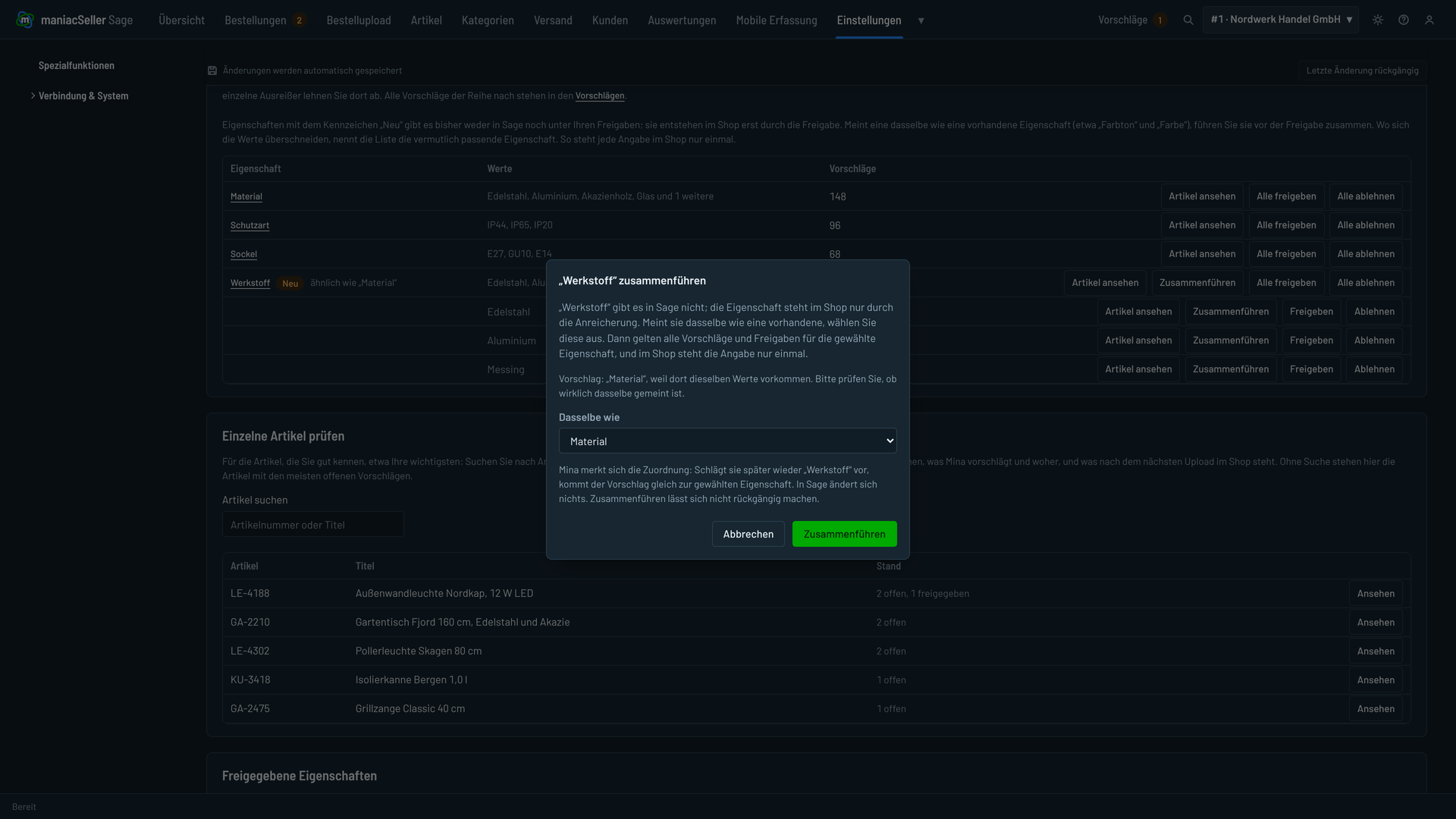
Mina merkt sich die Zuordnung: Schlägt sie „Werkstoff“ später wieder vor, kommt der Vorschlag gleich zu „Material“. Die Zuordnung steht im Wörterbuch von Eigenschaften bereinigen; taucht der alte Name später in Sage auf und ist die Bereinigung eingeschaltet, führt sie ihn ebenso zusammen. In Sage ändert sich nichts. Eigenschaften, die aus Sage kommen, führen Sie unter Eigenschaften bereinigen zusammen.
Werte zusammenführen
Dasselbe gilt für Werte. Schlägt Mina zu einer vorhandenen Eigenschaft einen Wert vor, den es dort noch nicht gibt, trägt er das Kennzeichen Neuer Wert, etwa „Inox“ unter „Material“ neben „Edelstahl“. Ist es ein eigener Wert, geben Sie ihn frei. Meint er dasselbe wie ein vorhandener, wählen Sie am Wert Zusammenführen und unter Dasselbe wie den vorhandenen Wert. Die offenen Vorschläge und die schon freigegebenen Einträge stehen danach unter diesem Wert, und Mina merkt sich auch das für spätere Durchsichten.
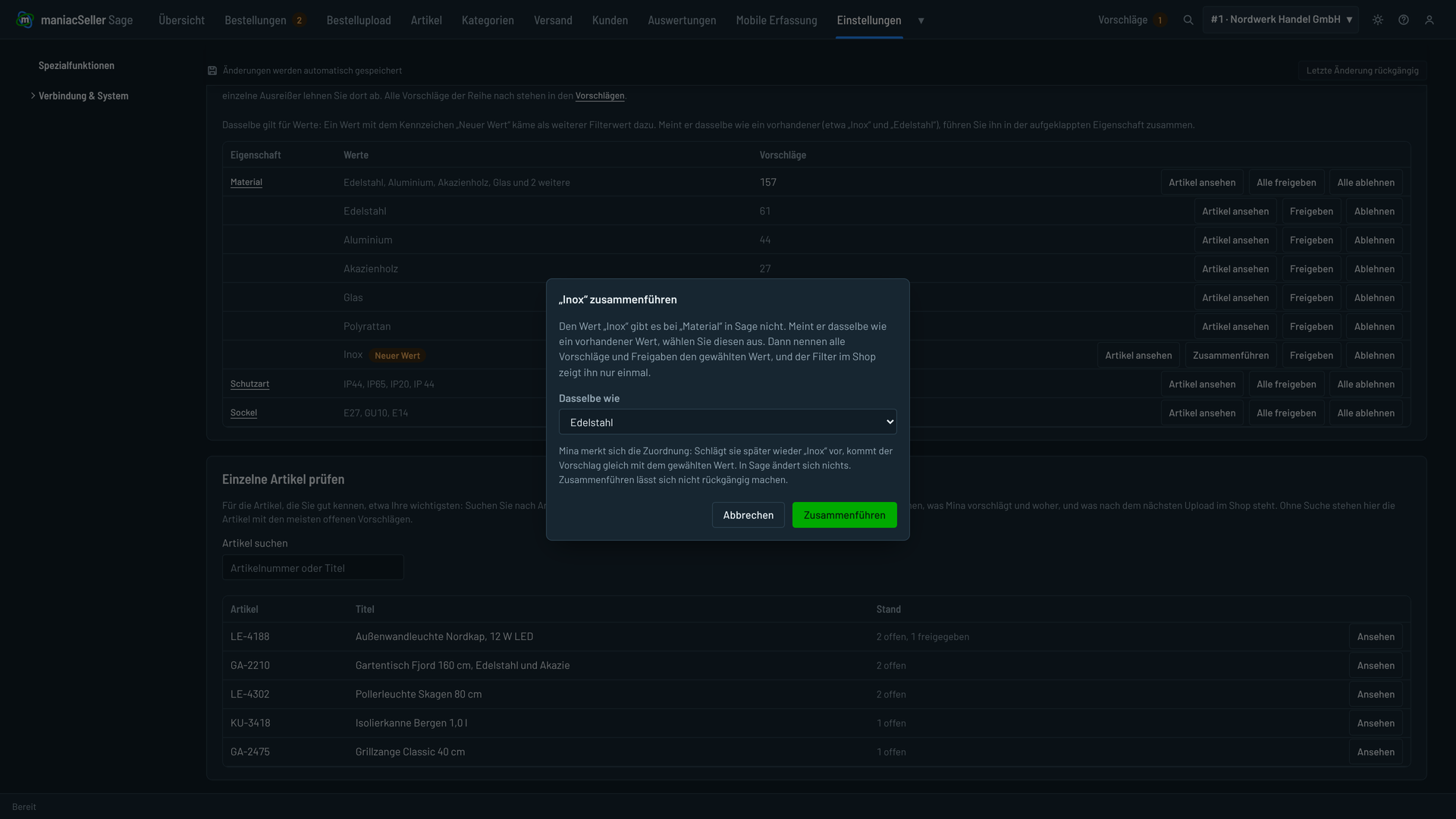
Das Zusammenführen lässt sich nicht rückgängig machen. Werte, die aus Sage kommen, führen Sie unter Eigenschaften bereinigen zusammen.
Einschalten und hochladen
- Einschalten / Ausschalten
- Eingeschaltet bekommen die Artikel beim nächsten Artikelupload die freigegebenen Eigenschaften zusätzlich zu denen aus Sage. Ausgeschaltet bleiben die Freigaben gespeichert, und der nächste Upload überträgt die Eigenschaften wieder genau so wie in Sage. Standard: aus.
- Freigegebene Eigenschaften
- Die Liste zeigt die freigegebenen Eigenschaften mit ihrer Fundstelle, bei vielen Einträgen die ersten 500; die Suche sucht in allen. Entfernen wirkt beim nächsten Upload des Artikels.
Die Durchsicht und das Freigeben funktionieren auch ausgeschaltet. So können Sie in Ruhe prüfen und erst einschalten, wenn die Freigaben stimmen.
Voraussetzungen
- Das Zusatzmodul ist freigeschaltet, und maniacSeller läuft als Server mit Anbindung an die maniac-Zentrale (siehe Wer ist Mina?).
- Unter Eigenschaften ist „Artikelsachmerkmale hochladen“ eingeschaltet. Ohne diesen Schalter setzt der Upload keine Eigenschaften, auch nicht die freigegebenen.
- Ist unter Artikel und Variantenoptionen „Nur Customfields bei Artikelupdate hochladen“ eingeschaltet, bekommen Artikel, die schon im Shop sind, beim Upload keine Eigenschaften; die angereicherten gehen dann nur mit neu angelegten Artikeln in den Shop.
- Für die Durchsicht im Hintergrund läuft der Automatik-Dienst. Werden die Texte aus Sage gelesen, muss er Sage erreichen.
- Für die automatische Durchsicht neuer und geänderter Artikel ist zusätzlich die Automatik eingeschaltet.
Auf die beiden Schalter weist die Seite selbst hin, wenn sie nicht passen.
Verwandte Themen
- Eigenschaften & Zusatzfelder: Sachmerkmale und Userfelder aus Sage als Eigenschaften
- Eigenschaften bereinigen: unterschiedliche Schreibweisen aus Sage im Shop zusammenführen
- Mina, die virtuelle Assistentin: alle Funktionen von Mina und der Datenschutz