

Grundeinrichtung
Shop einrichten Zusatzmodul ab 3.0.1
Dieser Assistent führt Sie Schritt für Schritt durch die Ersteinrichtung Ihres Shops. Stehen die Produkte schon im Shop, verbindet er sie mit Ihren Sage-Artikeln, ohne dass im Shop doppelte Produkte entstehen. Ist der Shop noch leer, baut er das Sortiment aus Sage auf. Am Ende sind die Grundlagen geklärt, die Probeläufe grün, und Sie schalten die Automatiken ein.
Sie finden den Assistenten unter Einstellungen › Einrichtung & Datenpflege › Shop einrichten. Er gilt für das gewählte Webshop-Profil. Lesen und Auswerten geht immer; Mina, Übernehmen und Anlegen brauchen das Zusatzmodul „Einrichtungsassistent“. Die Freischaltung wird erst mit Einrichtung abschließen eingelöst. Bis dahin können Sie beliebig oft lesen, übernehmen und zurücknehmen; eine Frist gibt es nicht.
Der Assistent ist für Neukunden gedacht, deren Shop zum ersten Mal mit maniacSeller verbunden wird. Wer von maniacSeller 2.9 auf Evolution 3.0 umsteigt, braucht ihn nicht: Nach dem Update ist dort schon alles verbunden (siehe Umstellung auf Evolution). Bis Version 2.9.x gibt es den Assistenten nicht.
Shop- und Sage-Zugang des Profils müssen eingerichtet sein (siehe Verbindungen, Sprachen & Stammdaten). Der Assistent ändert beim Lesen nichts, weder im Shop noch in Sage.
So ist der Assistent aufgebaut
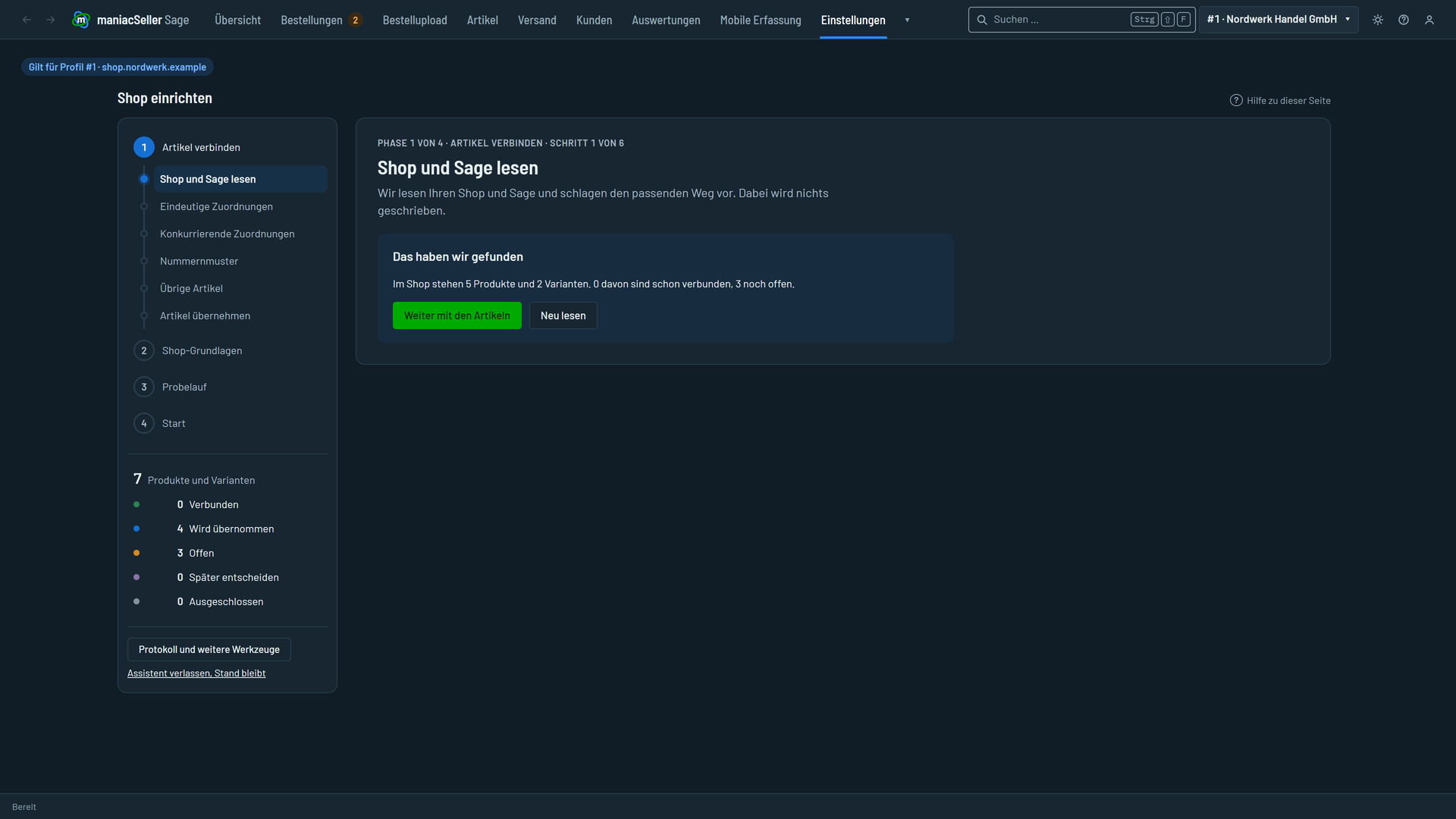
Der Assistent hat einen eigenen Bildschirm in vier Phasen. Links steht die Fortschrittsleiste mit den Phasen und ihren Schritten: erledigte Schritte tragen einen Haken, Schritte mit offenen Punkten zeigen die Zahl, der aktuelle Schritt ist hervorgehoben. Ein Klick auf einen Schritt springt dorthin. Darunter stehen in Phase 1 die Artikelbilanz und die Werkzeuge.
Rechts steht je Schritt eine Karte: oben „Phase … von 4 · Schritt … von …“, die Überschrift und ein Satz, was hier passiert. Unten führt ein Knopf weiter, der sagt, wohin es geht, etwa Weiter zu „Probelauf“. Hat der Schritt selbst noch etwas zu tun, ist dieser Knopf hervorgehoben und „Weiter“ zweitrangig. Durchgehen ist nicht Erledigen: Ein verlassener Schritt mit offenen Punkten bleibt in der Leiste offen.
| Phase | Shop mit Produkten | Leerer Shop |
|---|---|---|
| 1 | Artikel verbinden: Shop und Sage lesen, eindeutige Zuordnungen, konkurrierende Zuordnungen, Nummernmuster, übrige Artikel, Artikel übernehmen | Sortiment aufbauen: Shop und Sage lesen, Artikel aus Sage wählen, Varianten bündeln, Sortiment anlegen, Kategorien |
| 2 | Shop-Grundlagen: offene Fragen zu Zahlungs- und Versandarten, Besteuerung, Bestellimport, Sprachen, Preisen, Lager und Bildern; im gefüllten Shop dazu Kategorien und Sortiment aus Sage | |
| 3 | Probelauf: Vorschau des ersten Uploads und Bestellungen probeweise rechnen | |
| 4 | Start: Automatiken einschalten, Ergebnis und nächste Schritte | |
- Artikelbilanz
- Zählt jedes Shop-Produkt und jede Variante genau einmal: Verbunden, Wird übernommen, Offen, Später entscheiden und Ausgeschlossen. Ein Klick auf eine Zahl zeigt die Liste dazu.
- Neu lesen
- Liest Shop und Sage erneut, zum Beispiel nachdem Sie in Sage Nummern oder EANs korrigiert haben. Was Sie schon entschieden haben, bleibt. Nur in Phase 1.
- Protokoll und weitere Werkzeuge
- Öffnet die ausführliche Ansicht mit Zuordnungsliste, Protokoll, Downloads und „Rückgängig“ (siehe Protokoll und weitere Werkzeuge). Zurück zum geführten Ablauf bringt Sie wieder in den Assistenten.
- Assistent verlassen, Stand bleibt
- Führt zurück zu den Einstellungen. Schritt und Entscheidungen bleiben je Shop gespeichert; beim nächsten Öffnen geht es dort weiter.
Phase 1: Artikel verbinden
Shop und Sage lesen
Vor dem ersten Lesen sagt der Assistent, was passiert, und bietet einen Knopf: Shop und Sage lesen holt alle Produkte und Varianten aus dem Shop und alle Artikel aus Sage und ordnet sie einander zu. Dabei wird nichts geschrieben. Danach zeigt er unter Das haben wir gefunden, wie viele Produkte im Shop stehen und wie viele davon schon verbunden oder noch offen sind, und schlägt den passenden Weg vor. Ist der Shop leer, geht es mit Sortiment aufbauen weiter.
Zugeordnet wird in dieser Reihenfolge: Ihre Zuordnungsliste, ein vorhandenes Artikelmapping, gleiche Artikelnummer (auch in anderer Schreibweise), EAN, Herstellernummer, Nummernmuster, Werte der Varianten und zuletzt ähnliche Nummern und Bezeichnungen. Was die Regeln nicht eindeutig zuordnen, vergleicht Mina nach Namen, Modellnummern, Farben und Größen.
Eindeutige Zuordnungen
Hier stehen die Shop-Artikel, die eindeutig zu einem Sage-Artikel passen. Sie merken sie mit einem Klick zur Übernahme vor; in der Bilanz zählen sie dann unter Wird übernommen.
Konkurrierende Zuordnungen
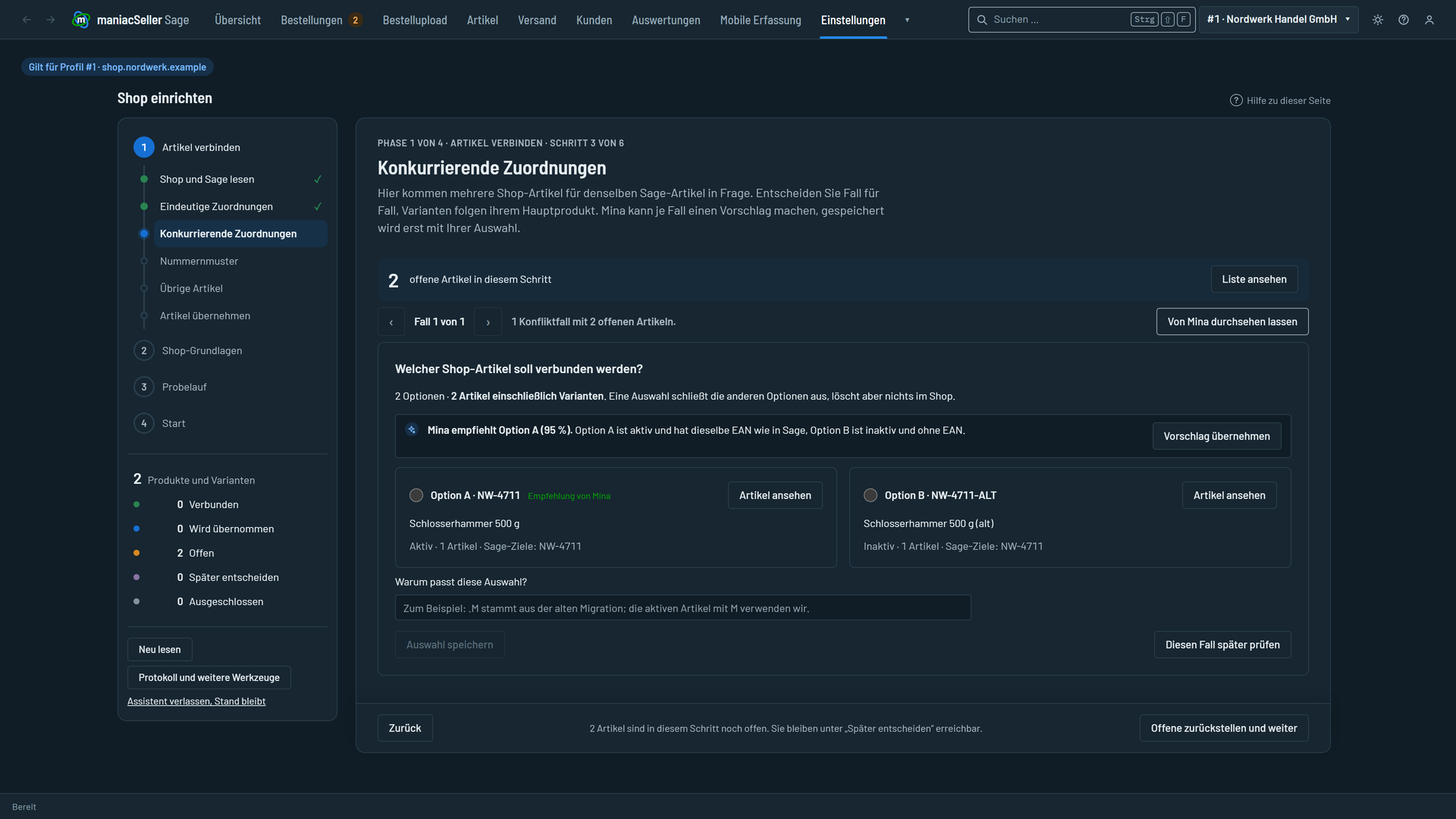
Beanspruchen mehrere Shop-Artikel denselben Sage-Artikel, etwa eine alte und eine neue Fassung, entscheiden Sie Fall für Fall („Fall 1 von 42“). Varianten folgen ihrem Hauptprodukt. Gleichartige Fälle lassen sich gemeinsam entscheiden, zum Beispiel immer den aktiven Artikel nehmen.
Von Mina durchsehen lassen: Mina sieht alle offenen Fälle durch und empfiehlt je Fall eine Option mit Grund, zum Beispiel weil nur ein Artikel aktiv ist und dieselbe EAN wie in Sage hat. Vorschlag übernehmen wählt die Option aus; gespeichert wird erst mit Auswahl speichern.
Nummernmuster
Unterscheiden sich Shop- und Sage-Nummern nach einem festen Muster, etwa ein angehängtes „.X“ aus einer früheren Umstellung, bestätigen Sie das Muster einmal für alle Treffer (Muster passt). Artikel, deren Aufbau nicht passt, etwa Varianten mit fehlenden Optionen, sind gekennzeichnet und bleiben ausgeschlossen.
Übrige Artikel
Für diese Artikel gibt es keinen sicheren Vorschlag. Ordnen Sie zu, was Sie kennen: Details zeigt Kandidaten aus Sage, mit der Sage-Suche finden Sie einen anderen Artikel und ordnen ihn zu. Liste als CSV lädt die offenen Artikel herunter. Den Rest stellen Sie mit Offene zurückstellen und weiter zurück; diese Artikel stehen dann unter Später entscheiden und werden nicht übernommen. Wieder aufnehmen holt einen Artikel zurück.
Eine Zuordnungsliste mit Shop- und Sage-Artikelnummern laden Sie unter Protokoll und weitere Werkzeuge hoch. Dort markieren Sie auch Produkte wie Gutscheine oder Versandartikel als „Braucht keinen Sage-Artikel“.
Artikel übernehmen
Der Schritt zeigt, wie viele Artikel übernommen werden und wie viele unverbunden bleiben (Liste ansehen). Zwei Haken legen fest, was aus dem Shop kommt:
- Namen und Beschreibungen aus dem Shop übernehmen
- Empfohlen. Der Artikelupload schreibt Titel und Beschreibung aus maniacSeller in den Shop; ohne diesen Haken stünden dort die Texte aus Sage, und die gepflegten Shop-Texte würden beim ersten Upload überschrieben.
- Kategorien aus dem Shop übernehmen
- Die Zuordnungen aus dem Shop stehen dann auch in maniacSeller und lassen sich dort weiterpflegen. Der Upload nimmt Kategorien im Shop nie weg.
Die Artikelnummern im Shop bleiben erhalten; abweichende Nummern verbindet das Artikelmapping, sodass Produktfeeds und Links gültig bleiben. Artikel übernehmen legt nach einer Rückfrage die vorgemerkten Produkte als Webshopartikel in maniacSeller an und verbindet sie mit dem Shop. Im Shop wird dabei nichts angelegt oder gelöscht.
Was nicht übernommen wurde
Wurde etwas übersprungen oder ging etwas nicht, ist die Kurzmeldung gelb, und darunter steht die Liste Hinweise zur letzten Aktion mit Nummer und Grund je Produkt. Sie bleibt stehen, bis Sie wieder übernehmen, etwas anlegen oder etwas rückgängig machen. Die betroffenen Zeilen tragen das Kennzeichen nicht übernommen. Häufige Gründe:
- Die Variante … hat im Shop andere Optionen als die übrigen
- Sind die Varianten eines Produkts in Sage eigene Artikel, legt maniacSeller das Produkt als Variantenartikel an. Dafür brauchen alle Varianten im Shop dieselben Optionen, zum Beispiel alle „Farbe“. Trägt eine Variante eine andere Option, keine Option oder fehlt sie im Shop, wird das Produkt mit allen Varianten übersprungen. Gleichen Sie die Optionen im Shop an, lesen Sie neu und übernehmen Sie wieder; was schon übernommen ist, bleibt.
- Das Hauptprodukt dieser Variante fehlt im Shop
- Die Variante gehört zu einem Produkt, das der Shop nicht mehr führt. Prüfen Sie das Produkt im Shop.
- … ist schon ein Webshopartikel / … gibt es in Sage nicht
- Der Sage-Artikel ist in maniacSeller schon mit einem anderen Shop-Produkt verbunden oder in Sage nicht (mehr) vorhanden. Ordnen Sie die Zeile neu zu oder schließen Sie sie aus.
Phase 1 im leeren Shop: Sortiment aufbauen
Enthält der Shop nach dem Lesen noch keine Produkte, gibt es nichts zu verbinden. Phase 1 heißt dann Sortiment aufbauen, und Sortiment und Kategorien sind eigene Schritte statt Fragen der Shop-Grundlagen.
Artikel aus Sage wählen
Sie wählen, woran man in Sage die Artikel für den Shop erkennt: ein Feld und seine Werte (zum Beispiel ein Ja/Nein-Feld „Webshop“), eine Artikelgruppe oder alle Artikel. Der Assistent schlägt Ja/Nein-Felder vor, deren Name nach Shop, Web oder Online klingt, und zeigt eine Vorschau nach Artikelgruppen. Auch Mina hilft hier: Sagen Sie ihr, was für viele Artikel gilt, macht sie daraus eine feste Regel, die Sie erst mit Regel anwenden übernehmen. Im gefüllten Shop finden Sie dieselbe Auswahl bei der Frage Sortiment aus Sage; dort leitet der Assistent die Kennzeichen aus den Artikeln ab, die schon im Shop sind.
Varianten bündeln
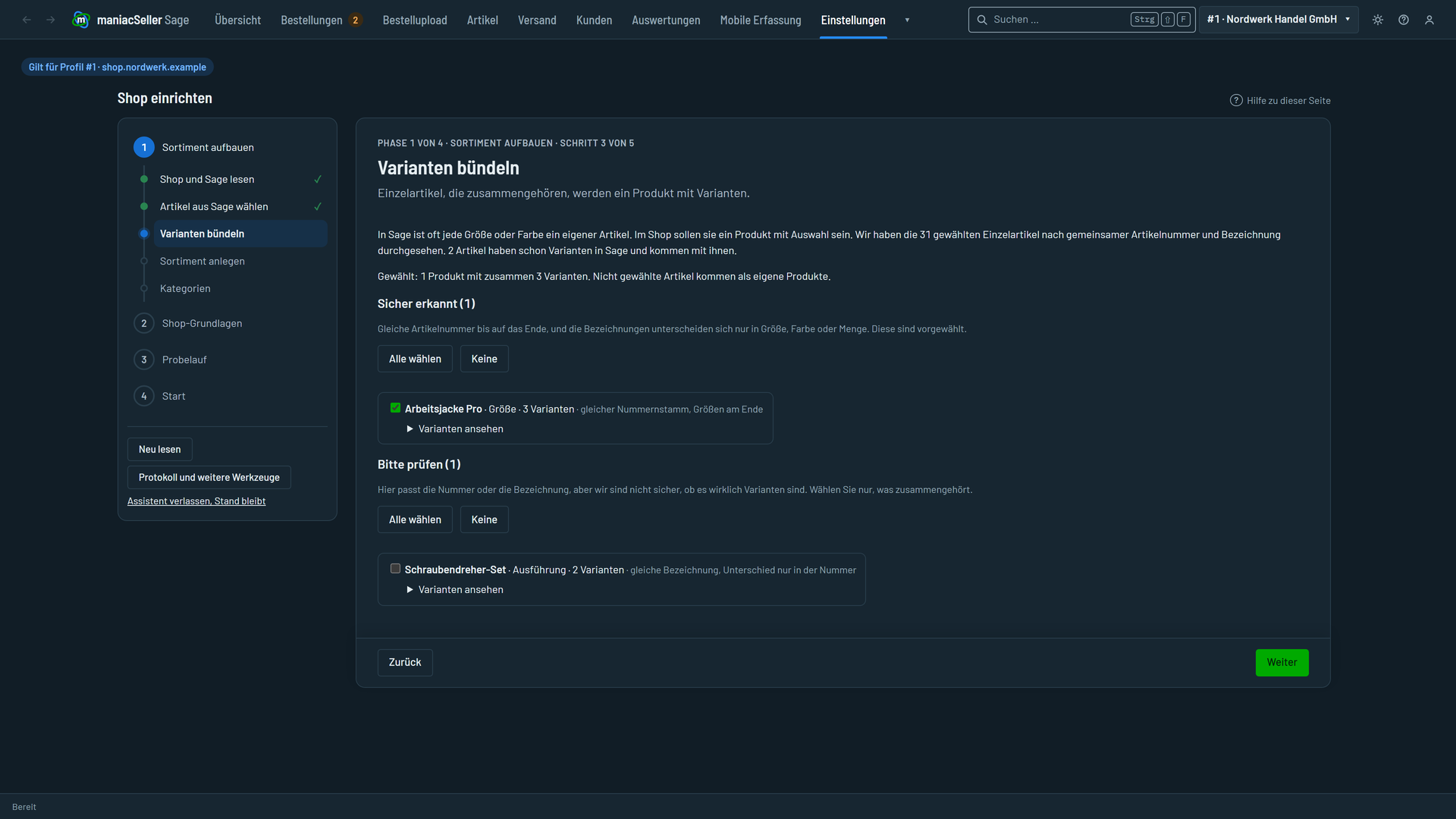
In Sage ist oft jede Größe oder Farbe ein eigener Artikel; im Shop sollen sie ein Produkt mit Auswahl sein. Der Assistent sieht die gewählten Einzelartikel nach gemeinsamer Artikelnummer und Bezeichnung durch:
- Sicher erkannt: gleiche Artikelnummer bis auf das Ende, und die Bezeichnungen unterscheiden sich nur in Größe, Farbe oder Menge. Diese Bündel sind vorgewählt.
- Bitte prüfen: Nummer oder Bezeichnung passen, aber es ist nicht sicher, ob es wirklich Varianten sind. Wählen Sie nur, was zusammengehört.
Varianten ansehen zeigt je Bündel die Artikel und ihre Werte. Artikel, die in Sage schon Varianten haben, kommen mit diesen. Nicht gewählte Artikel kommen als eigene Produkte.
Sortiment anlegen
Sortiment anlegen legt nach einer Rückfrage die gewählten Artikel als Webshopartikel in maniacSeller an, je gewähltem Bündel ein Produkt mit Varianten (Nummer der ersten Variante mit _VATER). In den Shop hochgeladen wird erst nach dem Probelauf, mit dem nächsten Artikelupload. Ist ein Artikel eines Bündels schon Webshopartikel, entfällt das Bündel mit einem Hinweis. Aus Shop-Produkten legt der Assistent nie Sage-Artikel an.
Kategorien
Stehen die Produkte im Shop in keiner Kategorie, entwirft der Assistent einen Baum aus den drei Ebenen der Sage-Artikelgruppen mit der Zahl der Webshopartikel je Gruppe. Namen können Sie ändern und Zweige weglassen; Kategorien anlegen legt sie im Shop und in maniacSeller an und ordnet die Artikel zu. Hat der Shop schon einen Baum, holen Sie ihn mit Kategorien aus dem Shop holen nach maniacSeller; umgebaut wird er nicht. Im gefüllten Shop ist das die Frage Kategorien der Shop-Grundlagen.
Mit Von Mina durchsehen lassen schlägt Mina für den Entwurf Namen vor, die Ihre Kunden verstehen (etwa „Ersatzteile“ statt „ERSATZT.“), und rät, Gruppen wie Fracht oder Verpackung wegzulassen, jeweils mit Grund. Sie übernehmen einzeln oder alle auf einmal in den Entwurf; angelegt wird erst mit Kategorien anlegen. Zweige verschieben oder zusammenlegen kann der Entwurf nicht, also auch Mina nicht.
Phase 2: Shop-Grundlagen
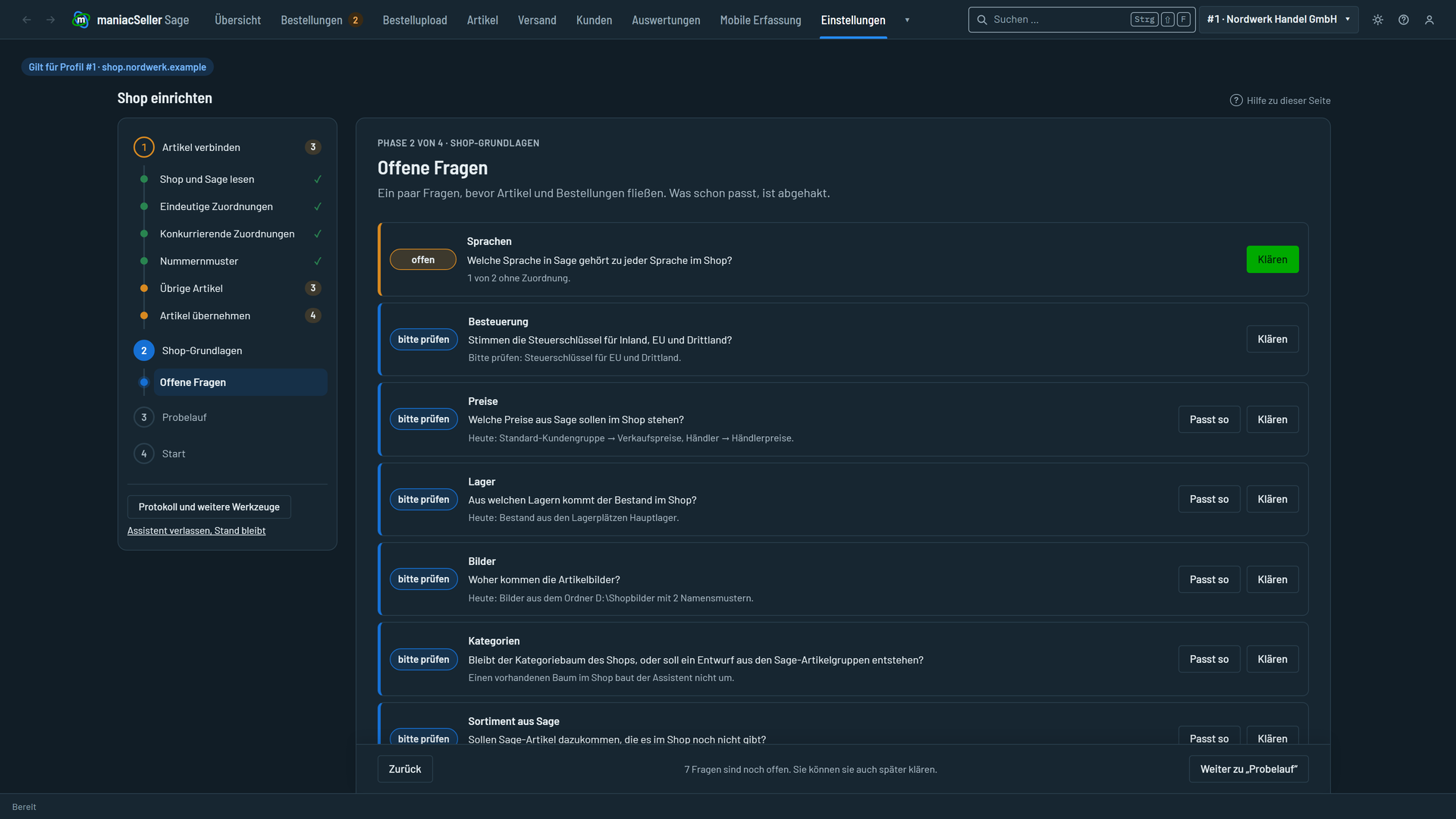
Bevor Artikel und Bestellungen fließen, stellt der Assistent ein paar Fragen. Jede trägt einen Stand: offen (ohne die Angabe geht es nicht), bitte prüfen (es gibt einen Wert, er sollte aber bestätigt werden) oder geklärt. Offene Fragen stehen oben, geklärte eingeklappt darunter („3 von 10 geklärt“). Zahlungs- und Versandarten liest der Assistent dabei frisch aus dem Shop.
| Frage | Worum es geht |
|---|---|
| Zahlungsarten, Versandarten | Zu jeder Zahlungs- und Versandart des Shops die passende in Sage (siehe Zahlungs- & Versandarten). |
| Besteuerung | Steuerschlüssel für Inland, EU und Drittland (siehe Besteuerung). |
| Bestellimport | Ab welcher Bestellung Bestellungen nach Sage gehen und wie der Beleg entsteht. Ohne Startnummer holt der Auftragsimport alle offenen Bestellungen des Shops. |
| Sprachen | Welche Sprache in Sage zu jeder Sprache im Shop gehört. |
| Preise | Welche Preisliste aus Sage für welche Kundengruppe des Shops gilt (siehe Preise). |
| Lager | Aus welchen Lagern der Bestand im Shop kommt (siehe Lager). |
| Bilder | Woher die Artikelbilder kommen, mit Bilder zuordnen. |
| Kategorien, Sortiment aus Sage | Nur im gefüllten Shop: Kategoriebaum und Sage-Artikel, die es im Shop noch nicht gibt (siehe Kategorien und Artikel aus Sage wählen). |
Klären öffnet die Frage mit der passenden Einstellung, zum Beispiel nur die Zahlungsarten ohne Zuordnung. Geklärt, nächste Frage markiert sie und springt zur nächsten offenen; Zurück zu den Fragen führt zur Liste. Passt der heutige Wert, genügt Passt so. Eine geklärte Frage öffnen Sie mit Wieder öffnen erneut. Offene Fragen können Sie auch später klären; sie stehen dann unter „Vor dem Start“.
Bilder zuordnen
Bei der Frage Bilder liest der Assistent Ihren Bildordner (unter Bilder & Medien eingestellt) und zeigt je Bild, zu welchem Artikel es gehört und woran er das erkennt. Er geht in vier Stufen vor und nimmt nur sichere Treffer:
- Dateiname: Steckt die Artikelnummer im Dateinamen oder im Ordnernamen, schlägt der Assistent ein Namensmuster vor, das der Medienupload kennt (Diese Muster übernehmen). Sind die Namen uneinheitlich, hilft Mina, ein Muster zu finden.
- Bildvergleich: Bilder ohne Nummer im Namen vergleicht er mit den Produktbildern im Shop. Ist es dasselbe Bild, gehört es zu diesem Produkt.
- Strichcode: Zeigt ein Bild einen Strichcode (EAN), der zu genau einem Artikel passt, gilt das als Treffer.
- Mina sieht sich die Bilder an: Was danach übrig bleibt, sieht sich Mina auf Wunsch an (je Klick bis zu 120 Bilder). Sie sucht nach dem, was sie erkennt, etwa Marke, Modellnummer oder Aufdruck, und ordnet nur zu, wenn das Bild den Artikel eindeutig zeigt. Bei ähnlichen Artikeln ohne sichtbaren Unterschied meldet sie „keiner“.
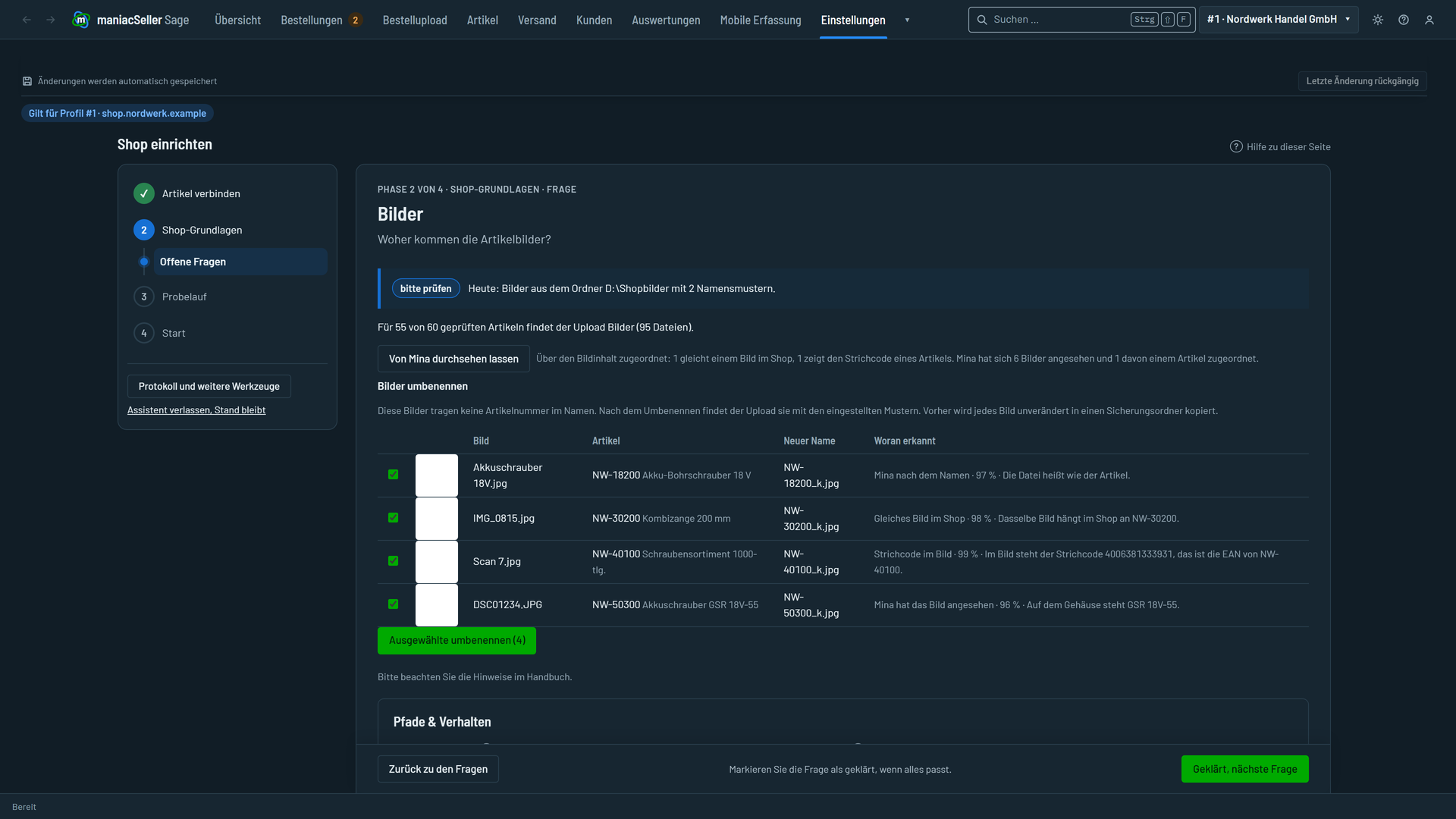
Jede Zeile zeigt ein Vorschaubild, die Fundstelle und den neuen Namen. Ist ein Name schon belegt, steht das an der Zeile. Geändert wird erst mit Ausgewählte umbenennen: Der Assistent kopiert die betroffenen Bilder vorher in einen Sicherungsordner und benennt sie dann um. Rückgängig benennt sie zurück; die Kopien bleiben liegen. Mina benennt nie selbst um.
Damit Mina ein Bild ansehen kann, geht es über die Zentrale an sie; Bilder lassen sich nicht unkenntlich machen. Die Verarbeitung bleibt in der EU. Gespeichert wird dort nichts.
Phase 3: Probelauf
Bevor etwas in den Shop geht oder Bestellungen nach Sage kommen, zeigt der Probelauf, was passieren würde. Geschrieben wird dabei nichts, weder im Shop noch in Sage.
Upload-Vorschau
Vorschau berechnen vergleicht die verbundenen Produkte im Shop mit dem, was der erste Artikelupload senden würde: Name, Beschreibung, EAN, Herstellernummer, Hersteller, Aktiv, Kategorien und Eigenschaften. Je Feld sehen Sie, bei wie vielen Produkten der Wert bleibt, sich ändert oder geleert wird, mit Beispielen und dem Schalter unter Uploads & Downloads, mit dem der Shop seinen Wert behält. Bei vielen Produkten prüft die Vorschau eine Stichprobe von 200; Preise, Lager und Varianten vergleicht sie nicht.
Im leeren Shop heißt der Schritt Vorschau erster Upload und zeigt je Feld, bei wie vielen der neu angelegten Artikel es leer bliebe, etwa ein fehlender Name, ohne den der Shop das Produkt nicht anlegt.
Ist unter Eigenschaften der Schalter Artikelsachmerkmale hochladen eingeschaltet, entfernt der erste Upload alle Eigenschaften an den übernommenen Produkten und setzt die Sachmerkmale aus Sage, auch wenn ein Artikel in Sage keine hat. Die Vorschau zeigt, wie viele Produkte das trifft. Sollen die Eigenschaften aus dem Shop bleiben, schalten Sie den Schalter vor dem ersten Upload aus.
Bestellungen probeweise rechnen
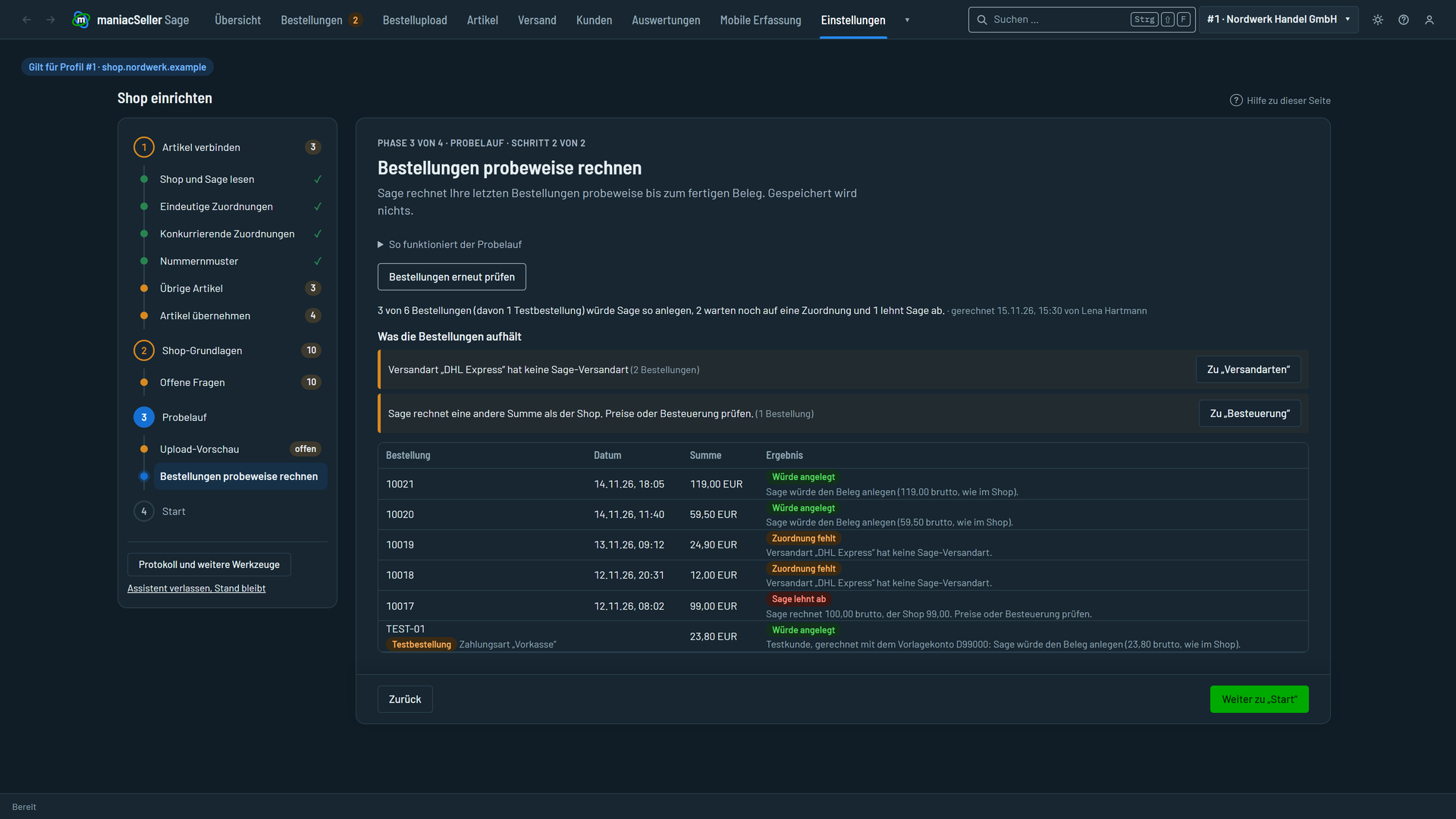
Bestellungen probeweise rechnen holt die letzten Bestellungen aus dem Shop (standardmäßig 20), ordnet sie zu wie der Bestellimport und lässt Sage den Beleg bis zum Ende rechnen, ohne ihn zu speichern. Für jede aktive Zahlungs- und Versandart, die keine echte Bestellung abdeckt, kommt eine Testbestellung (TEST-01 …) mit einem übernommenen Artikel dazu; sie erreicht den Shop nie. Neue Kunden rechnet der Probelauf mit dem Vorlagekonto, aus dem der Import sie anlegen würde.
Je Bestellung steht das Ergebnis in der Tabelle:
- grün: Sage würde den Beleg so anlegen, mit derselben Bruttosumme wie im Shop.
- wartet auf eine Zuordnung: etwa eine Versandart ohne Sage-Versandart.
- Sage lehnt ab: zum Beispiel eine andere Summe als im Shop; dann Preise oder Besteuerung prüfen.
Unter Was die Bestellungen aufhält fasst der Assistent gleiche Ursachen zusammen, mit der Zahl der Bestellungen und einem Sprung zur passenden Frage, etwa Zu „Versandarten“. Nach dem Klären rechnen Sie erneut.
Phase 4: Start
Automatiken einschalten
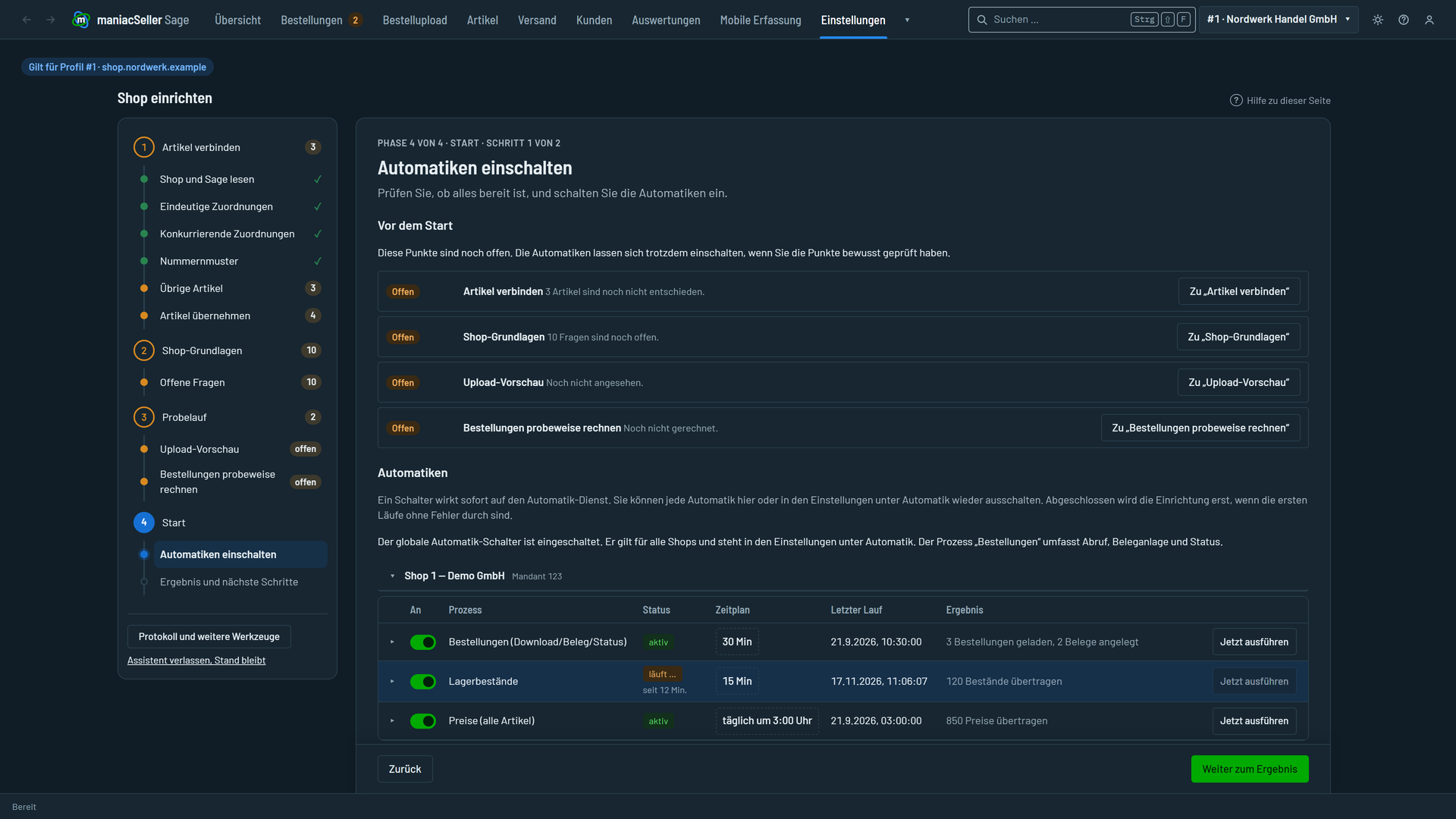
Oben steht Startklar oder, solange noch etwas fehlt, Vor dem Start: Artikel entschieden und übernommen, Fragen geklärt, Upload-Vorschau angesehen, Bestellprobelauf grün (im leeren Shop „Sortiment aufbauen“ statt Artikel und Vorschau). Je offener Punkt führt ein Knopf zum Schritt. Die Automatiken lassen sich trotzdem einschalten, wenn Sie die Punkte bewusst geprüft haben.
Darunter stehen die Grundautomatiken dieses Shops, etwa Bestellungen, Lagerbestände und Preise. Ein Schalter wirkt sofort auf den Automatik-Dienst; mehr dazu unter Automatikprozesse.
Ergebnis und Einrichtung abschließen
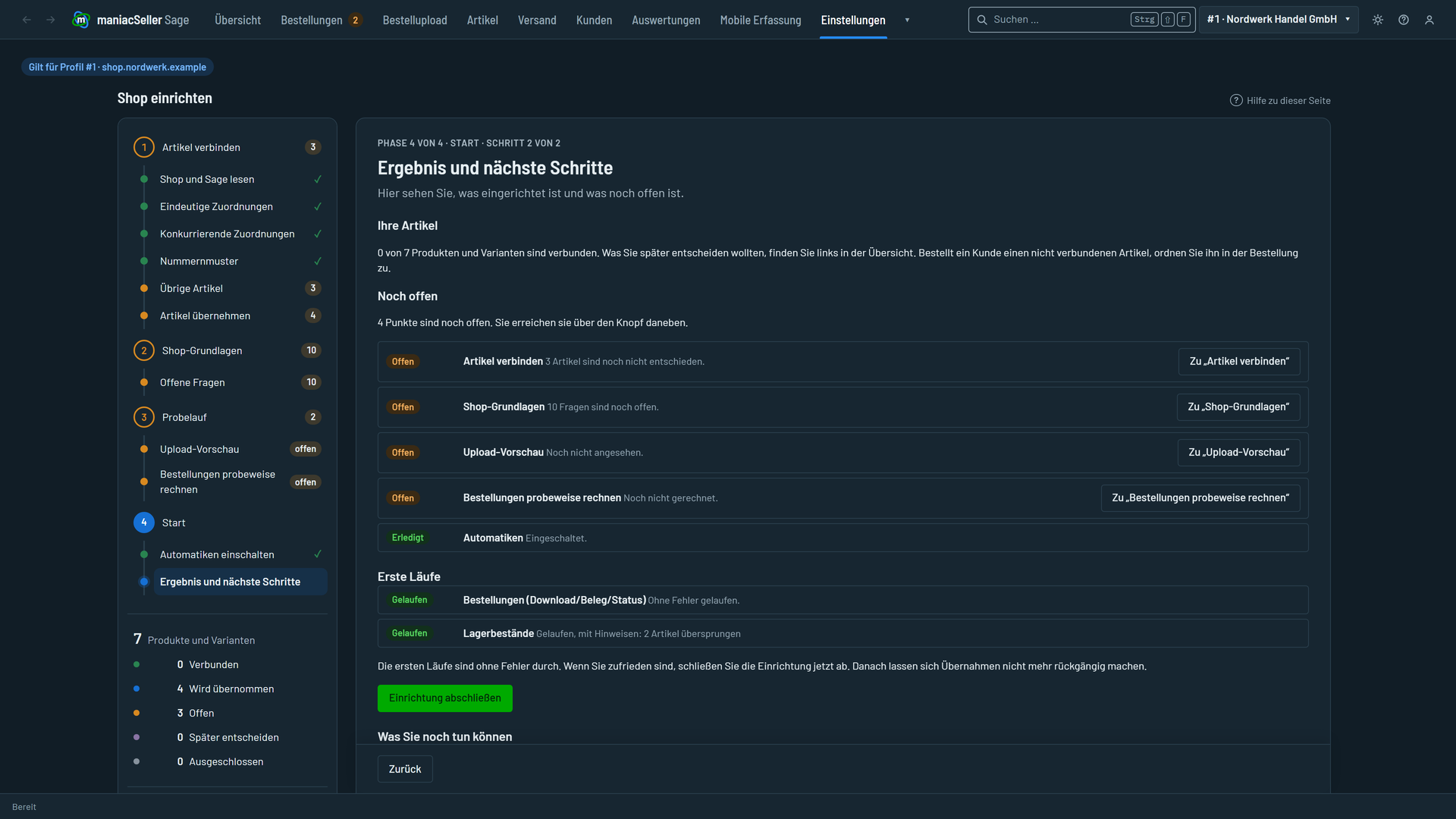
Die Seite Ergebnis und nächste Schritte zeigt unter Erste Läufe je eingeschaltete Automatik, ob sie schon einmal ohne Fehler gelaufen ist („Läuft gerade zum ersten Mal“, „Ohne Fehler gelaufen“, „Gelaufen, mit Hinweisen“). Die Seite aktualisiert sich von selbst.
Den Knopf Einrichtung abschließen bietet sie erst an, wenn alle eingeschalteten Automatiken das geschafft haben; bis dahin können Sie jede Übernahme zurücknehmen. So fallen Fehler mit den ersten echten Bestellungen noch vor dem Abschluss auf. Der Abschluss löst die Freischaltung ein und vermerkt ihn im Protokoll. Danach lassen sich Übernahmen nicht mehr zurücknehmen; Auswertung, Protokoll und Downloads bleiben lesbar. Weitere Artikel legen Sie dann wie gewohnt unter Artikel an.
Was Sie noch tun können
Die Ergebnisseite zeigt außerdem, was sich für Ihre Artikel danach lohnt. Jede Karte nennt, was das Modul bringt, für wie viele Webshopartikel es infrage kommt und ob es freigeschaltet ist. Öffnen führt zur Seite des Moduls.
- Eigenschaften bereinigen: führt unterschiedliche Schreibweisen von Eigenschaften und Werten aus Sage im Shop zusammen. Im Programm enthalten.
- Eigenschaften aus Texten anreichern Zusatzmodul: Mina liest die Artikeltexte und schlägt fehlende Eigenschaften mit Fundstelle vor.
- Konkurrenzanalyse (Reiter „Auswertungen“) Zusatzmodul: zeigt je Artikel die Preise anderer Händler.
Diese Module laufen auf eigenen Seiten, teils mit eigener Freischaltung oder eigenem Kontingent. Der Assistent weist nur darauf hin. Was läuft und in welchem Umfang, entscheiden Sie dort. Beim Abschluss stehen die empfohlenen nächsten Schritte im Protokoll.
Protokoll und weitere Werkzeuge
Der Knopf Protokoll und weitere Werkzeuge in der Fortschrittsleiste öffnet die ausführliche Ansicht aller Daten der Einrichtung. Dort finden Sie:
- Zuordnungsliste
- Haben Sie schon eine Liste mit Shop- und Sage-Artikelnummern, laden Sie sie hoch (Vorlage herunterladen zeigt den Aufbau; CSV oder Excel). Sie gilt vor allen anderen Regeln.
- Zuordnungen und Gruppen
- Alle Zuordnungen in Gruppen wie „Gleiche Artikelnummer“ oder „Nummernmuster“, mit Sicherheit in Prozent, Kandidaten aus Sage und dem Filter Beim letzten Übernehmen nicht übernommen.
- Offene Produkte
- Offene Produkte herunterladen lädt die Shop-Produkte ohne Sage-Artikel als Liste herunter, mit Grund und Vorschlag je Zeile. Tragen Sie in Excel in der Spalte „Sage-Artikelnummer“ nach, was Sie kennen, und laden Sie die Datei wieder hoch. Produkte wie Gutscheine oder Versandartikel markieren Sie mit Braucht keinen Sage-Artikel.
- Fragen an Mina und Regeln
- Mina beantwortet Fragen zur Auswertung und macht aus Sätzen, die für viele Produkte gelten, eine feste Regel, etwa „Nummern mit GS- sind Gutscheine“. Jede Regel steht mit der Zahl der Treffer und Beispielen unter ihrer Antwort; erst Regel anwenden ändert die Auswertung. Mina selbst ändert nichts.
- Übernahmen, Protokoll und Rückgängig
- Jede Übernahme steht mit Zeit, Benutzer und Ergebnis; Einzelheiten lädt die einzelnen Schritte herunter. Letzte Übernahme rückgängig machen entfernt die dabei angelegten Webshopartikel und Varianten wieder aus maniacSeller und setzt Artikelmapping und Einstellungen zurück; Produkte im Shop werden nie gelöscht. Dasselbe gilt für angelegte Sage-Artikel und Kategorien. Das Protokoll hält außerdem fest, wer gelesen, entschieden, Fragen geklärt und Regeln angewendet hat (Protokoll herunterladen, Ergebnis herunterladen; CSV für Excel).